Animer son cours dans Moodle avec Panopto
2. Découvrir Panopto et activer son compte
Découvrir Panopto
Panopto est une plateforme web de l’université permettant d’enregistrer et de diffuser des vidéos combinant un support de cours et votre voix ou votre image.
Avec Panopto, il est possible :
- d'enregistrer une présentation avec sa voix et, si besoin, sa webcam ;
- partager son écran ou une présentation PowerPoint ;
- monter une vidéo (couper certains passages, ajouter des chapitres) ;
- ajouter des ressources complémentaires (quiz, liens web, vidéos supplémentaires, etc.) ;
- diffuser des vidéos aux étudiant·es depuis Moodle ou via un lien.
 Panopto est accessible via le cloud Sorbonne Université et peut être utilisé avec ou sans Moodle.
Activer son compte Panopto
Avant d’utiliser Panopto dans Moodle, il est nécessaire d'activer un compte Panopto en passant par le cloud puis par un cours Moodle.
Se connecter au cloud Panopto
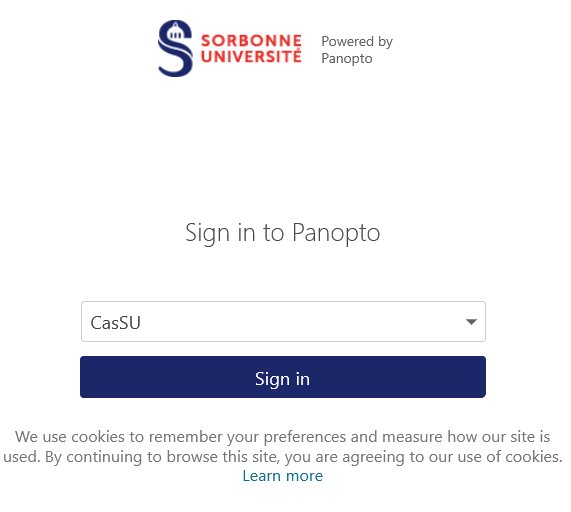
- Ouvrir votre navigateur et aller à l’adresse : https://sorbonne-universite.cloud.panopto.eu/.
- Vérifier que l’authentification CAS SU est bien sélectionnée.
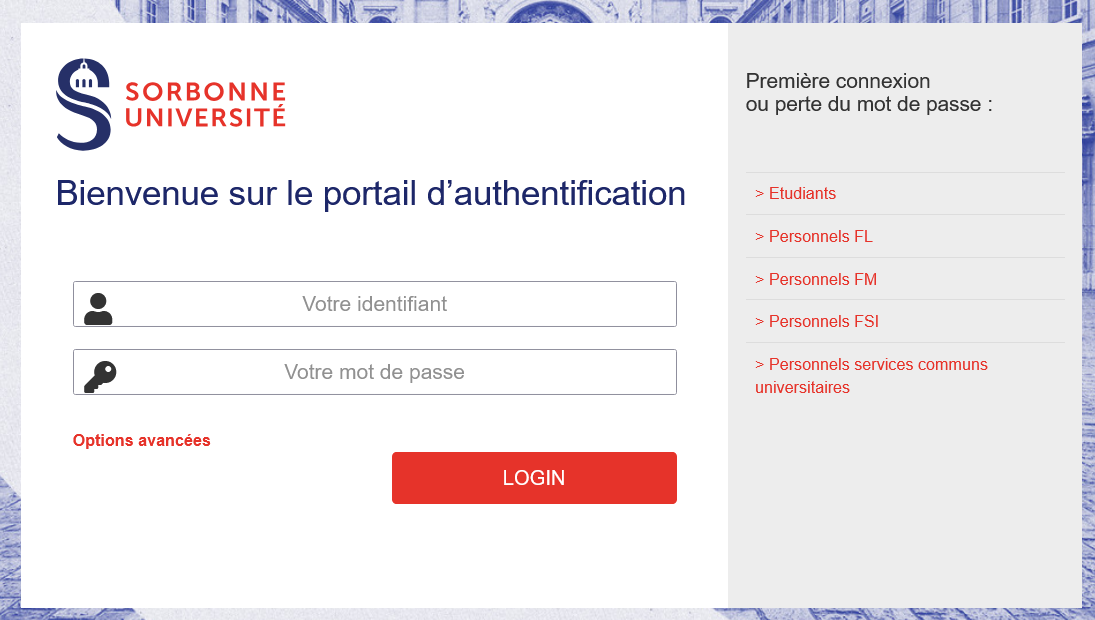
- Se connecter avec les identifiants Sorbonne Université (sésame et mot de passe).
- Le profil visionneur sera alors affiché
- Se déconnecter du cloud.
Finaliser l’activation via Moodle
- Se connecter à Moodle et ouvrir son cours.
- Activer le mode édition.
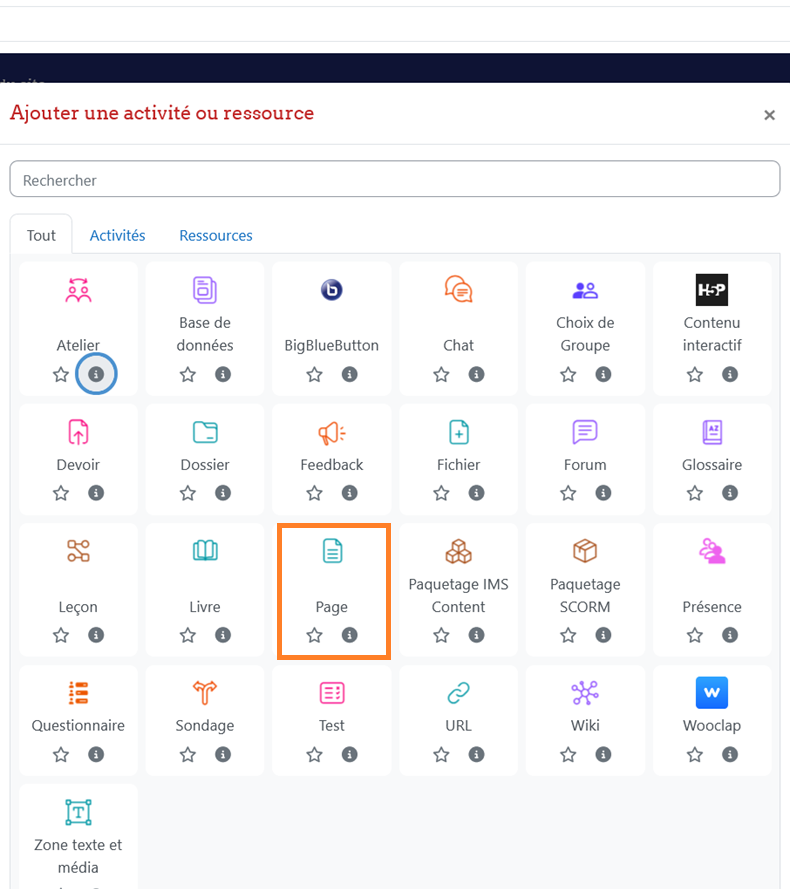
- Ajouter une ressource Page dans son cours.
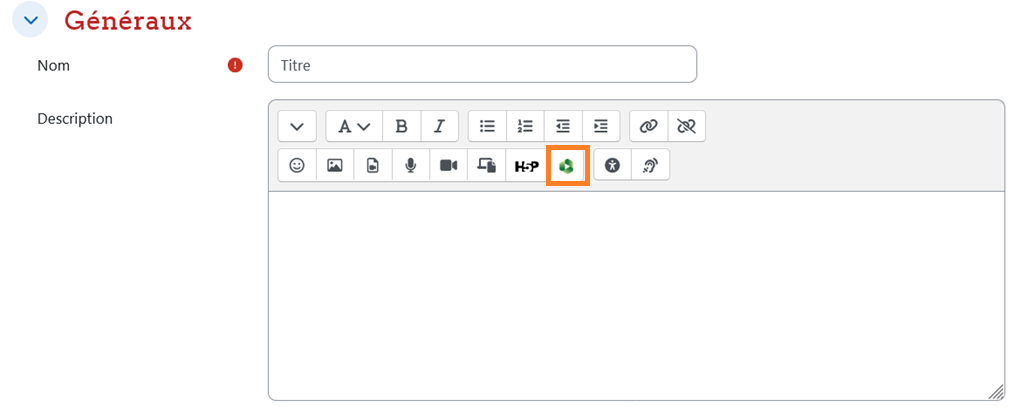
- Donner un titre à la page, puis, dans la zone de contenu, cliquer sur l’icône Panopto (logo vert).
- Dans la fenêtre qui s’ouvre, cliquer sur le bouton pour se connecter et lire les vidéos.
- Le profil Panopto est automatiquement mis à jour en créateur (héritage du rôle d’enseignant dans Moodle).
Si un message indique qu'il est nécessaire d'être « créateur » pour accéder à Panopto, contacter la hotline Sorbonne Université afin de finaliser l’activation du compte.
Synchroniser son cours Moodle avec Panopto
Une fois votre compte activé, il est possible de synchroniser un cours Moodle avec Panopto. Cette opération crée un dossier de cours dans Panopto, dans lequel il est possible de déposer des vidéos.
Ajouter le bloc Panopto dans son cours
- Dans le cours Moodle, activer le mode édition.
- Dans le panneau latéral gauche, cliquer sur Ajouter un bloc.
- Sélectionner Panopto dans la liste des blocs disponibles.
- Le bloc Panopto apparaît alors dans le panneau latéral.
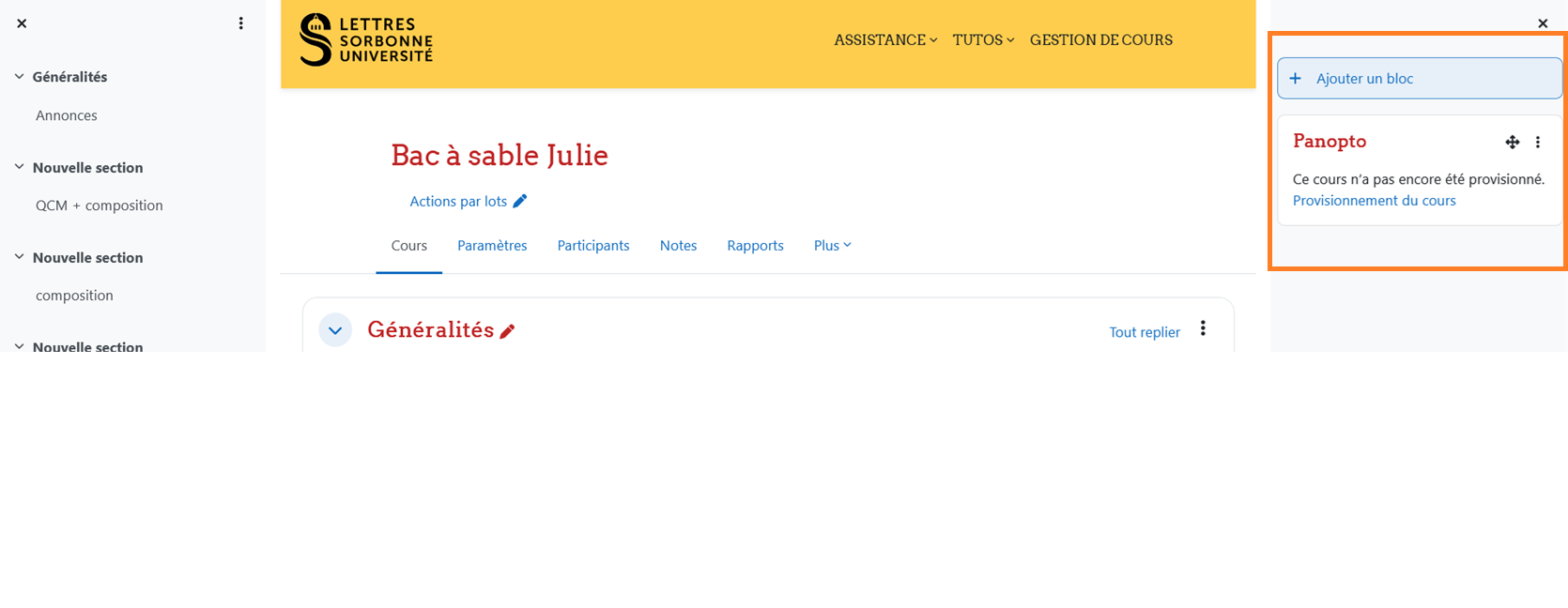
Provisionner le cours
- Dans le bloc Panopto, cliquer sur le lien Provisionnement du cours (ou Paramètres/Paramétrer ce cours selon l’interface).
- Une fenêtre ou un onglet Panopto Cloud s’ouvre.
- Confirmer la création du dossier de cours Panopto associé au cours Moodle.
- À partir de ce moment, dossier Panopto spécifique à ce cours est disponible pour y déposer et gérer des vidéos.
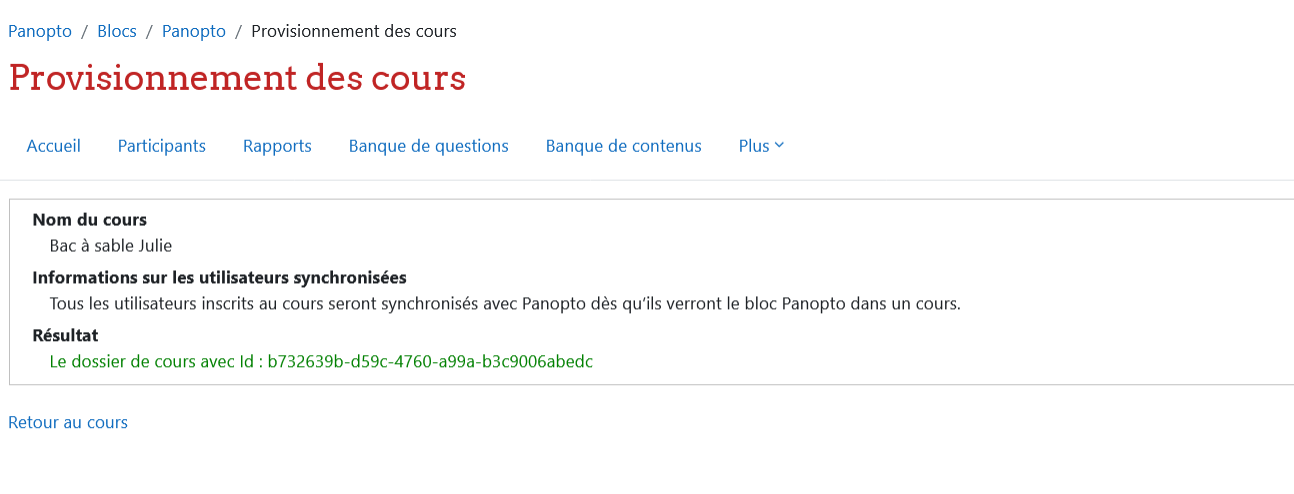
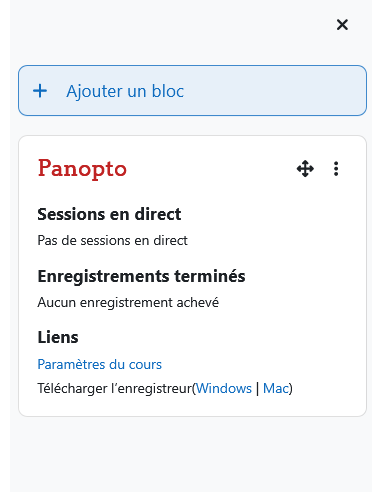
Une fois le cours provisionné, le dossier Panopto du cours est accessible depuis le bloc Panopto dans Moodle, mais également depuis le cloud Panopto (rubrique Parcourir > Lettres > Moodle-Lettres > votre cours).