Utiliser Zoom
| Site: | MOODLE LETTRES 2025-2026 |
| Cours: | Tutoriels pour enseignant.e.s et personnels |
| Livre: | Utiliser Zoom |
| Imprimé par: | Visiteur anonyme |
| Date: | mardi 16 juin 2026, 00:19 |
1. Comment utiliser ce livre ?
Naviguer dans le livre :
- Utiliser les boutons "suivant et précédent" pour parcourir les chapitres.
- Vous pouvez également cliquer sur le bouton latéral droit pour afficher la table des matières, puis sélectionner directement le chapitre à consulter.
Télécharger ou imprimer le livre ou un chapitre :
Cliquer sur "Plus", puis choisir dans le menu déroulant :
- Imprimer ce chapitre : pour télécharger ou imprimer le chapitre en cours.
- Imprimer tout le livre : pour télécharger ou imprimer le livre complet avec la table des matières.
- Dans la fenêtre d’impression, pour enregistrer en PDF, changer le nom de l’imprimante vers "Enregistrer au format PDF", puis suivre les étapes pour sauvegarder.
- Pour imprimer, sélectionner votre imprimante habituelle et confirmer l’opération.
2. Créer un compte Zoom
- Zoom est un logiciel de visioconférence privé assez efficace qui permet de réunir jusqu’à
cent participants simultanément.
Depuis le début de la phase 3 de l’épidémie de Coronavirus, Zoom a levé la limitation de 40
minutes sur son offre gratuite pour tous les personnels d’un institut de formation.
Il est donc indispensable que vous utilisiez votre adresse mail institutionnelle lors de la
création du compte.
- Créer un compte Zoom
Commencez par accéder à la page https://zoom.us/ depuis votre navigateur internet.
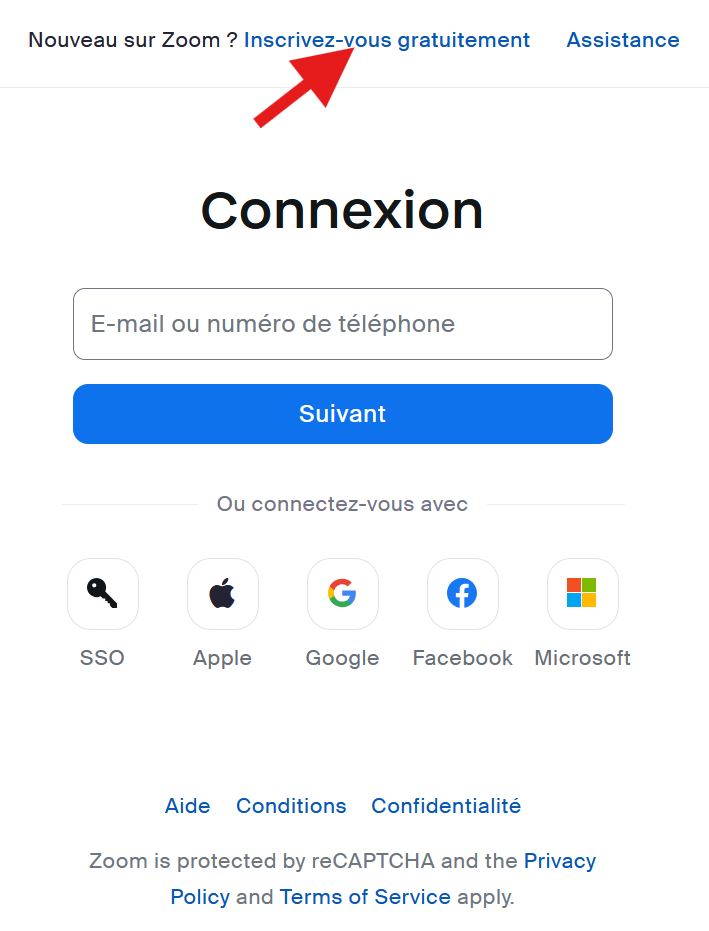
Compléter le champ indiqué avec votre adresse mail institutionnelle (@sorbonne-
universite.fr), puis cliquez sur le bouton Inscrivez-vous gratuitement
La fenêtre suivante vous demande de confirmer votre adresse mail. Si elle est exacte,
cliquez sur Confirmer.
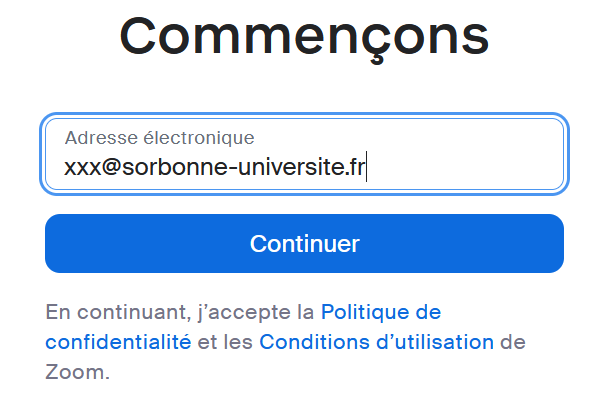
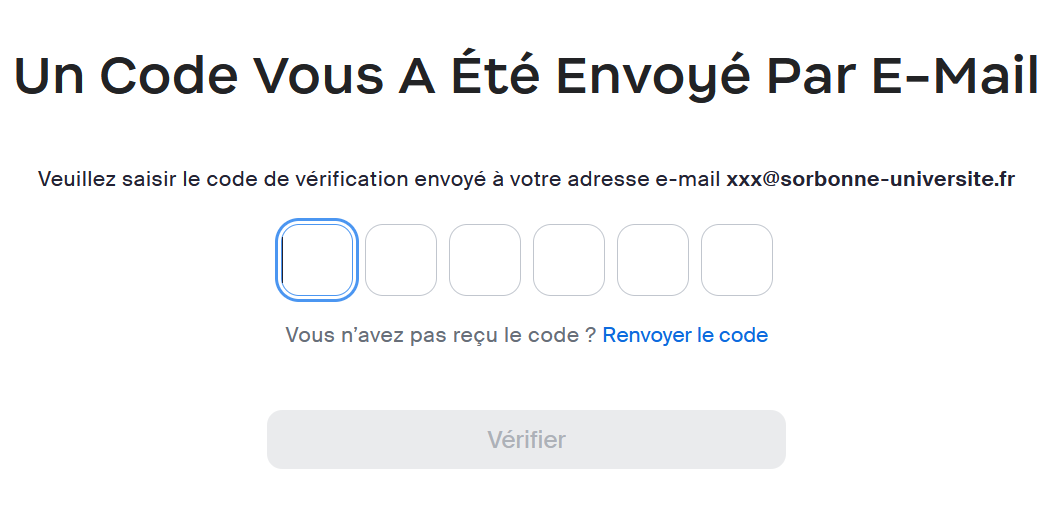
La fenêtre suivante indique l’envoi d’un code à votre mail indiqué. Vérifier
l’arrivée de ce mail et le code dans votre boîte de réception. Saisir le code de vérification.
Vous revenez alors sur votre navigateur internet avec une nouvelle fenêtre dans laquelle
vous allez devoir indiquer votre Prénom, Nom ainsi qu’un mot de passe sécurisé (en suivant
les recommandations.
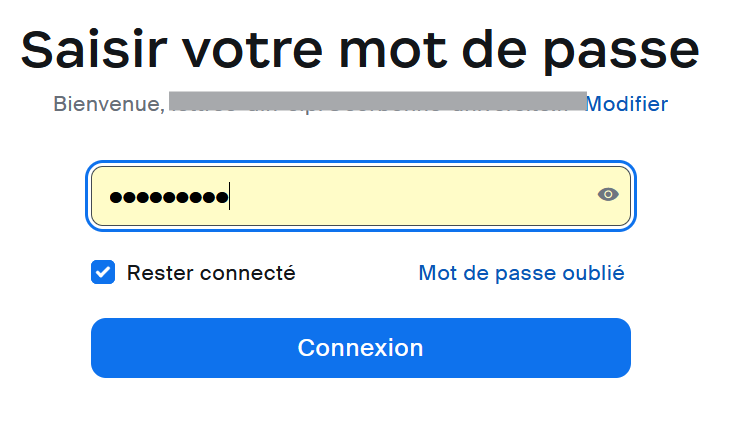
- Votre compte est désormais créé, vous pouvez participer ou organiser une réunion et accéder à votre page de compte.
3. Participer à une reunion zoom
L'application Zoom pour ordinateur et mobile s'appelle désormais Zoom Workplace.
Zoom Workplace est essentiellement la suite d'outils basée sur l'IA proposée par Zoom, qui regroupe différentes solutions (comme Zoom Meetings et Chat) en un seul ensemble .
Si vous
avez principalement besoin de solutions de communication et de
productivité comme le chat d'équipe, les réunions et le tableau blanc,
alors utilisez Zoom Workplace
1. Participer à une réunion zoom avec workplace
Cliquer sur Nouvelle réunion puis Participer depuis l'application Zoom Workplace
- Telecharger l'application Zoom Workplace
Ouvrir le client Zoom, accéder à l’écran d’accueil.
- Se connecter à l’application de bureau Zoom Workplace.
- En haut de l’application, cliquez sur l’onglet Accueil
 .
.
Les réunions que vous avez programmées seront répertoriées par ordre chronologique pour aujourd’hui. - (Facultatif) Cliquez sur l’icône des points de suspension pour filtrer et rechercher des réunions.
- Cliquez sur la réunion Zoom que vous souhaitez démarrer.
- Sur la carte de réunion, cliquez sur Démarrer.
- Connectez-vous à l’application de bureau Zoom Workplace.
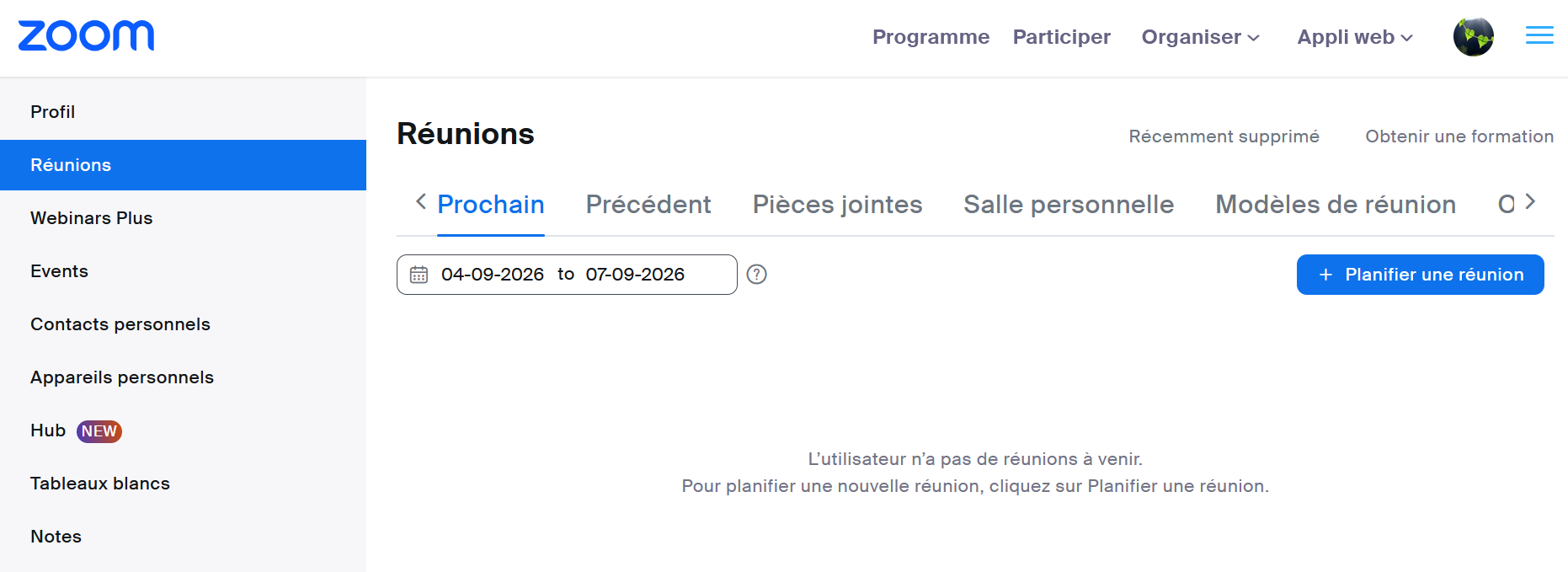
- En haut de l’application, cliquez sur l’onglet Réunions
 ou sur l’onglet Calendrier
  .
.
Remarque: si vous avez configuré l’ intégration du calendrier et des contacts pour connecter votre calendrier, l’onglet Calendrier s’affichera. Si vous n’avez pas connecté votre calendrier, l’onglet Réunions s’affichera. - Cliquez sur la réunion Zoom que vous souhaitez démarrer.
- Sur la carte de réunion, cliquez sur Démarrer.
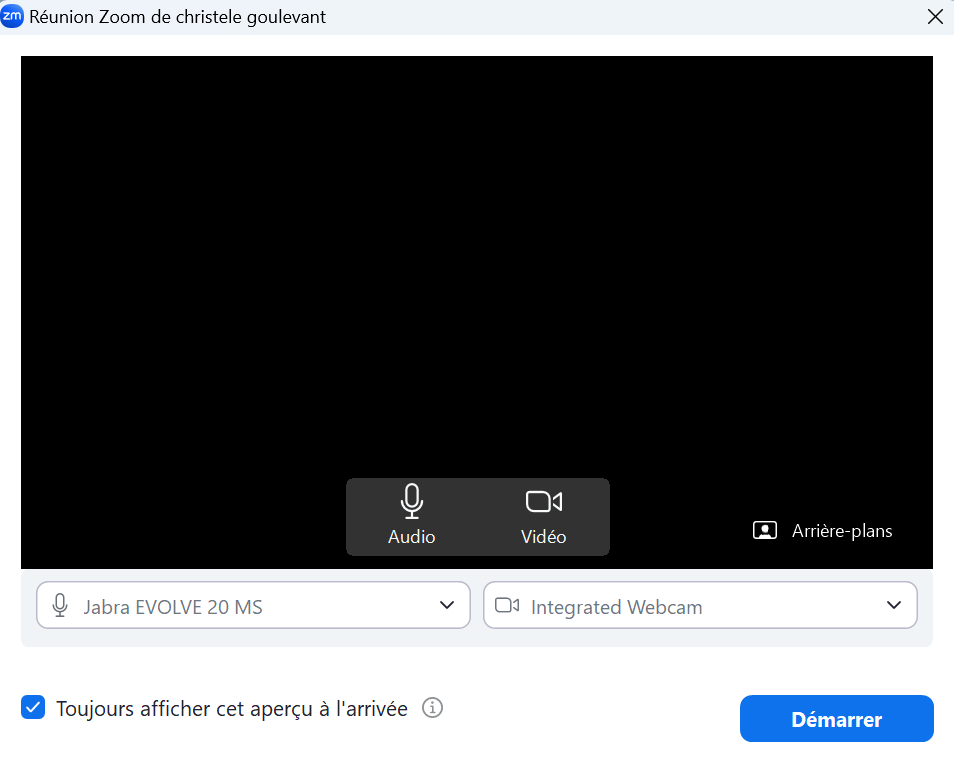
Dès lors une fenêtre s’affiche et lance votre webcam. Cliquez sur Rejoindre l’audio par
l’ordinateur
2. Participer à une reunion zoom.com
- Zoom est un logiciel de visioconférence privé qui permet de réunir jusqu’à cent participants simultanément.
Il est donc indispensable que vous utilisiez votre adresse mail institutionnelle lors de la création du compte.
ACCÈS DIRECT
Sur https://www.zoom.com, dans Meet : rejoindre une reunion ou , inviter à une reunion
Vous pouvez rejoindre la réunion depuis votre navigateur web sans télécharger Zoom au préalable . Rejoindre une réunion depuis un navigateur web vous donne accès aux fonctionnalités de base de Zoom.
- Vous pouvez organiser une réunion et accéder à votre page.

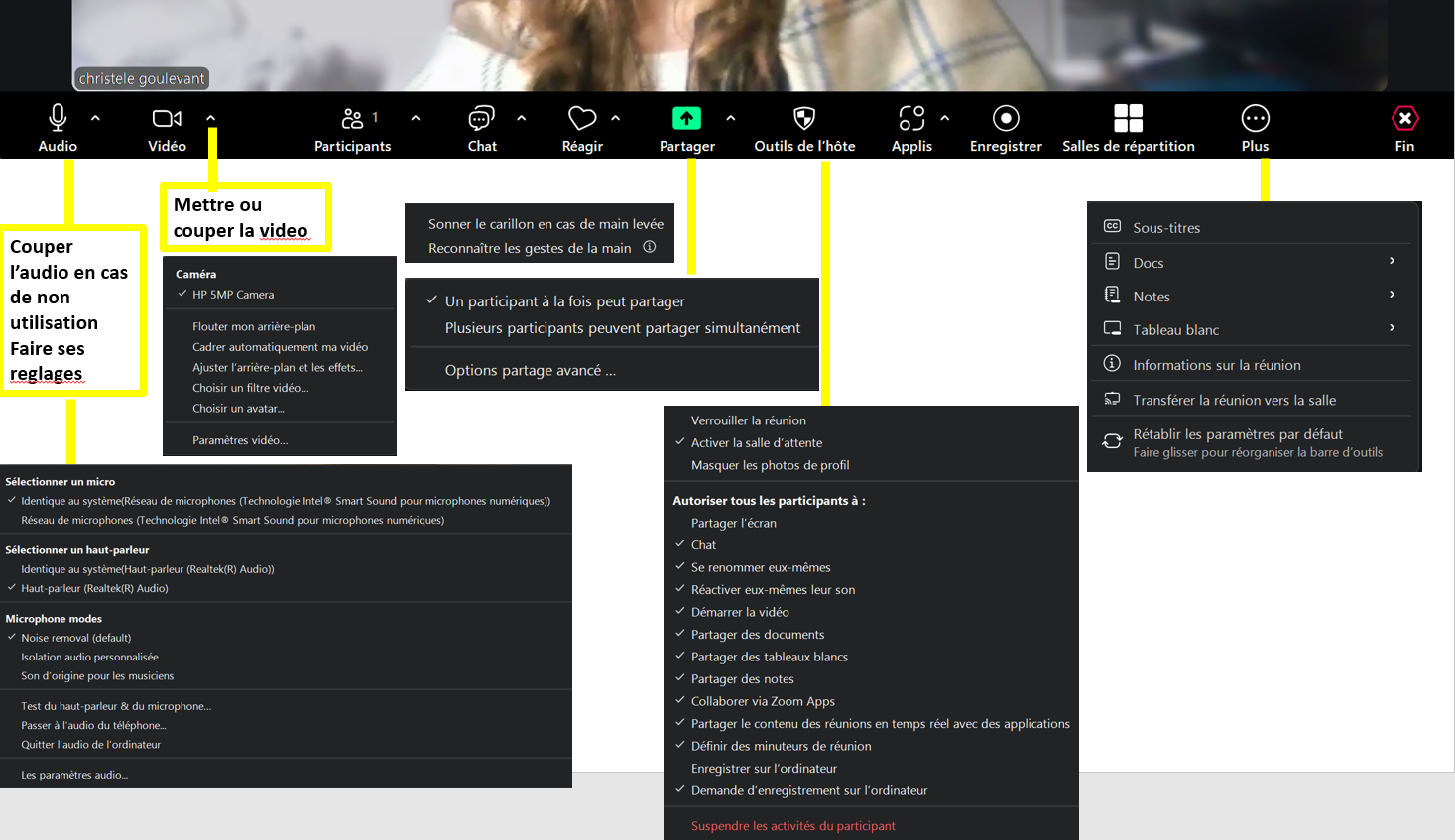
- Une fois la réunion ouverte, plusieurs fonctionnalités sont possibles, comme partager votre écran,
4. Organiser une reunion zoom
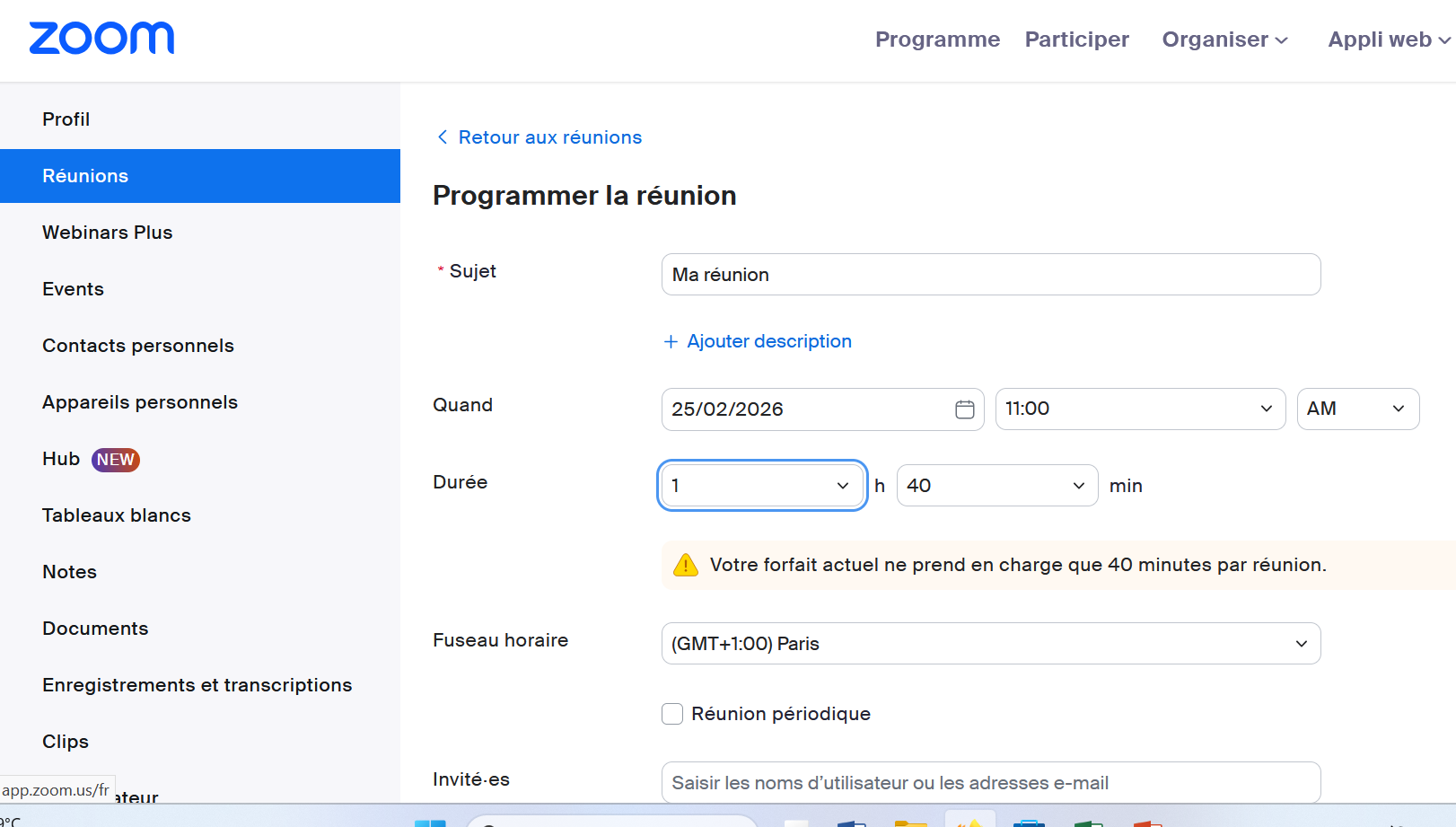
L’application de bureau Zoom vous permet de programmer facilement une réunion depuis son onglet Accueil , Calendrier ou Réunions .
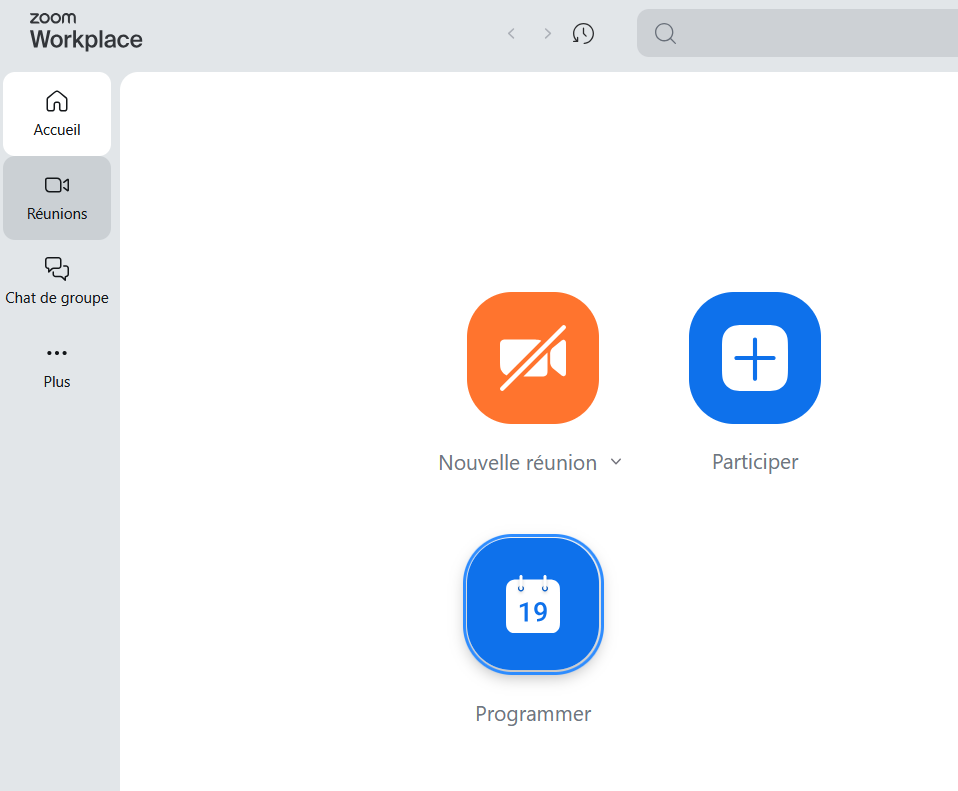
Programmation à partir de l’onglet Accueil
- Connectez-vous à l’application de bureau Zoom.
- En haut de l’application, cliquez sur l’onglet Accueil .
- Cliquez sur Programmer
 .
.
La fenêtre Nouvel événement s’ouvre. - Entrez le sujet ou le nom de votre réunion.
- Définissez la date et l’heure de la réunion.
- (Facultatif) Ajoutez des invités en indiquant leur nom, leur adresse e-mail ou leur numéro de téléphone. Vous pouvez également inviter des personnes à votre réunion une fois cette dernière programmée..
- Cliquez sur Enregistrer pour terminer de configurer la programmation.
Zoom propose un lien d'invitation à envoyer à vos participantes et participants ou inscrire leur mail dans la zone a cet effet.
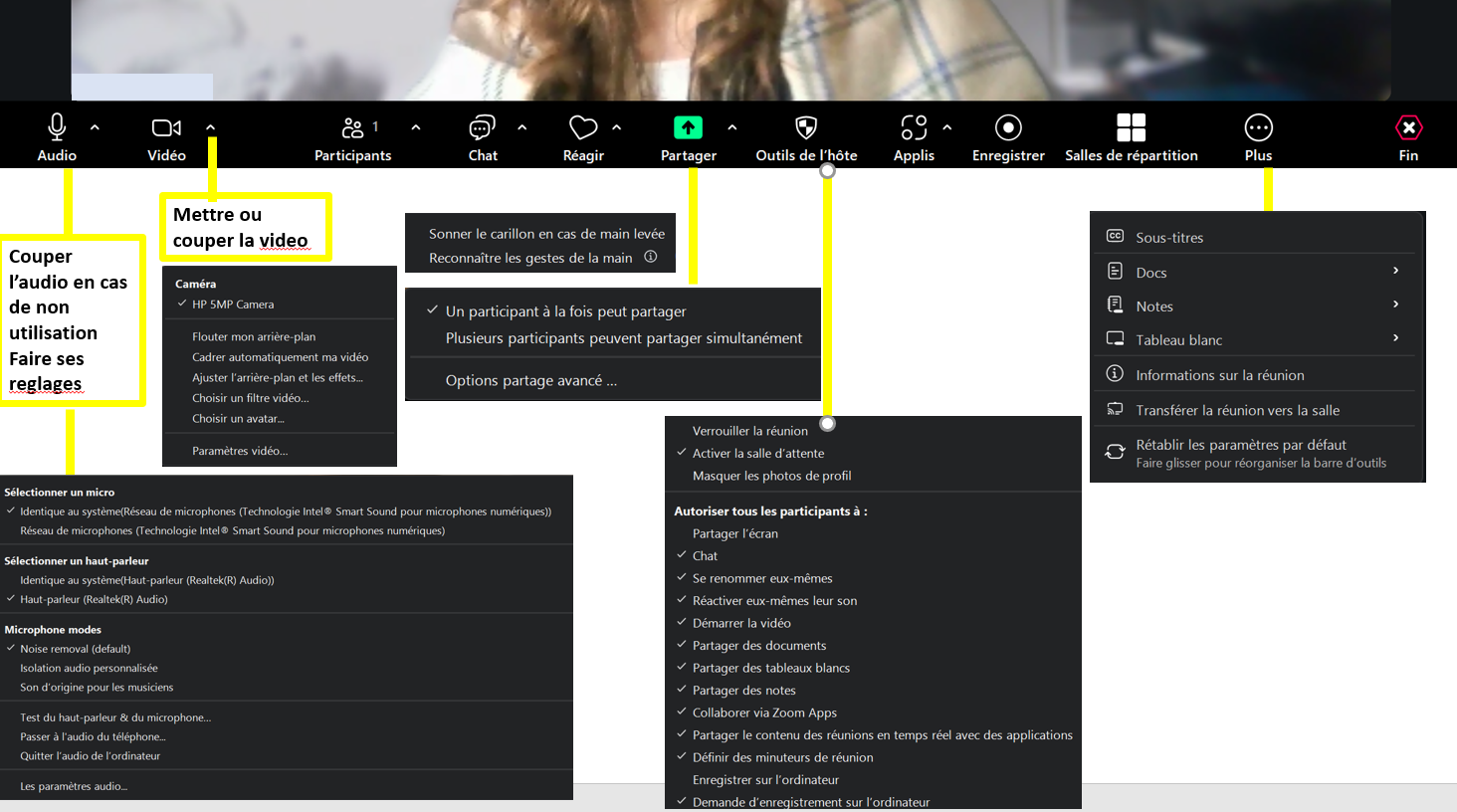
Ouvrir votre salon de réunion. Ajuster le son et la vidéo
Inviter aussi les participantes et participants depuis la fenêtre ouverte et le bouton "participants"
Ouvrir le Chat pour écrire aux participantes et participants. Vous pouvez écrire à tout le groupe ou une personne en particulier.
Vérifier toutes les fonctionnalités de zoom ci dessous :
5. Creer des salles de discussion
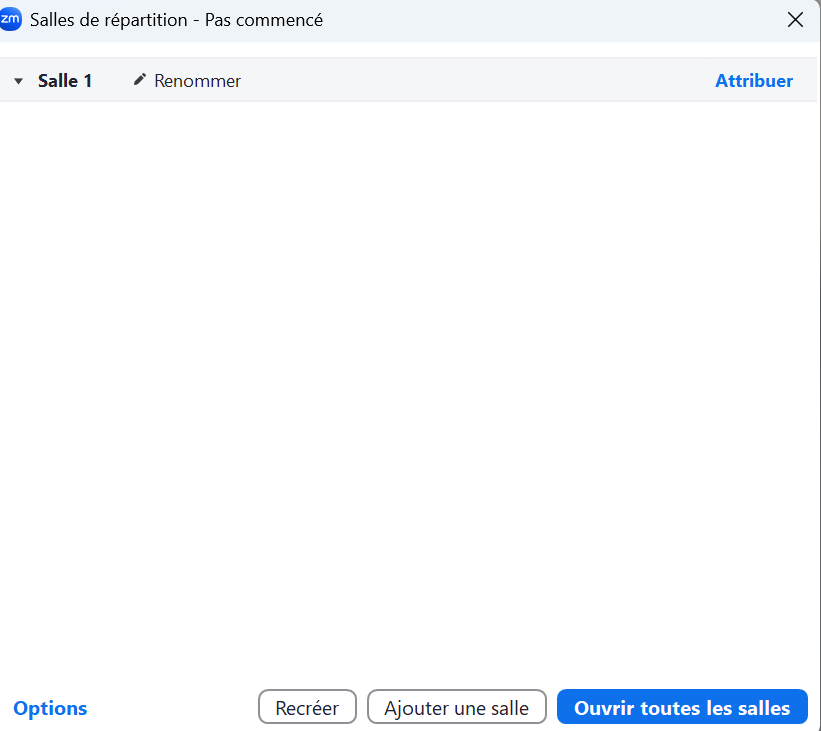
Dans la barre de menu de Zoom, choisir "Salles de répartition"


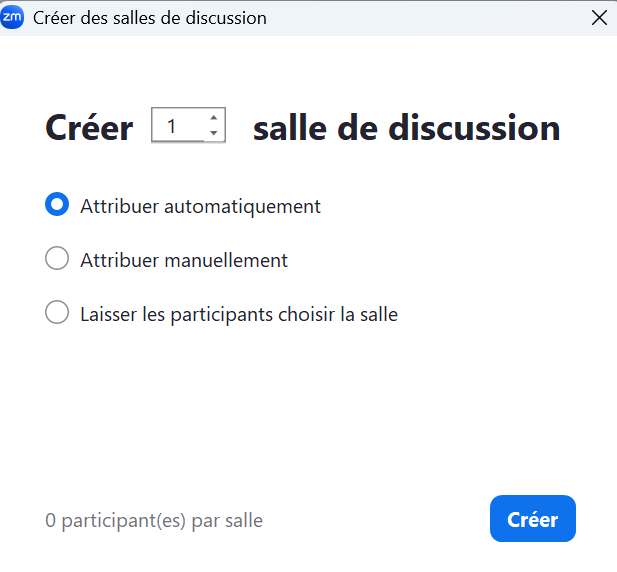
Attribuer automatiquement ou manuellement (ici) les salles en ajoutant, nommant la salle, et ajouter les participantes-s choisies-s.
Ouvrir les salles pour travailler au moment voulu