Gérer les étudiants dans Moodle

Site: MOODLE LETTRES 2025-2026
Cours: Tutoriels pour enseignant.e.s et personnels
Livre: Gérer les étudiants dans Moodle
Imprimé par: Visiteur anonyme
Date: mercredi 17 juin 2026, 13:51

1. Comment utiliser ce livre ?


Naviguer dans le livre : 

  • Utiliser les boutons "suivant et précédent" pour parcourir les chapitres.
  • Vous pouvez également cliquer sur le bouton latéral droit pour afficher la table des matières, puis sélectionner directement le chapitre à consulter.


Télécharger ou imprimer le livre ou un chapitre : 

Cliquer sur "Plus", puis choisir dans le menu déroulant :

  • Imprimer ce chapitre : pour télécharger ou imprimer le chapitre en cours.
  • Imprimer tout le livre : pour télécharger ou imprimer le livre complet avec la table des matières.
  • Dans la fenêtre d’impression, pour enregistrer en PDF, changer le nom de l’imprimante vers "Enregistrer au format PDF", puis suivre les étapes pour sauvegarder.
  • Pour imprimer, sélectionner votre imprimante habituelle et confirmer l’opération.


2. Inscrire des utilisateurs dans son cours


Définir une clé d'inscription 

La clef d’inscription permet de restreindre l’accès à un cours aux étudiantes et étudiants connaissant cette clef (ou mot de passe). Vous devez leur communiquer cette clef en présentiel ou par courriel.

Par défaut, à la création d’un cours, uniquement les étudiantes et étudiants identifiés sur la plateforme peuvent consulter les ressources déposées. Néanmoins, il est possible d’autoriser l’accès aux invités (sans identification) avec ou sans mot de passe.


Pour définir une clé d’inscription pour les étudiantes et étudiants connectés :

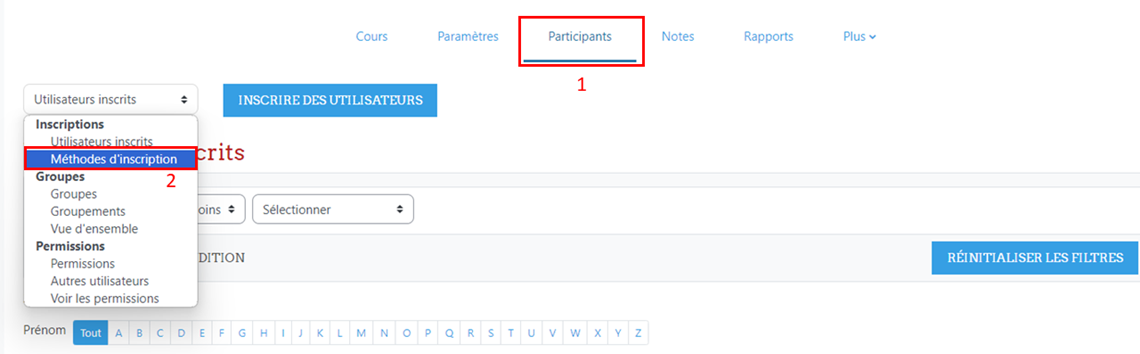
  1. Cliquer sur Participants
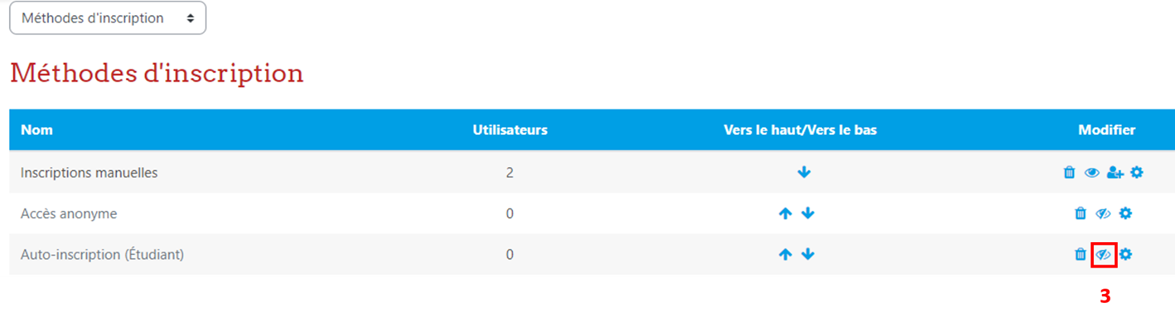
  2. Ouvrir le menu déroulant et cliquer sur Méthodes d'inscription


      3. Activer l’auto-inscription en cliquant sur l'icone de l’œil 

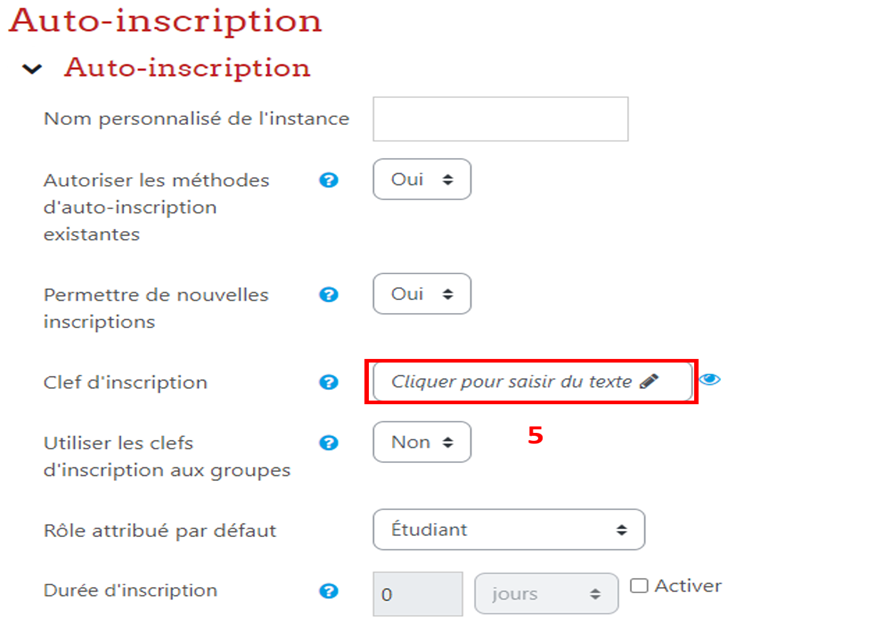
      4. Cliquer sur la roue dentée pour accéder aux paramètres de l’auto-inscription 


       5. Saisir votre clef d’inscription puis cliquer sur « enregistrer »


Si le champ n'est pas renseigné, tous les utilisateurs et utilisatrices identifiés sur la plateforme peuvent s'inscrire au cours.

         Si une clef d'inscription est spécifiée, les utilisateurs et utilisatrices tentant de s'inscrire au cours devront saisir cette clef, uniquement lors de leur premier accès au cours.


Inscrire des utilisateurs et utilisatrices manuellement 

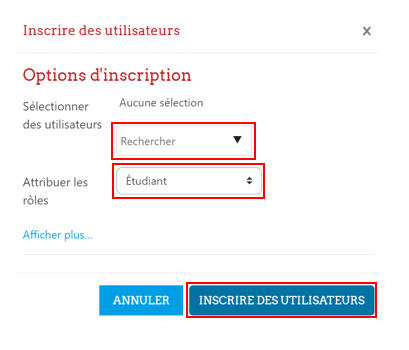
Pour les inscrire manuellement, cliquer sur l'onglet "participants", puis sur « Inscrire des utilisateurs » qui se trouve en haut à gauche (mais aussi en bas à droite de l’écran).


Une fenêtre « Options d’inscription » s’affiche pour trouver le participant ou participante recherché et lui attribuer un rôle. Chercher un utilisateur en entrant son nom de famille, puis cliquer sur la personne recherchée parmi la liste qui s’affiche. Vous pouvez ensuite lui attribuer le rôle de votre choix : étudiant.e ou enseignant.e         non éditeur. Reproduire ces actions pour toutes les personnes que vous souhaitez ajouter, puis cliquer sur « Inscrire des utilisateurs » pour valider leur inscription.


3. Voir et gérer les utilisateurs inscrits


Filtrer et rechercher des utilisateurs

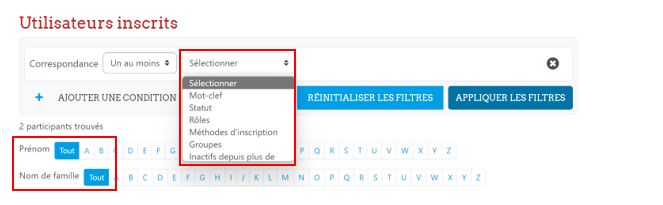
Le filtre en haut de l’écran permet de filtrer les participantes et participants par mot-clef, statut, rôles, groupes, méthodes d’inscription ou durée d’inactivité. Vous pouvez également chercher des utilisateurs et utilisatrices à l’aide de la barre alphabétique, par nom et prénom.


Attribuer un rôle

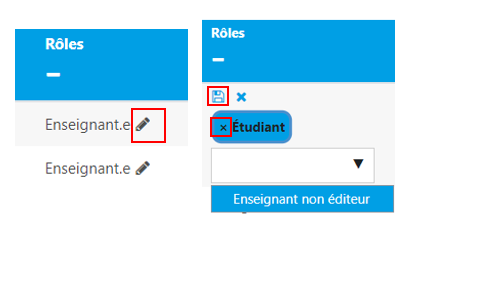
Pour attribuer un rôle à un utilisateur ou utilisatrice inscrit, cliquer sur l’icône crayon dans la colonne Rôles, sélectionner le rôle souhaité puis cliquer sur l’icône de sauvegarde (la disquette à gauche de la croix bleue) pour enregistrer la modification. La croix bleue permet au contraire d’annuler ce qui vient d’être fait et de quitter le mode d’attribution de rôle. Pour supprimer une attribution de rôle, cliquer sur la croix à gauche du nom du rôle.

Modifier le statut d’un participant

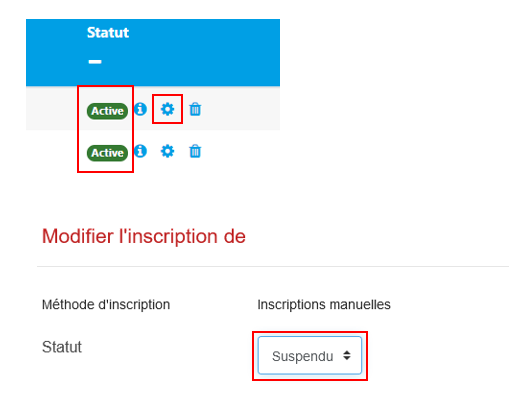
La colonne de statut affiche le statut actuel des inscriptions d’un utilisateur, soit « Active » ou « Suspendu ». Pour changer le statut d’un participant ou participante, cliquer sur la roue crantée dans la colonne afférente. Une fenêtre « Modifier l’inscription de … » s’ouvre alors : sélectionner le statut à modifier dans le menu déroulant puis enregistrer votre modification.


Envoyer un message, ajouter une note ou modifier en masse

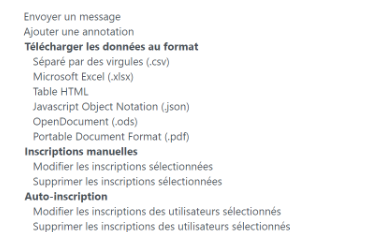
Pour réaliser les actions suivantes :


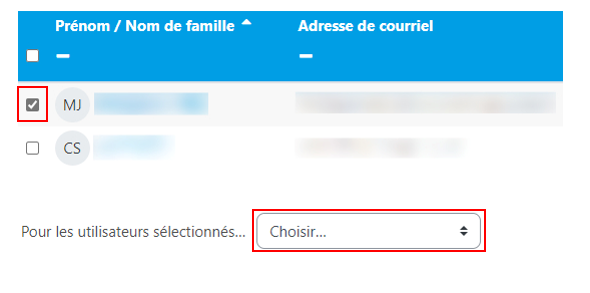
 Sélectionner d’abord les utilisateurs et utilisatrices concernés, cliquer sur le menu déroulant qui se trouve sous la liste des participantes et participants, puis sélectionner l’action que vous souhaitez réaliser.


4. Créer des groupes

Pourquoi utiliser des groupes ? 

  • Vous avez plusieurs classes dans votre cours et vous voulez filtrer les activités et le carnet de notes afin de ne voir qu’une classe à la fois. 
  • Vous partagez votre cours avec d’autres enseignantes et enseignants et vous voulez filtrer les activités et le carnet de notes afin de ne pas voir les étudiantes et étudiants des autres enseignantes et enseignants
  • Vous voulez attribuer une activité, une ressource ou une section à une classe ou un ensemble de participantes et participants, sans que les autres ne puissent la voir.

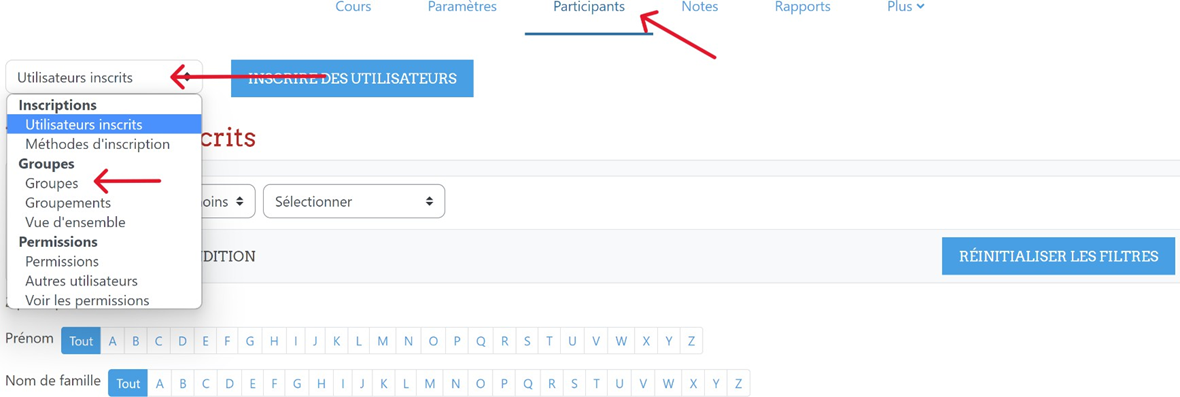
Pour créer des groupes, aller sur l’onglet « participants », puis choisir dans la liste déroulante l’option « Groupes » 


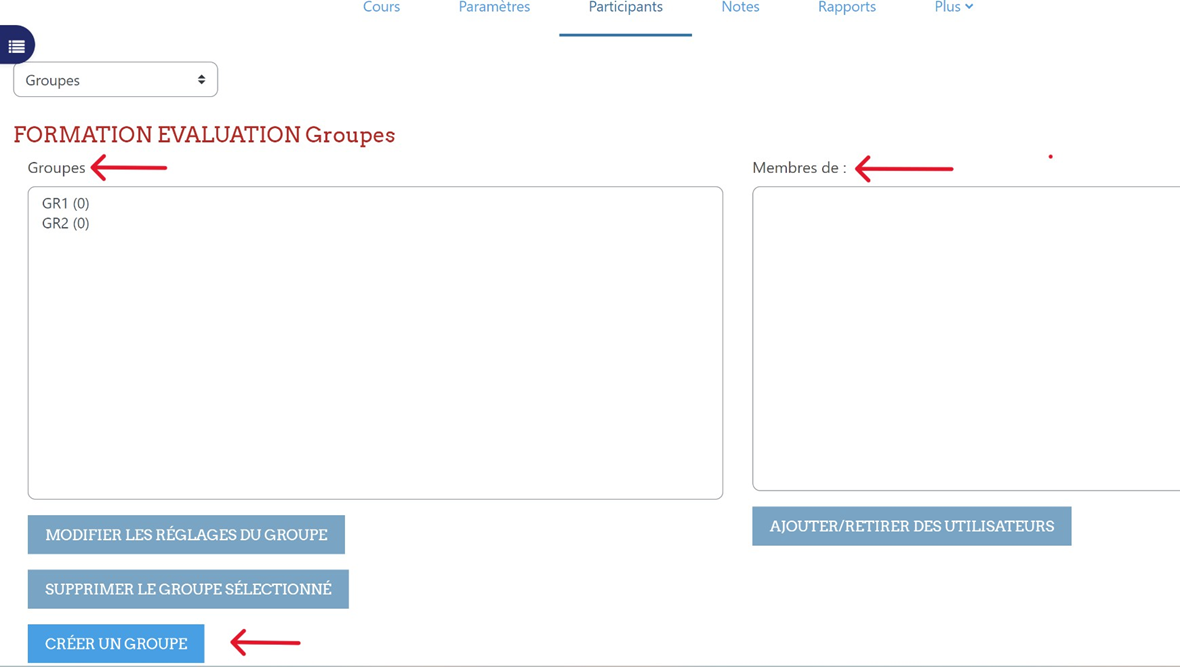
La page d'édition des groupes possède deux colonnes :

  • Groupes : La liste des groupes définis pour ce cours.
  • Membres du groupe sélectionné : Lorsque vous sélectionnez un groupe, cette colonne affiche les membres de ce groupe.


Pour créer de nouveaux groupes, cliquer sur le bouton « Créer un groupe », sous la colonne Groupes. Dans la fenêtre qui apparait, saisir le nom du groupe dans le champ de saisie et si désiré, ajouter une description et une image à ce groupe. Par la suite, il sera possible de retourner à cette fenêtre en cliquant sur le bouton Modifier les réglages du groupe. Ne pas oublier de cliquer sur « Enregistrer » pour valider.
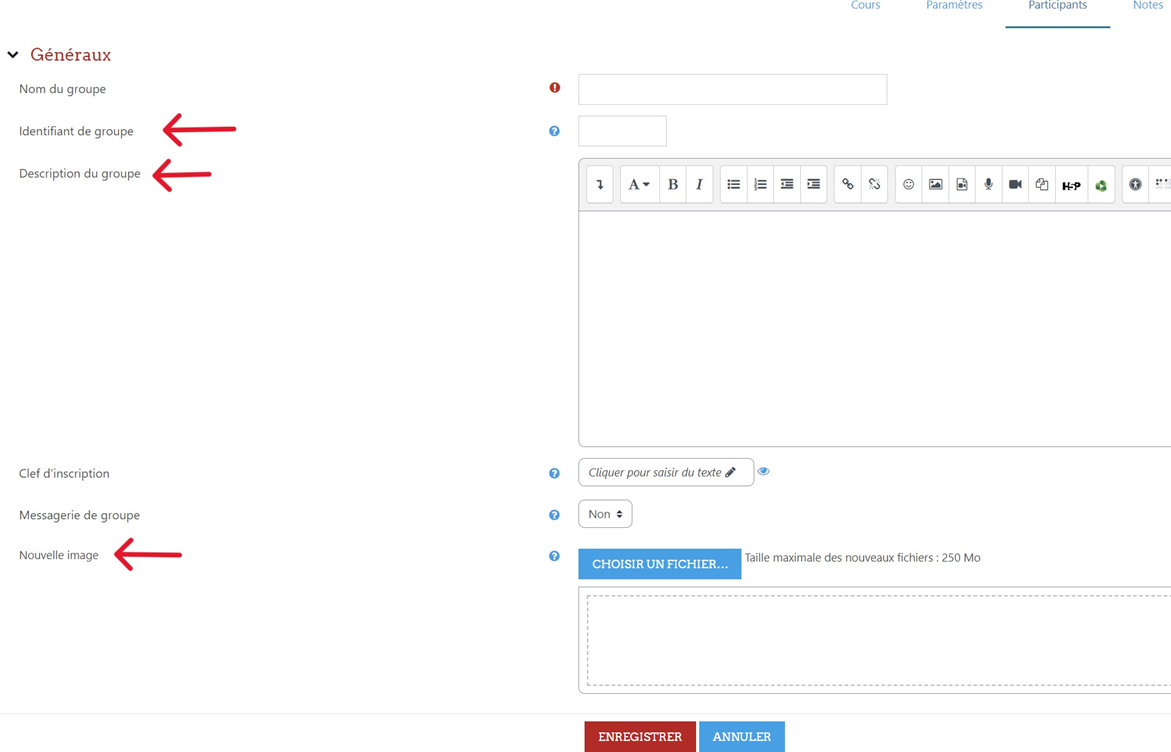


Si, pour un groupe, vous définissez une clé d'inscription, et qu'un étudiant ou étudiante s'inscrit à ce cours en utilisant cette clé d'inscription spécifique, il ou elle sera automatiquement inscrit(e) à ce groupe spécifique, en plus d'être inscrit(e) au cours. Cela vous permet d'automatiser l'affectation des étudiantes et étudiants dans les différents groupes, à condition d'avoir tout bien préparé à l'avance. Il faudra veiller à ce l’auto-inscription soit bien activée pour ce cours, avec une clé d’inscription qui ne sera pas transmise aux étudiantes et étudiants. Seules seront transmises les clés de groupe.
5. Ajouter ou supprimer des participants dans un groupe

Pour ajouter des participantes et participants à un groupe : 

  1. Sélectionner le groupe auquel vous souhaitez les ajouter (colonne de gauche). 
  2. Cliquer sur le bouton « Ajouter/retirer des utilisateurs » (en bas de la colonne de droite). 

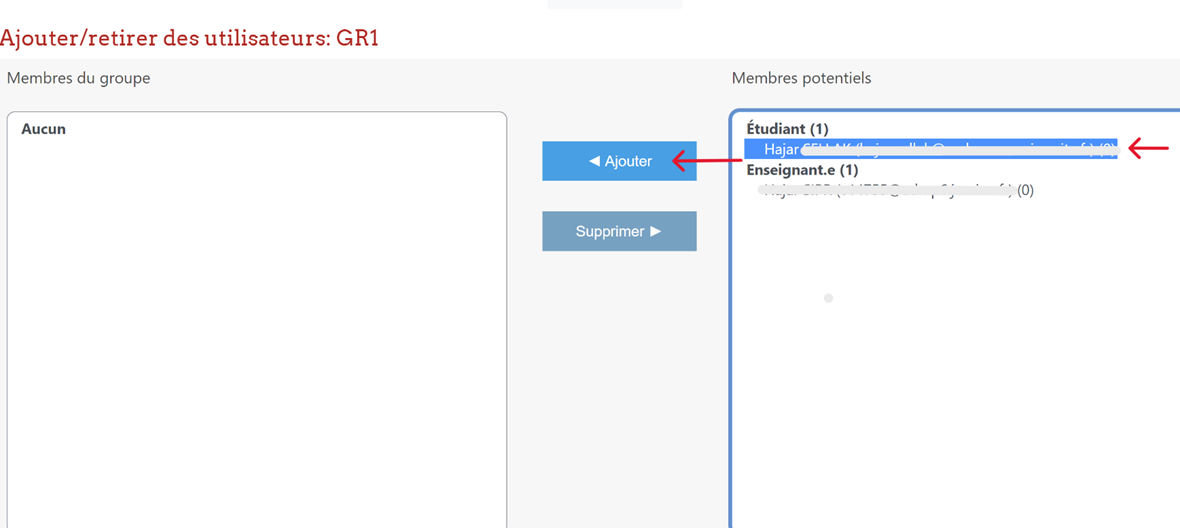
Dans la fenêtre Ajouter/retirer des utilisateurs : 

  1. Sélectionner le nom dans la colonne de droite (en utilisant la touche MAJUSCULE ou CTRL, vous pouvez réaliser des sélections multiples). 
  2. Ensuite cliquer sur le bouton « Ajouter ».


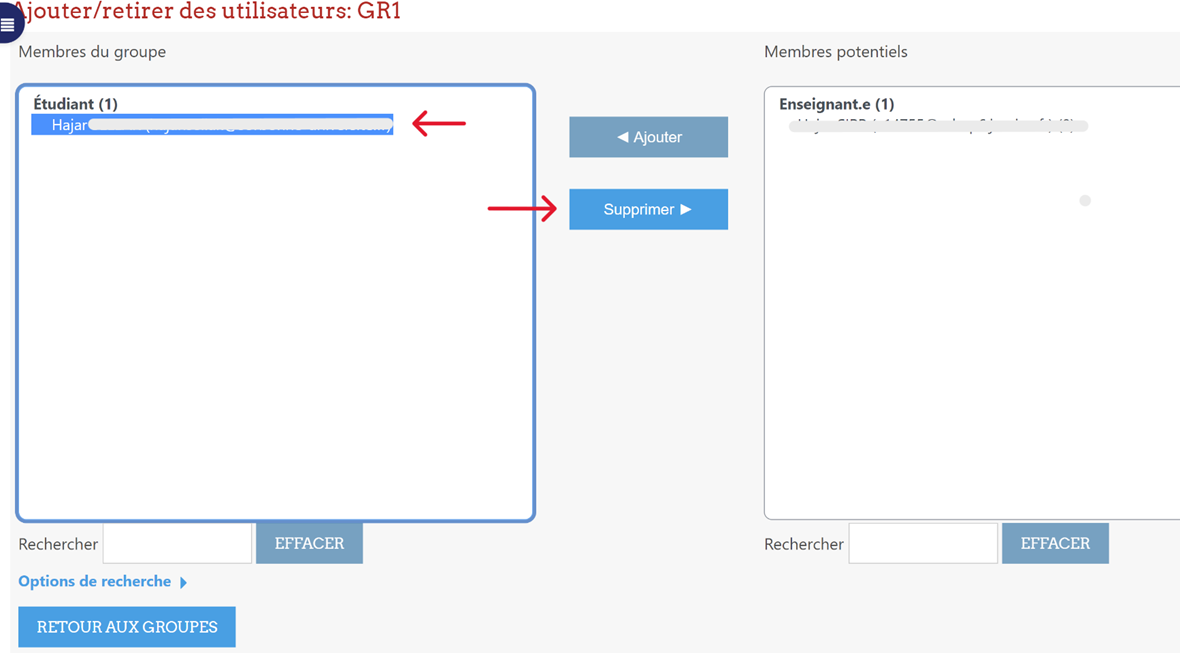
Pour supprimer des participantes ou participants d'un groupe : 

Dans la fenêtre « Ajouter/retirer des utilisateurs », sélectionner le participant ou participante à retirer dans la colonne de gauche puis cliquer sur le bouton « Supprimer ».


6. Paramétrer les groupes de son cours

Les types de groupes peuvent être définis à deux niveaux : 

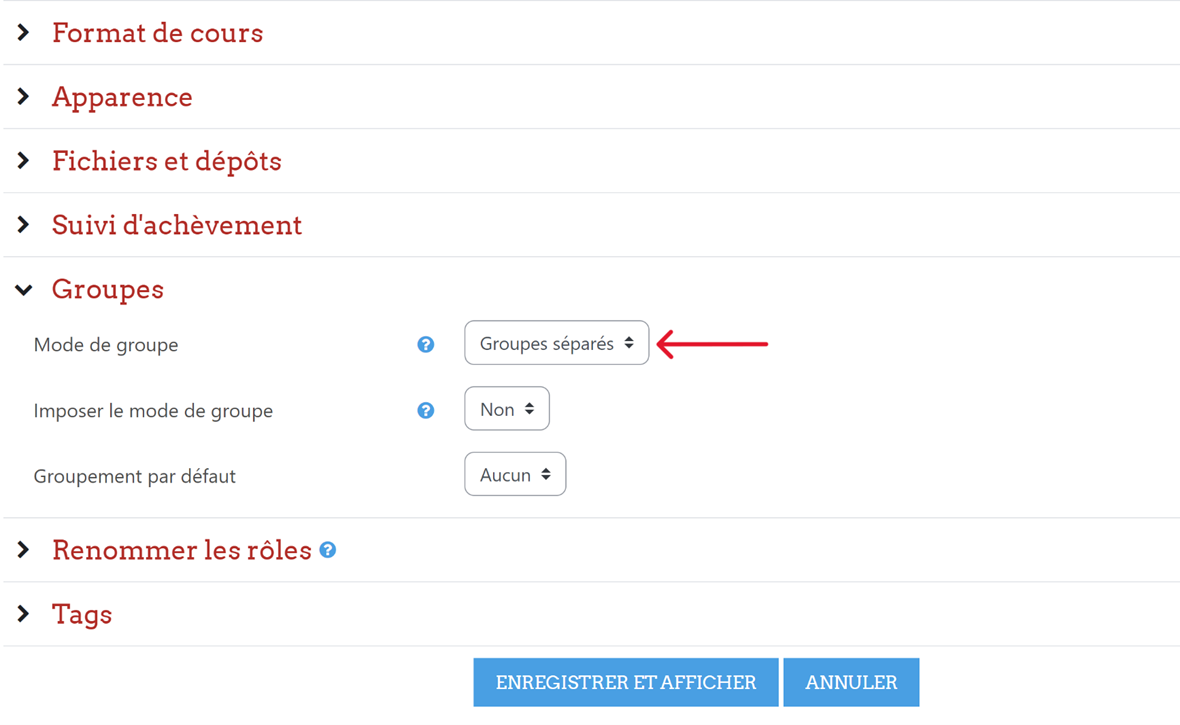
  • Cours : lorsque le type des groupes est fixé au niveau du cours, il devient le type par défaut pour toutes les activités du cours. Il peut être défini dans les paramètres du cours.


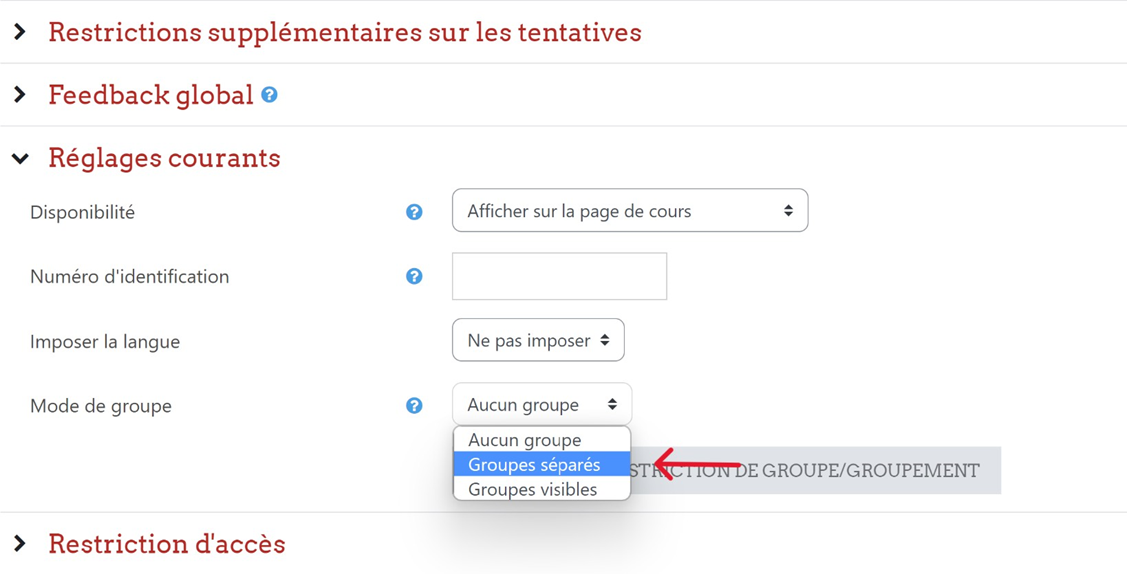
  • Activité : on peut définir le type des groupes au niveau de chaque activité qui supporte les groupes. Toutefois, si dans le cours le paramètre « Imposer le type des groupes » a été fixé, Moodle ignore le type des groupes défini dans les activités.


Trois façons d'utiliser les groupes :


•  Pas de groupe : Il n'y a pas de groupes, tout le monde fait partie d'une seule communauté.

•   Groupes séparés : Chaque groupe ne peut voir que son propre groupe, les contributions aux activités des membres des autres groupes étant invisibles. Attention, cela ne signifie pas que l'activité ne sera accessible qu'aux membres de tel ou tel groupe, mais plutôt que l'activité étant accessible à tous les membres du cours quel que soit leur groupe les membres du groupe A ne pourront pas consulter les contributions des membres du groupe B. Si l'on souhaite réserver une activité particulière (et des ressources spécifiques) à un groupe particulier il faut passer par les groupements.

•   Groupes visibles : Chaque utilisateur et utilisatrice ne contribue qu'au sein de son propre groupe, mais les contributions des membres des autres groupes sont visibles en lecture seule.

Source: https://docs.moodle.org/