Creer une boite mail de service
| Site: | MOODLE LETTRES 2025-2026 |
| Cours: | Tutoriels pour enseignant.e.s et personnels |
| Livre: | Creer une boite mail de service |
| Imprimé par: | Visiteur anonyme |
| Date: | mardi 16 juin 2026, 00:19 |
1. Comment utiliser ce livre ?
Naviguer dans le livre :
- Utiliser les boutons "suivant et précédent" pour parcourir les chapitres.
- Vous pouvez également cliquer sur le bouton latéral droit pour afficher la table des matières, puis sélectionner directement le chapitre à consulter.
Télécharger ou imprimer le livre ou un chapitre :
Cliquer sur "Plus", puis choisir dans le menu déroulant :
- Imprimer ce chapitre : pour télécharger ou imprimer le chapitre en cours.
- Imprimer tout le livre : pour télécharger ou imprimer le livre complet avec la table des matières.
- Dans la fenêtre d’impression, pour enregistrer en PDF, changer le nom de l’imprimante vers "Enregistrer au format PDF", puis suivre les étapes pour sauvegarder.
- Pour imprimer, sélectionner votre imprimante habituelle et confirmer l’opération.
2. Demander l'ouverture d'une boite mail de service
Un service peut demander une boite mail de service si :
- Une adresse au nom du service est nécessaire pour recevoir des messages
- Des mails doivent être envoyés avec cette adresse de service sans faire apparaitre l’adresse du gestionnaire
- Plusieurs gestionnaires du service doivent pouvoir traiter les mails.
Attention,
les enseignants ne peuvent avoir des droits sur ces boites de service
uniquement si au titre de leurs charges administratives, ils ont au
préalable demandé un boite mail
exchange.
Procédure de demande d’une boite de service
La demande des boites de service se fait exclusivement à l’aide d’un ticket dans l’outil d’assistance informatique : https://hotline.sorbonne-universite.fr ou via l’ENT, rubrique
informatique puis assistance).
Le titre du ticket devra être « création de boite mail de service »
Le corps du ticket devra impérativement contenir les informations suivantes :
- Nom de la boite de service respectant la convention de nommage (voir ci-dessous)
- Liste des agents devant avoir accès à la boite de service (nom, prénom, vxxxx)
- Si elle existe, le nom de l’ancienne liste (du type xxx@listes.paris-sorbonne.fr ou
xxx@paris-sorbonne.fr) qui sera redirigée vers cette nouvelle boite pour éviter des
pertes d’informations
L’ajout ou le retrait d’agents pour l’accès à une boite de service se fait également exclusivement à l'adresse https://hotline.sorbonne-universite.fr/d’un ticket dans l’outil d’assistance informatique. ou via l’ENT, rubrique informatique puis assistance.
Le titre du ticket devra être « ajout/retrait d’agent d’une boite mail de service »
Le corps du ticket devra impérativement contenir les informations suivantes :
- Nom de la boite de service
- Liste des agents devant avoir accès à la boite de service (nom, prénom, vxxxx,
ajout/suppression)
- En première position le nom de la faculté : lettres
- En seconde position l’acronyme de la structure ou le nom du site : par exemple DIN pour la Direction Informatique et Numérique
Procédure de demande d’une boite mail de service
- En troisième position, si besoin, une fonction, un service ou un bureau, par exemple :
Les 3 termes sont séparés par des tirets.
Quelques exemples :
lettres-din@sorbonne-universite.fr
Lettres-Scuioip-Contact@sorbonne-univerite.fr
Lettres-EtudesCatalanes-Secretariat@sorbonne-universite.fr
La DIN vérifiera le bon format de l’adresse et fera éventuellement une contreproposition, puis attribuera la demande de création à la DSI.
4. Ajouter une boite de service dans outlook (windows)
5. Utiliser une boite mail de service webmail
Le webmail exchange est à l’adresse https://mes.sorbonne-universite.fr
Vous pouvez consulter à partir de ce webmail, votre boite professionnelle et les boites de service auxquelles vous avez accès.
L’authentification se fait grâce à votre V et à votre mot de passe habituel.
Par défaut, la boite qui s’affiche est votre boite professionnelle.
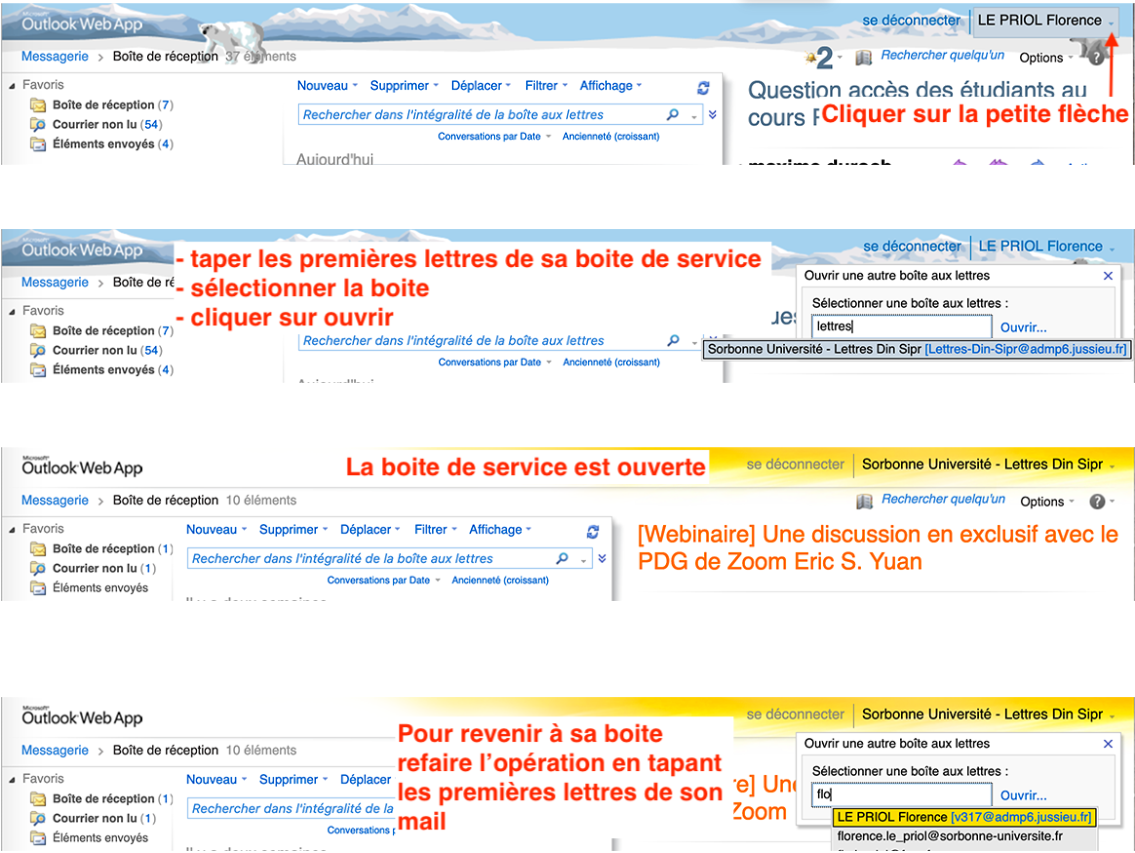
Pour accéder à une boite de service, suivre la procédure ci-dessous :
A la première utilisation,
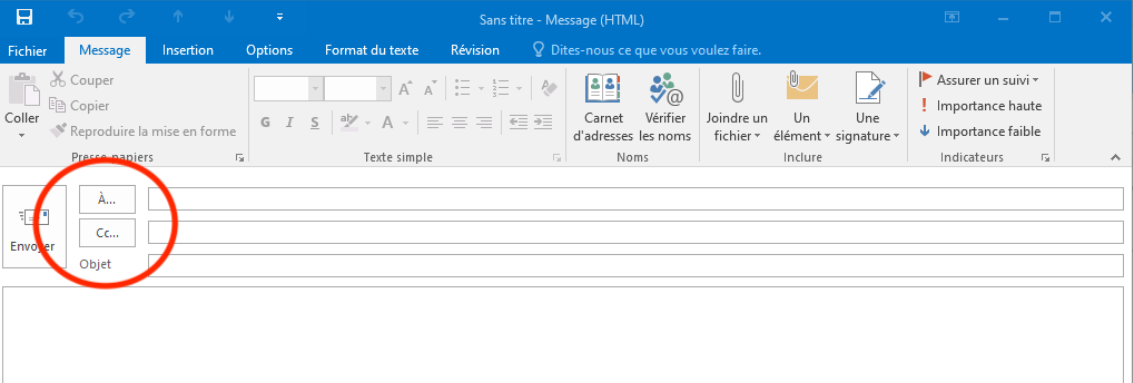
Ouvrir un nouveau message,
Par défaut, le champ expéditeur « De » n’apparait pas
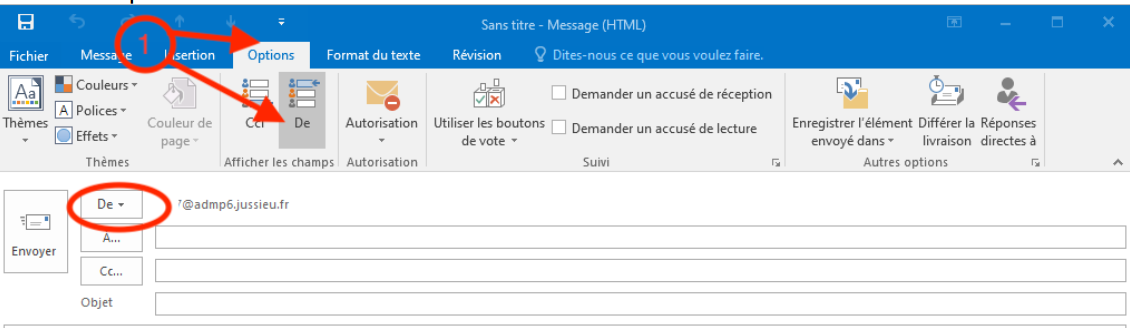
Etape 1 : Faire apparaitre le champ expéditeur « De »
- Cliquer sur l’onglet « Options »
- Cliquer sur l’icône « De »
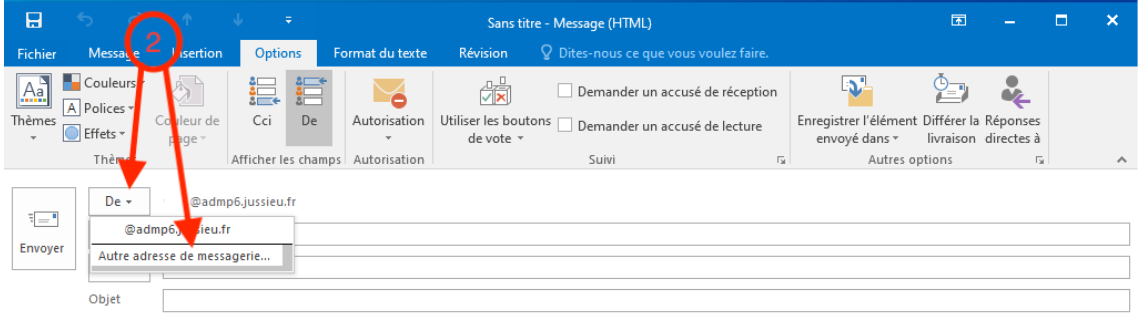
Sélectionner l’adresse de la boite de service
Etape 2 :
- Cliquer sur « De »
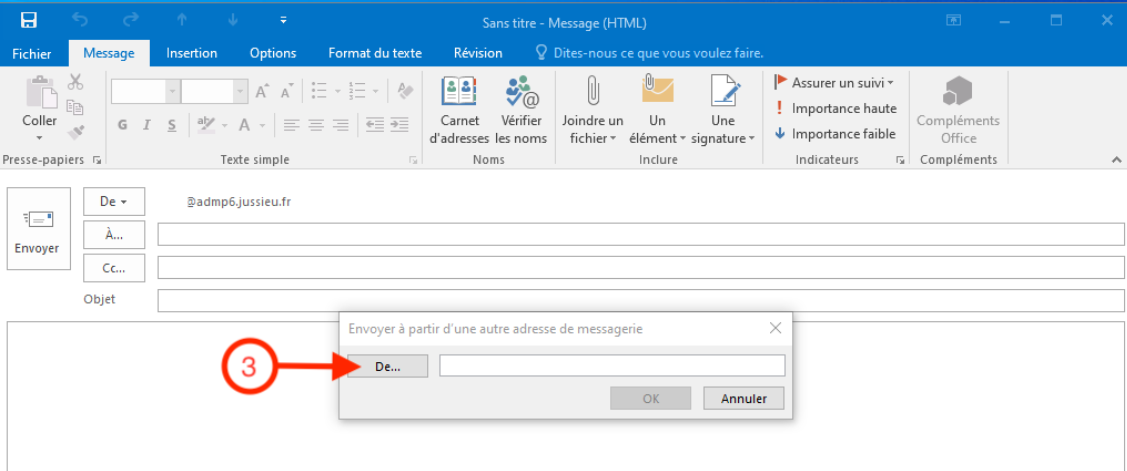
Etape 3 :
Dans la nouvelle fenêtre cliquer sur « De… »
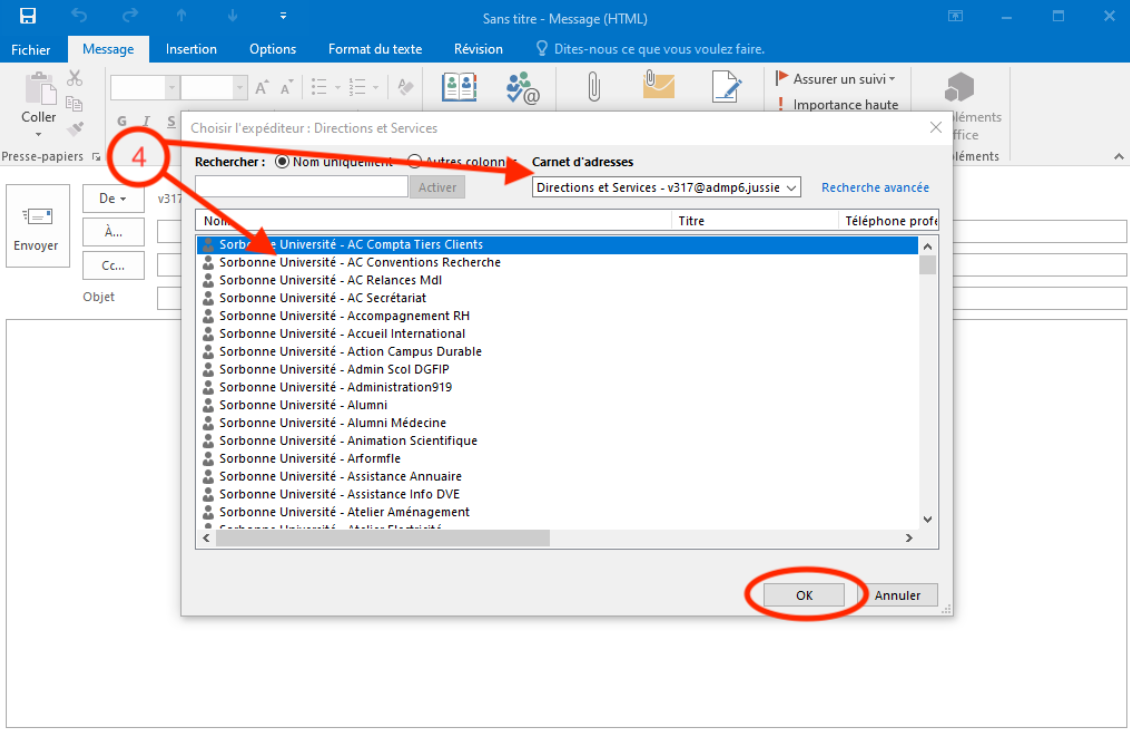
Etape 4 :
- Choisir « Directions et Services » dans le Champ « Carnet d’adresses »
- Dans la liste, sélectionner sa boite de service
- Cliquer sur « OK »
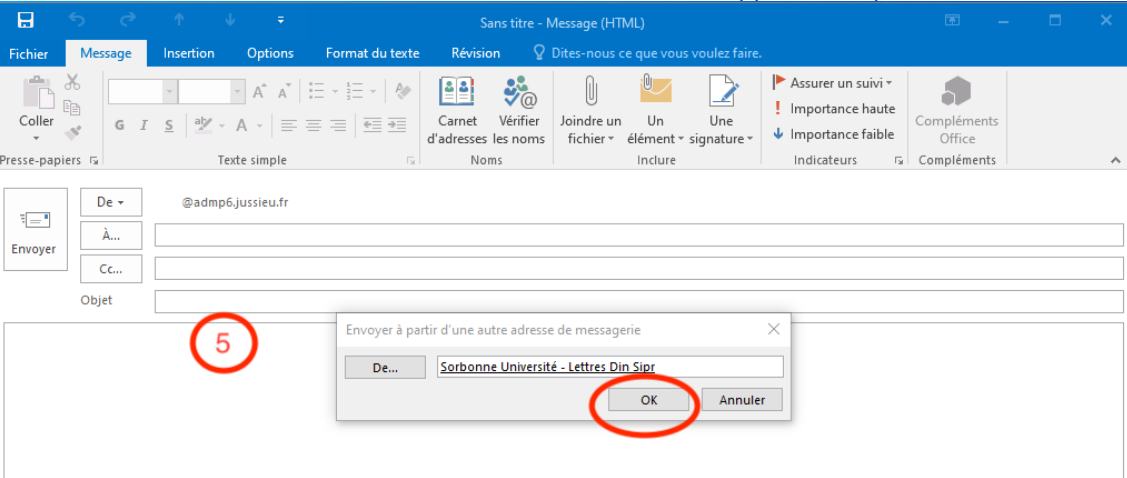
Etape 5 :
La fenêtre de choix de la liste se ferme et le nom de la liste apparait, cliquer sur « OK »
Etape 6 :
Rédiger et envoyer votre message, l’expéditeur est bien la boite de service
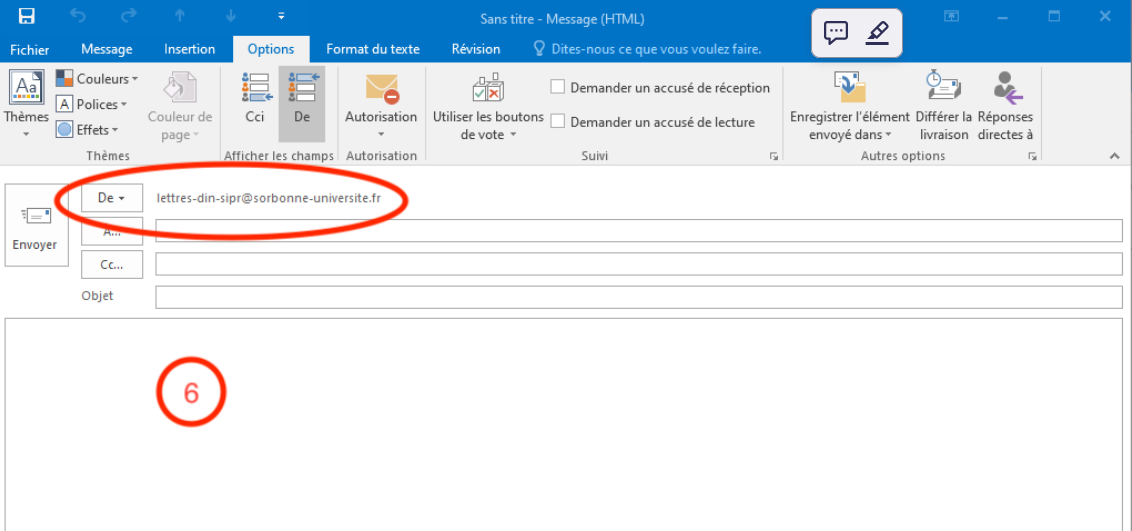
Le champ expéditeur « De » reste affiché
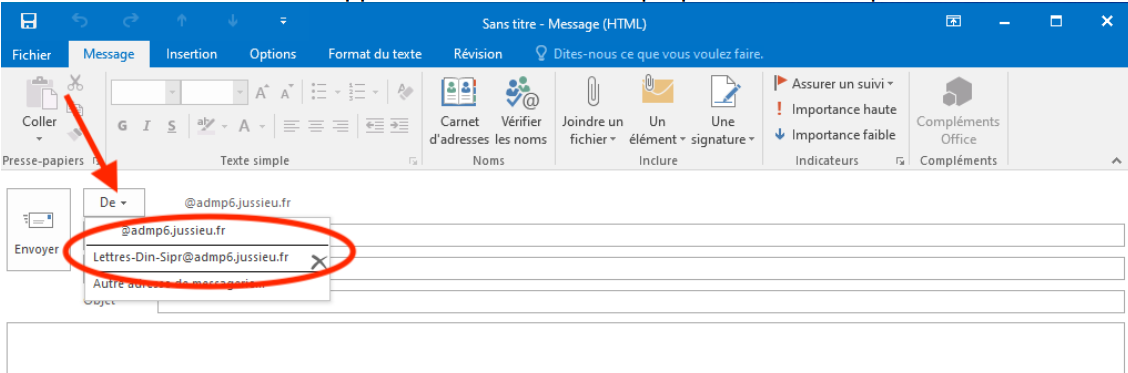
- La boite de service apparait dans la liste des propositions en cliquant sur « De »
6. Consulter une boite de service via le webmail