Liste de diffusion
| Site: | MOODLE LETTRES 2025-2026 |
| Cours: | Tutoriels pour enseignant.e.s et personnels |
| Livre: | Liste de diffusion |
| Imprimé par: | Visiteur anonyme |
| Date: | lundi 15 juin 2026, 21:35 |
1. Comment utiliser ce livre ?
Naviguer dans le livre :
- Utiliser les boutons "suivant et précédent" pour parcourir les chapitres.
- Vous pouvez également cliquer sur le bouton latéral droit pour afficher la table des matières, puis sélectionner directement le chapitre à consulter.
Télécharger ou imprimer le livre ou un chapitre :
Cliquer sur "Plus", puis choisir dans le menu déroulant :
- Imprimer ce chapitre : pour télécharger ou imprimer le chapitre en cours.
- Imprimer tout le livre : pour télécharger ou imprimer le livre complet avec la table des matières.
- Dans la fenêtre d’impression, pour enregistrer en PDF, changer le nom de l’imprimante vers "Enregistrer au format PDF", puis suivre les étapes pour sauvegarder.
- Pour imprimer, sélectionner votre imprimante habituelle et confirmer l’opération.
2. Décider qui peut envoyer des messages sur la liste
Dans le système de gestion, sympa, des listes de diffusion, vous pouvez décider qui peut envoyer des
messages sur la liste, s’il y a modération et pour qui.
Quelques exemples :
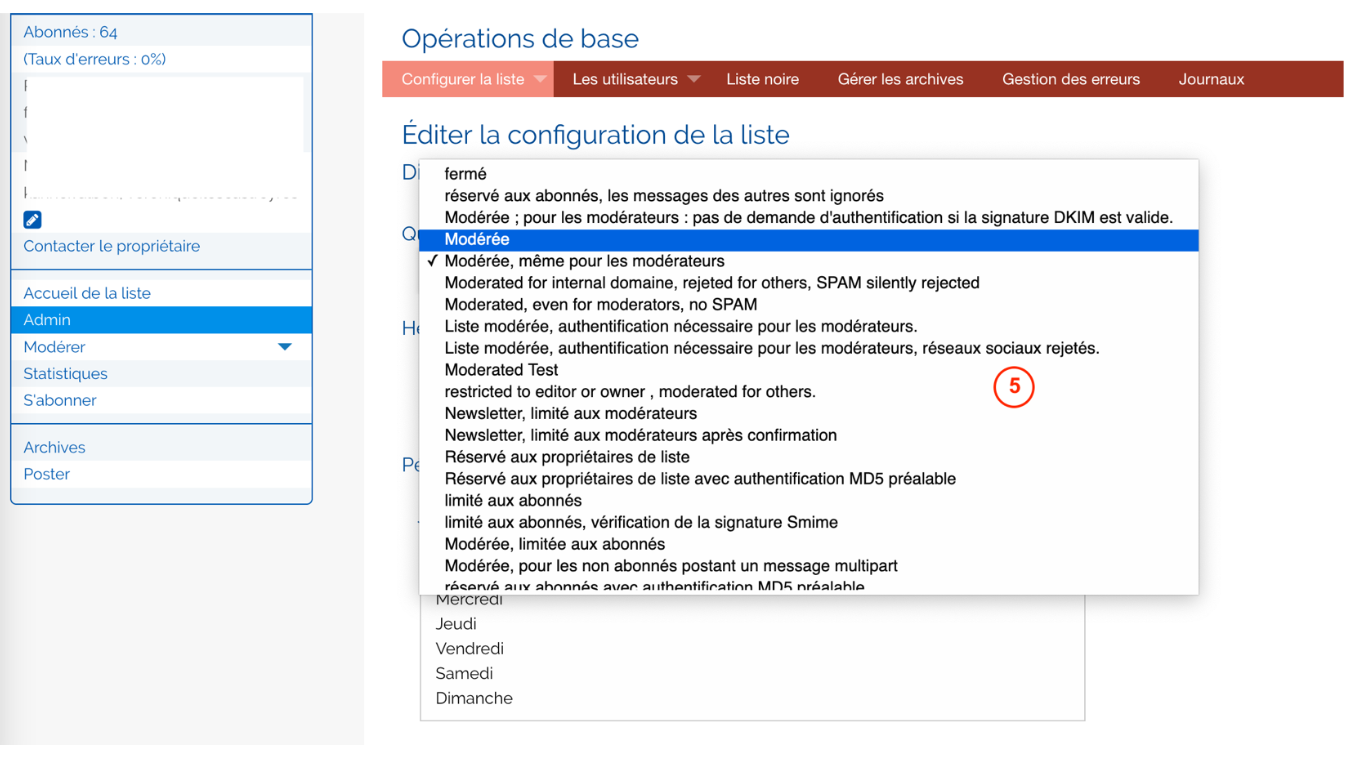
- Réservés aux abonnés, les messages des autres sont ignorés
- Modérée, même pour les modérateurs : les messages doivent être validés pour être distribués, même
pour les modérateurs
- Modérée : les messages doivent être validés mais pas pour les modérateurs
- Liste ouverte : n’importe qui peut écrire sur la liste sans validation avant distribution du message
- …
Accédez à l’interface de gestion via l’URL https://listes.sorbonne-universite.fr et authentifiez-vous via le
bouton CAS – Authentification Sorbonne Université.
Choisissez la liste à configurer.
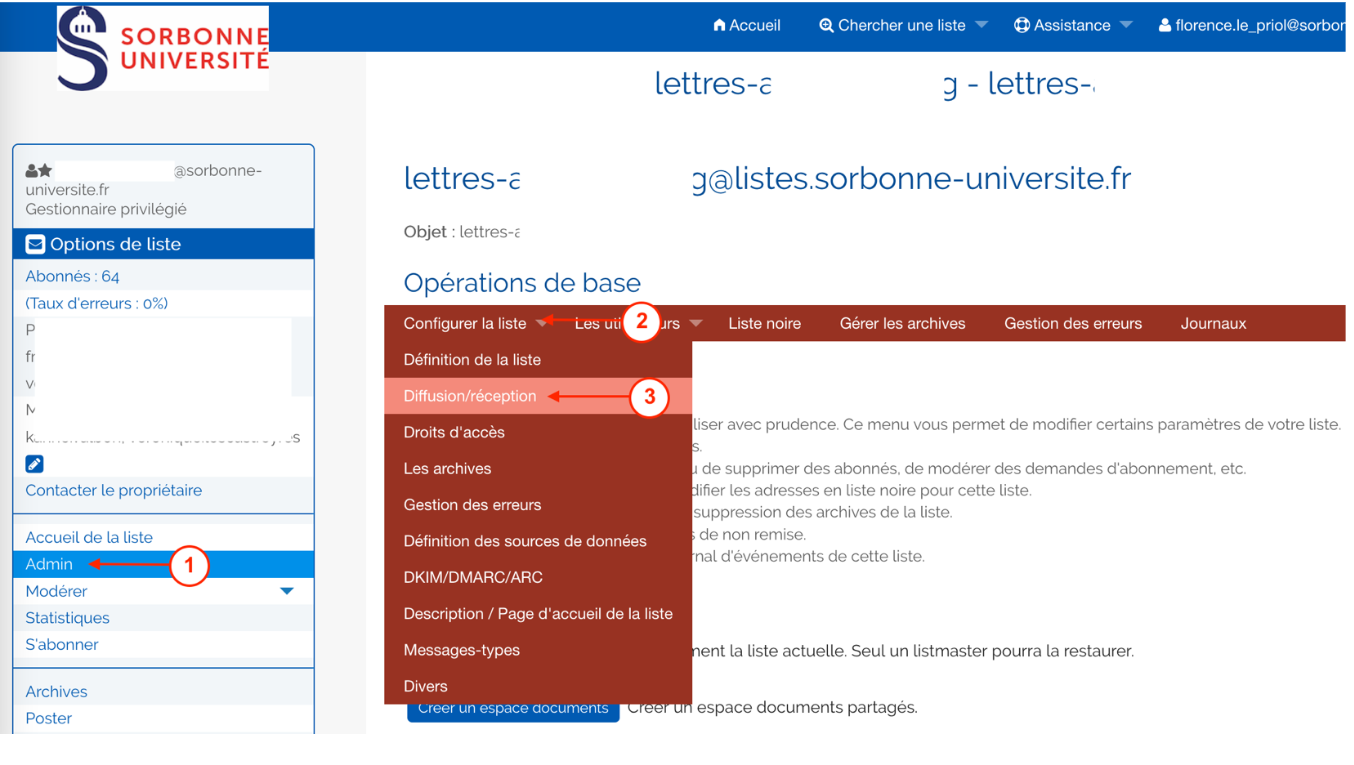
1. Cliquez sur Admin
2. Dans la page qui s’affiche, cliquez sur Configurer la liste
3. Cliquez sur Diffusion/réception
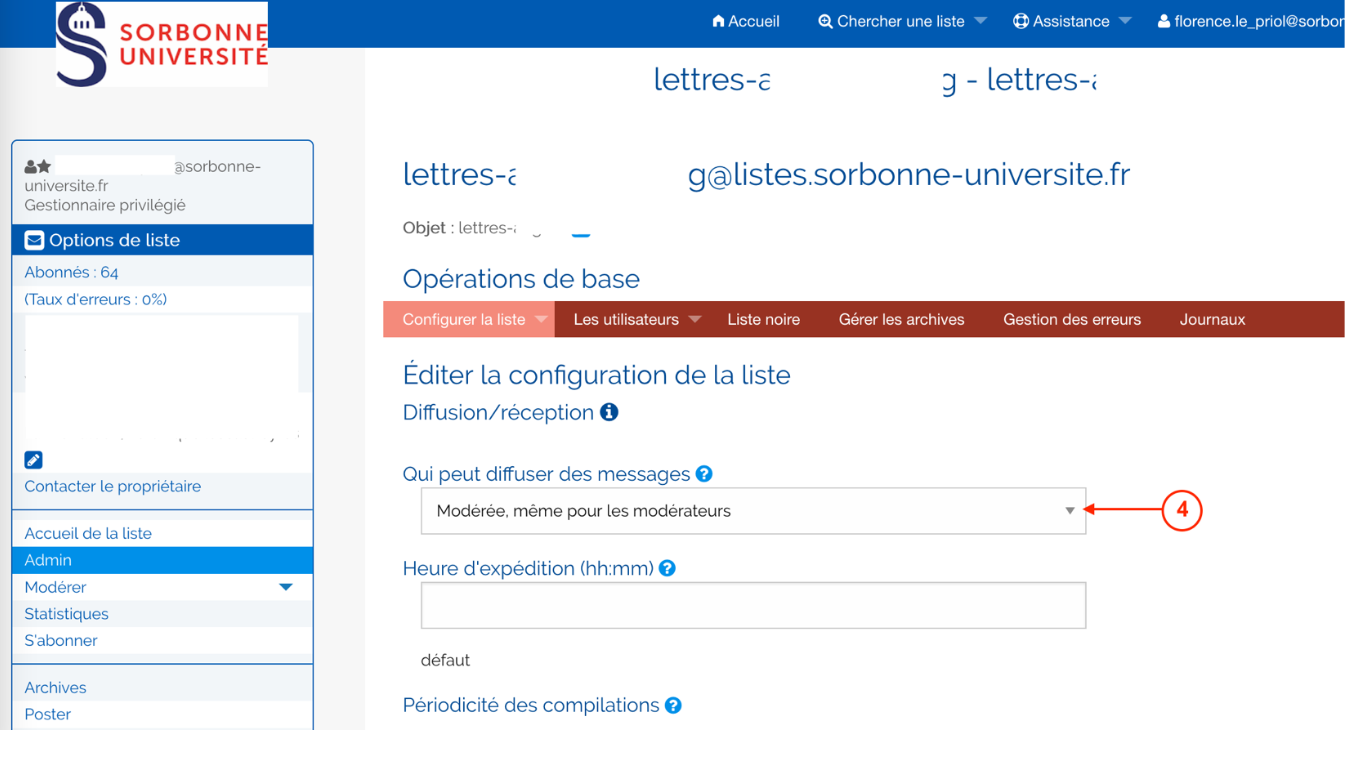
4. Déroulez la liste du champ Qui peut diffuser des messages
5. Choisissez la propriété qui vous convient
N’oubliez pas de valider votre choix en cliquant sur le bouton mise à jour en bas de la page
Plus d’aide via le bouton Assistance de l’interface de gestion des listes.