Messagerie pour le personnel administratif
| Site: | MOODLE LETTRES 2025-2026 |
| Cours: | Tutoriels pour enseignant.e.s et personnels |
| Livre: | Messagerie pour le personnel administratif |
| Imprimé par: | Visiteur anonyme |
| Date: | mardi 16 juin 2026, 00:19 |
Table des matières
- 1. Comment utiliser ce livre ?
- 2. Activation et configuration
- 3. Ajouter une signature à ses mails
- 4. Créer des règles de messagerie
- 5. Créer un groupe de calendriers
- 6. Programmer un message d’absence
- 7. Organiser un rendez- vous ou une réunion
- 8. Partager son calendrier dans outlook
- 9. Différer l’envoi d’un mail
1. Comment utiliser ce livre ?
Naviguer dans le livre :
- Utiliser les boutons "suivant et précédent" pour parcourir les chapitres.
- Vous pouvez également cliquer sur le bouton latéral droit pour afficher la table des matières, puis sélectionner directement le chapitre à consulter.
Télécharger ou imprimer le livre ou un chapitre :
Cliquer sur "Plus", puis choisir dans le menu déroulant :
- Imprimer ce chapitre : pour télécharger ou imprimer le chapitre en cours.
- Imprimer tout le livre : pour télécharger ou imprimer le livre complet avec la table des matières.
- Dans la fenêtre d’impression, pour enregistrer en PDF, changer le nom de l’imprimante vers "Enregistrer au format PDF", puis suivre les étapes pour sauvegarder.
- Pour imprimer, sélectionner votre imprimante habituelle et confirmer l’opération.
2. Activation et configuration
Accès en ligne à la messagerie
L'adresse mail universitaire est de la forme prenom.nom@sorbonne-universite.fr.
Personnels administratifs hors INSPE et CELSA, accéder à la messagerie : https://mes.sorbonne-universite.fr ou aller sur l'ent sorbonne lettre

Saisir identifiant et mot de passe
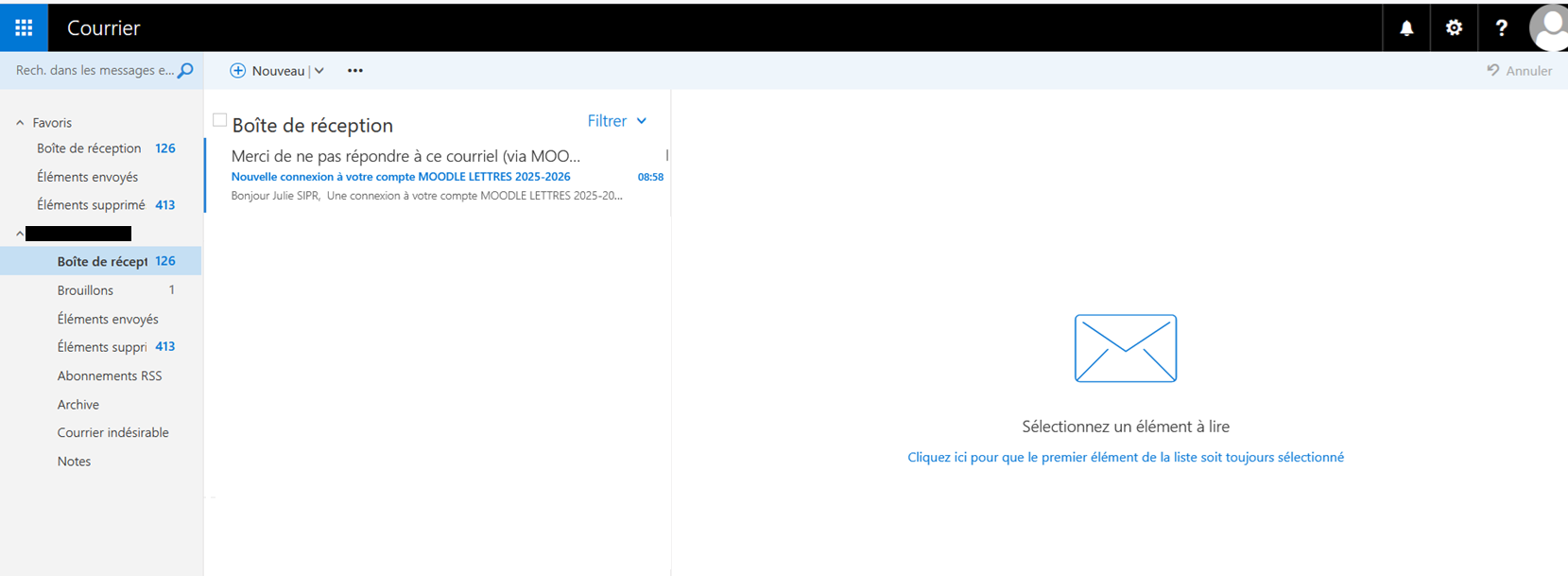
La messagerie s’ouvre dans la fenêtre ci-dessous
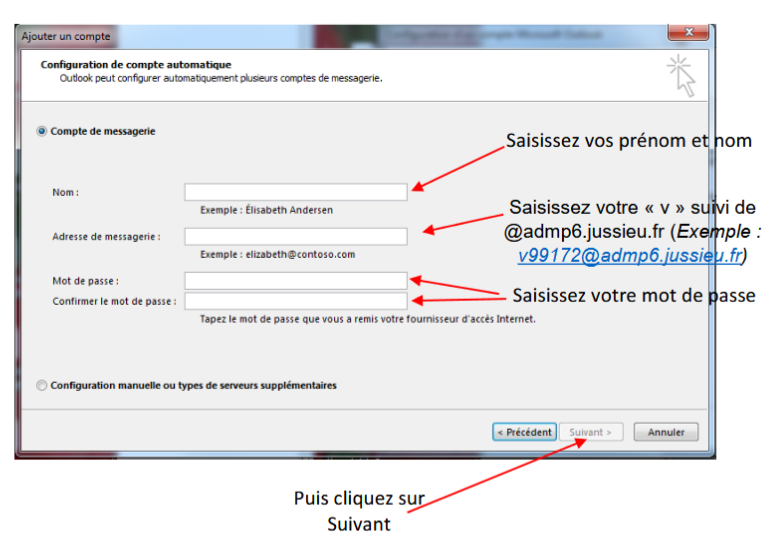
Configuration de Outlook sur votre poste de travail
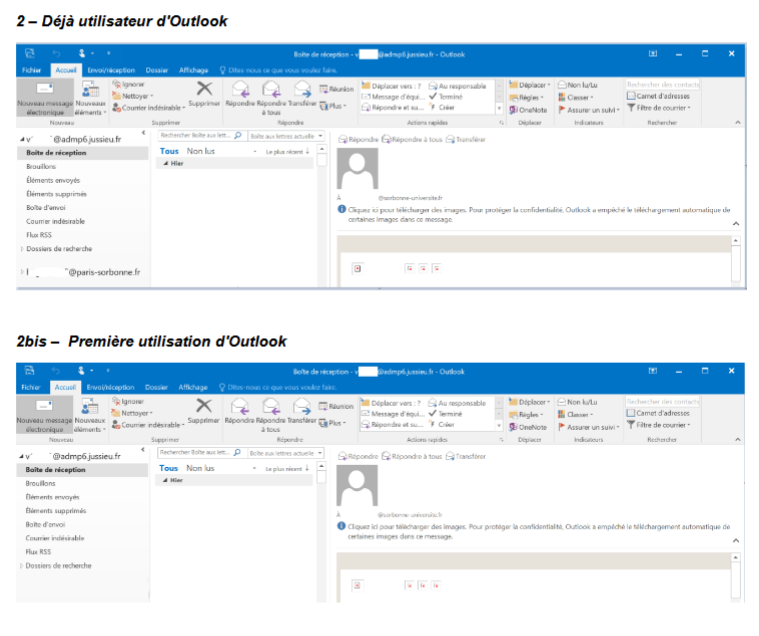
1 - Vous utilisez déjà Outlook
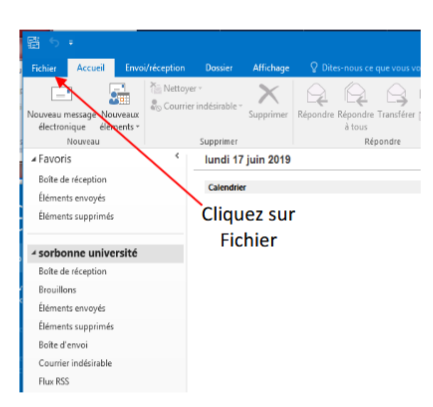
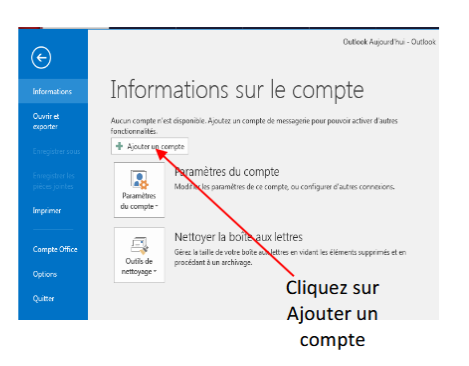
1 bis - Vous n’utilisez pas Outlook
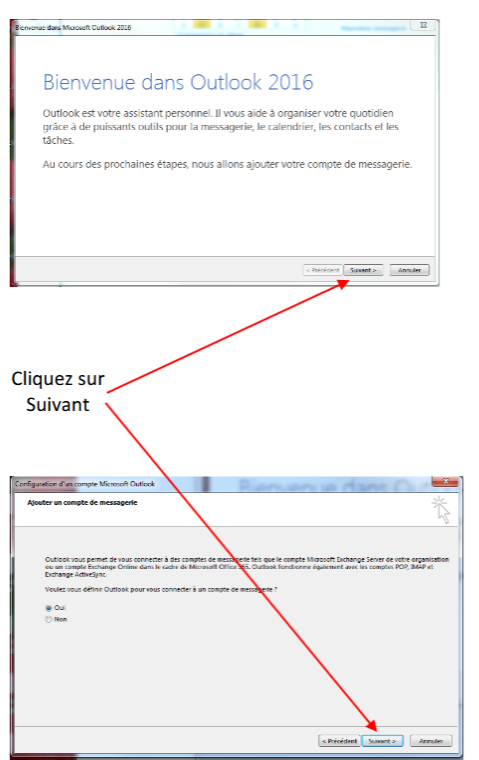
Dans les deux cas
L’adresse de mail vue par les interlocuteurs est inchangée : prenom.nom@sorbonne-universite.fr
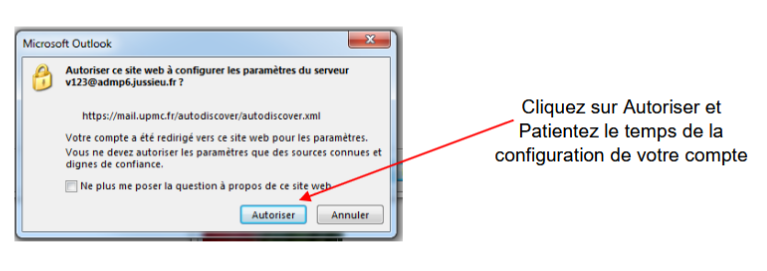 )
)
À l’affichage de l’écran ci-dessous, continuer la procédure sans attendre.
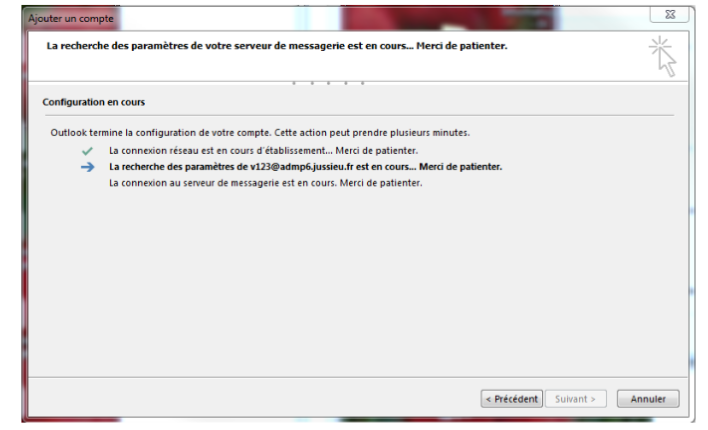
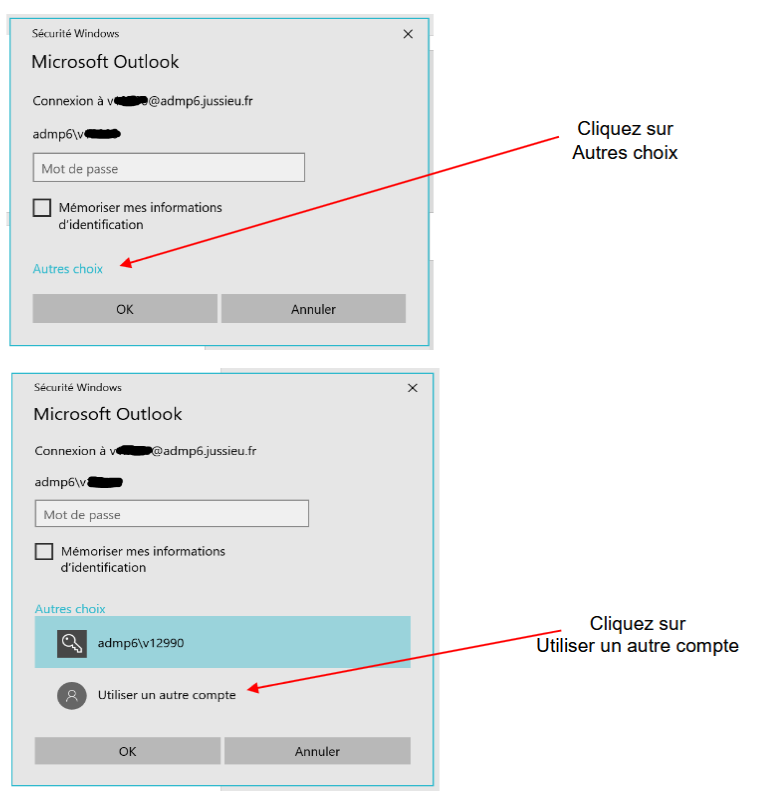
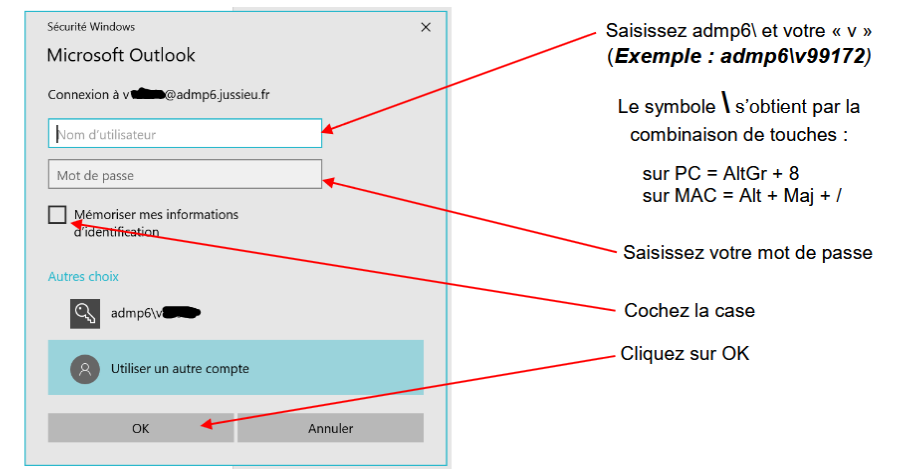
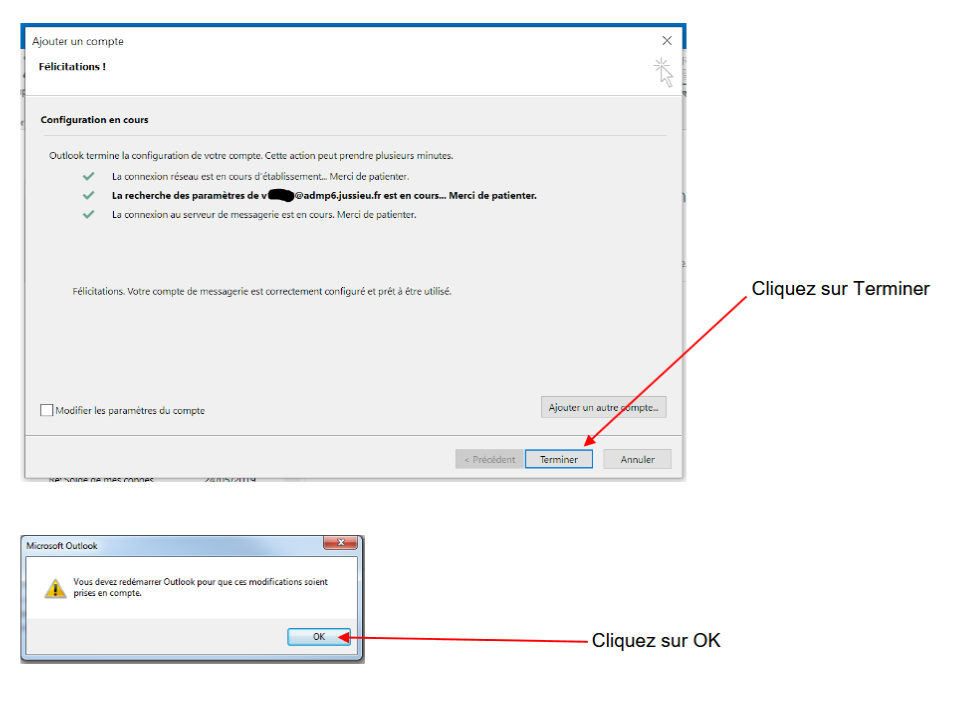
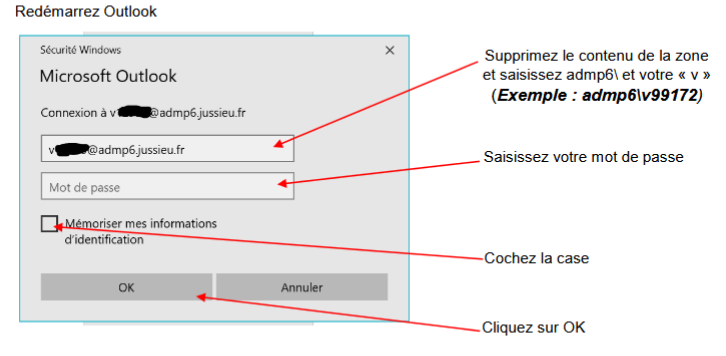
Le compte de la nouvelle messagerie est opérationnel.
Configuration du compte Exchange dans Outlook (Android)
Après avoir installé l’application Outlook, il est possible de configurer le compte.
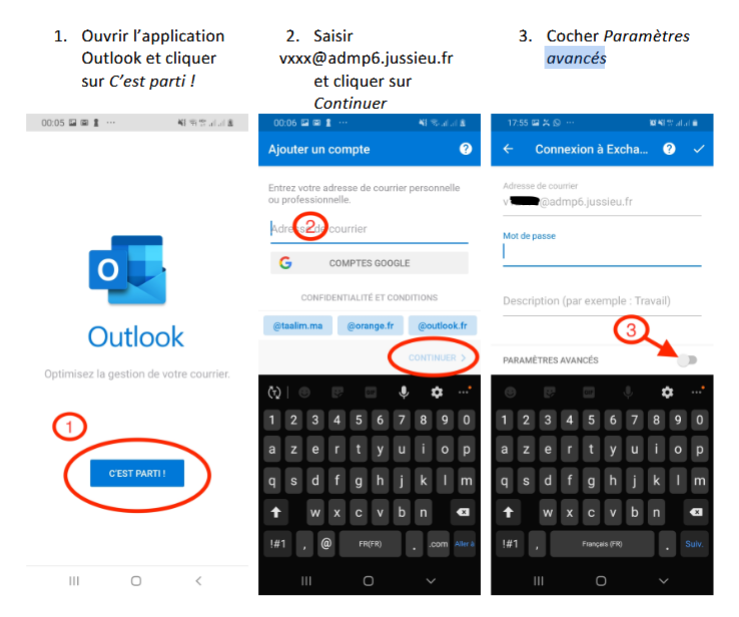
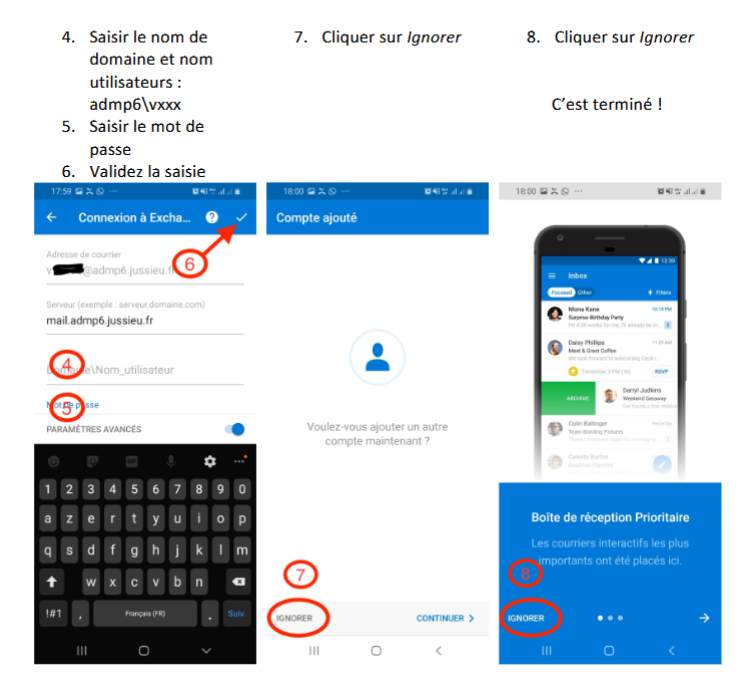
C’est terminé !
3. Ajouter une signature à ses mails
Créer une signature
Ouvrir Outlook
Cliquer sur Nouveau courrier
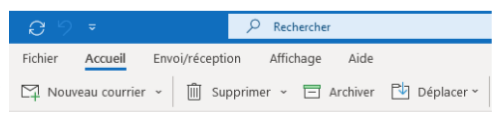
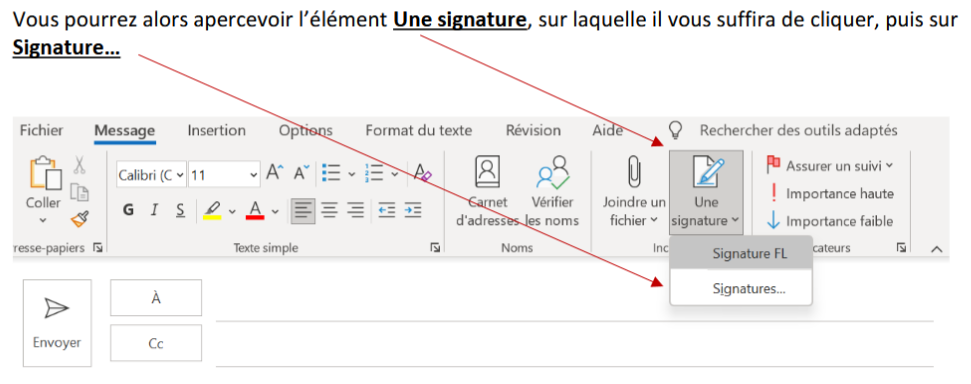
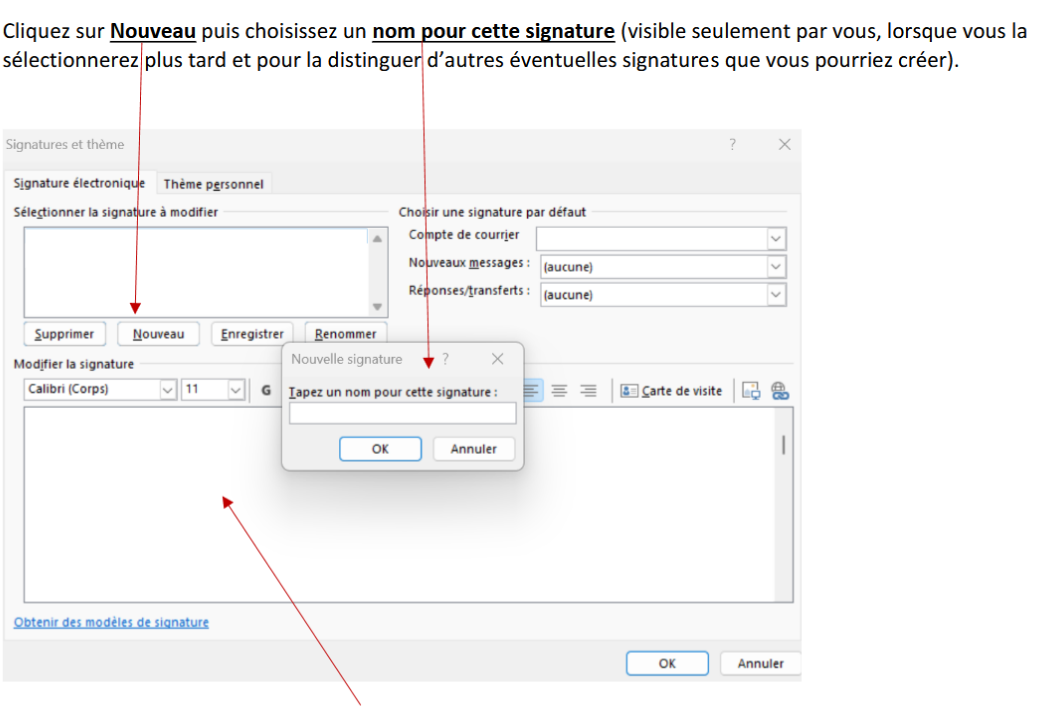
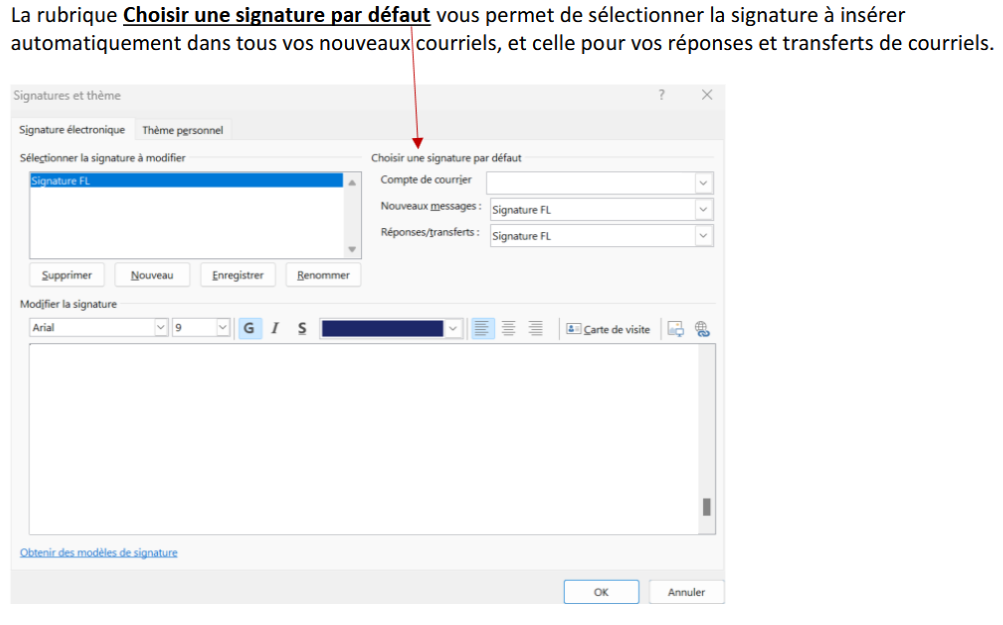
Saisir votre signature dans l’encadré en bas
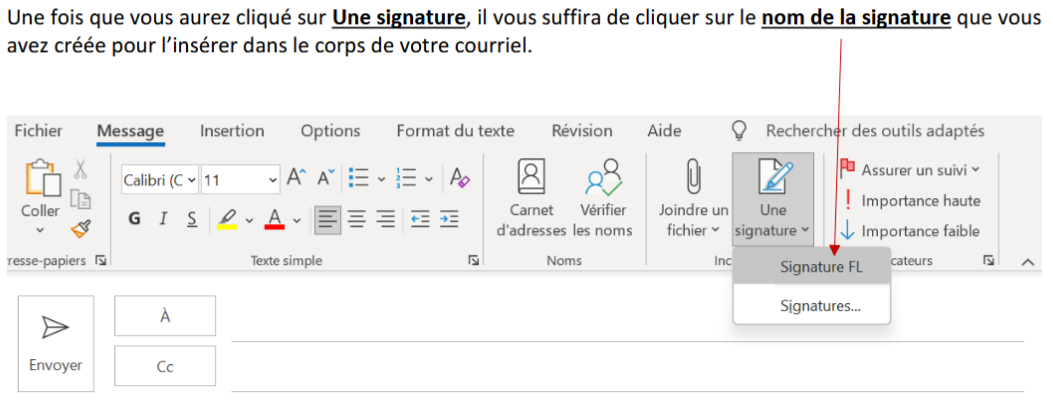
Insérer une signature manuellement dans le corps d’un courriel
Suivre d’abord les étapes précédente de ce tutoriel, sauf la dernière étape
4. Créer des règles de messagerie
Les règles de messagerie sont des instructions que vous donnez à votre boîte de réception pour organiser automatiquement vos courriels. Elles fonctionnent sur le principe “si ceci, alors cela” : “ceci” est la condition que vous définissez (par exemple, un courriel provenant d’un certain expéditeur) et “cela” est l’action que vous voulez qu’Outlook effectue lorsque cette condition est remplie (par exemple, déplacer le courriel vers un certain dossier).
Principales utilisations des règles de messagerie
> Suppression automatique des spams
Courriels indésirables d’une certaine adresse : créer une règle qui supprime automatiquement ces courriels dès leur arrivée.
> Organisation par projet
Courriels liés à un même sujet ou projet : créer une règle qui déplace les courriels correspondants dans un dossier spécifique, ou qui lui attribue une catégorie (une couleur) spécifique.
> Courriels importants
Courriel important d’un certain expéditeur : créer une règle qui marque tous les courriels de
cet expéditeur comme importants.
> Courriels moins importants
Courriels non prioritaires qui ne vous sont pas directement destinés : créer une règle
qui catégorise tous les courriels dans lesquels vous êtes en copie (Cc) dans un dossier ou une catégorie « En copie ».
> Gestion des newsletters
Newsletters pouvant être lue plus tard : créer une règle qui déplace automatiquement ces
courriels vers un dossier « Newsletters ».
> Transfert automatique de courriels
Redirection des mails lors d'absences : créer une règle qui transfère automatiquement les courriels provenant d’un certain expéditeur à une autre personne.
>Réponse automatique en votre absence
Informer les gens d'une absence et de l'impossibilité de répondre : créer une règle qui envoie une réponse automatique à tous les courriels (ou seulement à certains) reçus pendant votre absence.
Créer une règle
Se rendre sur Outlook
Ouvrir votre compte Outlook.
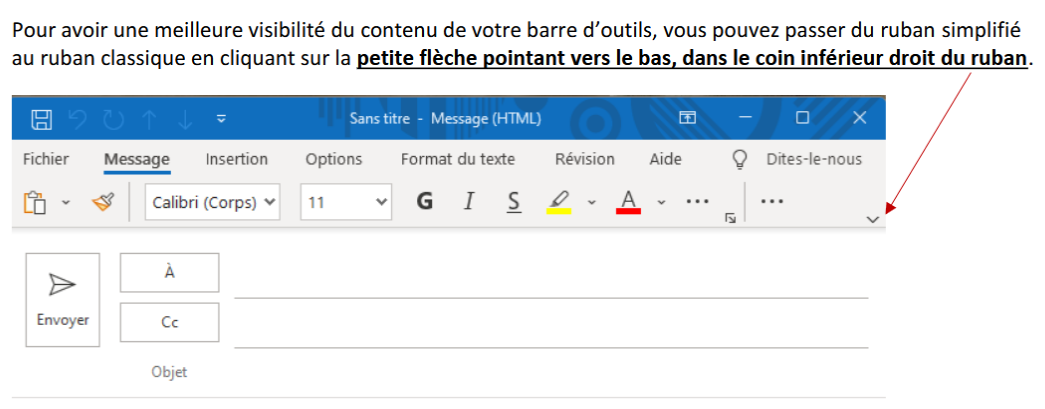
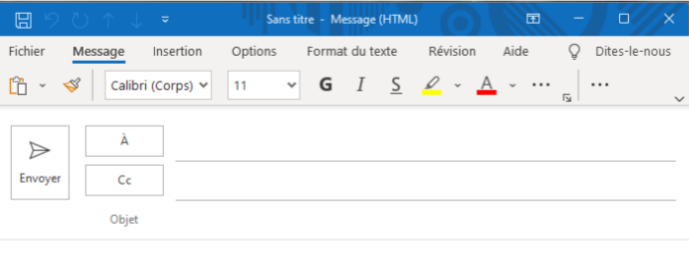
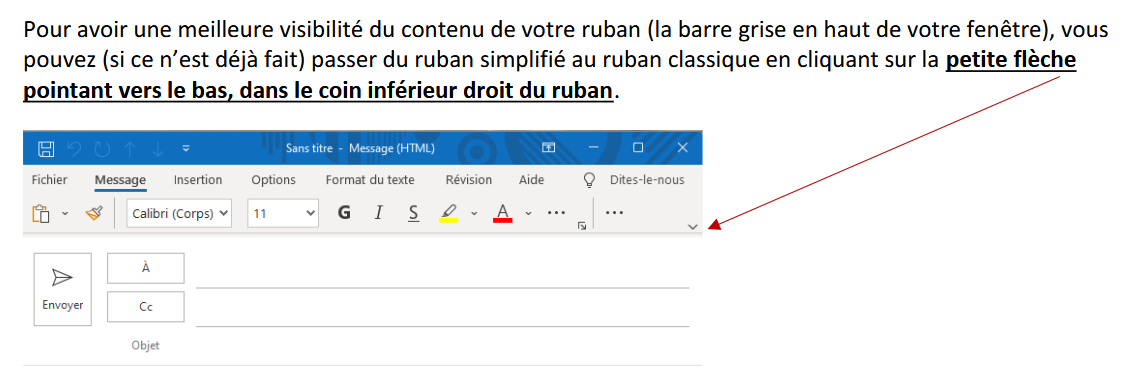
Pour avoir une meilleure visibilité du contenu du ruban (la barre grise en haut de votre fenêtre), cliquer sur la petite flèche pointant vers le bas, dans le coin inférieur droit du ruban.
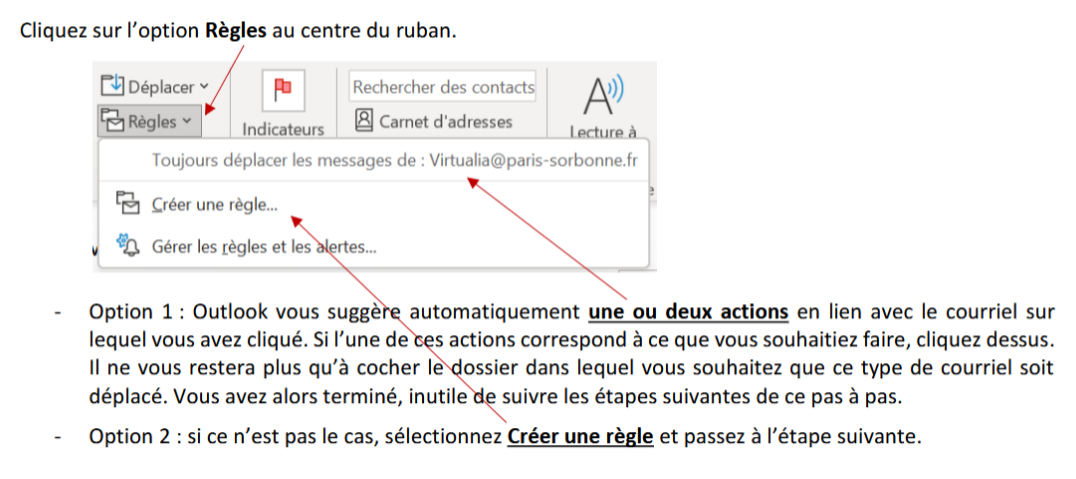
Accéder aux règles
Définir les conditions
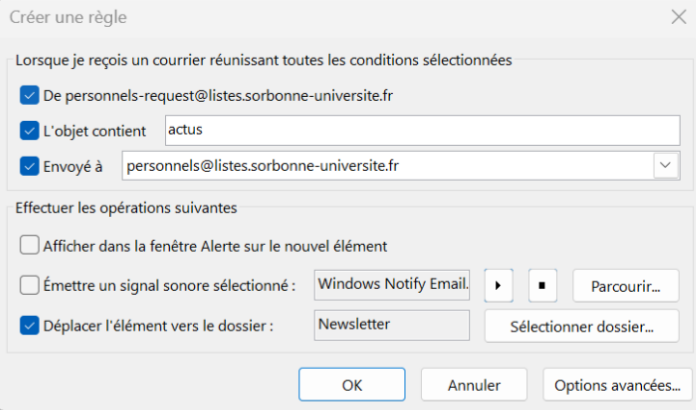
Cocher la case correspondant à la ou les condition(s) que le message doit remplir pour que la règle s’applique : l’expéditeur, l’objet (ou seulement un terme compris dans l’objet) et/ou le destinataire
Définir les actions
Cocher la case « Déplacer l’élément vers le dossier : ».
Cliquer sur « Sélectionner dossier… ».
Sélectionner le dossier ciblé.
Cliquer sur « OK » pour confirmer votre choix.
Une fois ces étapes terminées, Outlook déplacera automatiquement tous les messages répondant aux conditions vers le dossier sélectionné.
Il est possible d'ajuster ces règles à tout moment en cliquant sur « Règles » puis « Gérer les règles et les alertes » dans le menu déroulant
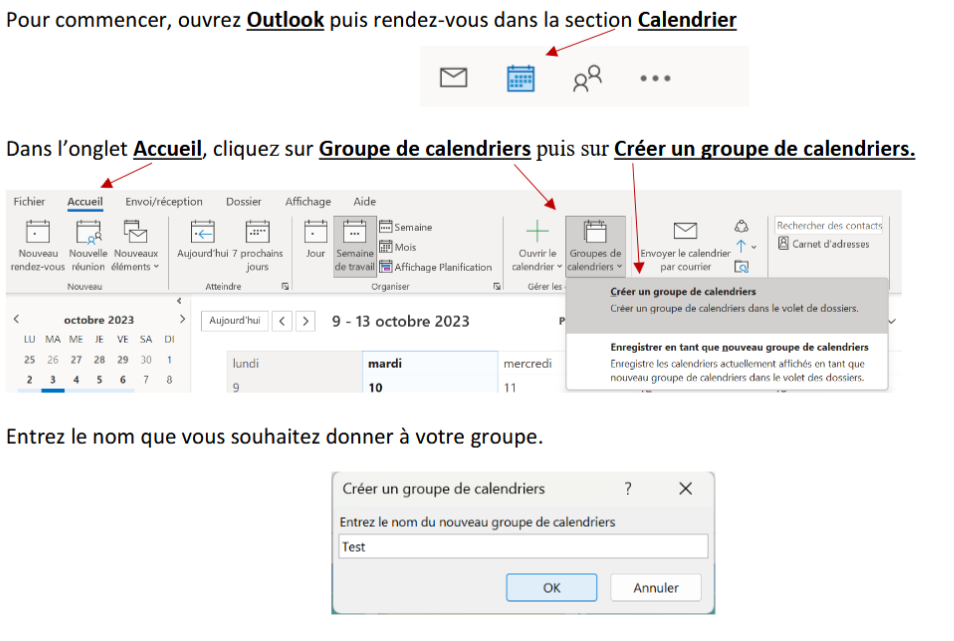
5. Créer un groupe de calendriers
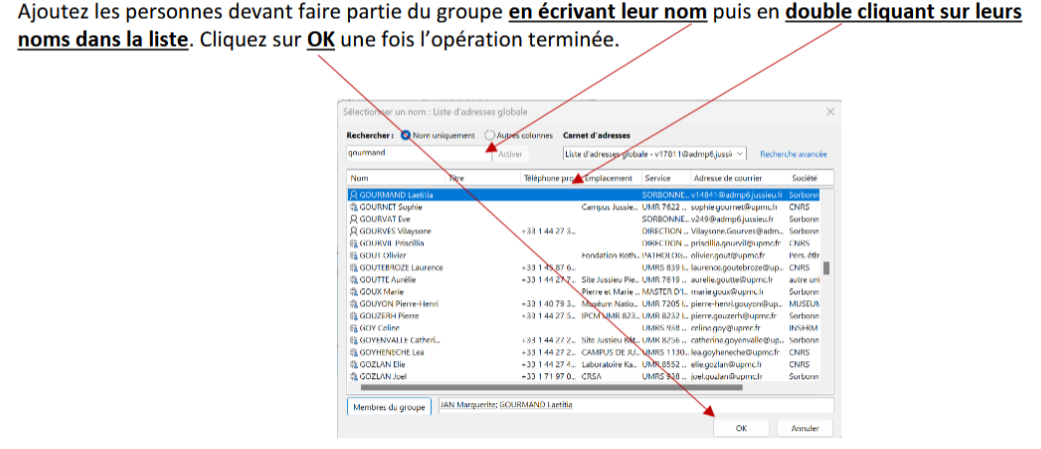
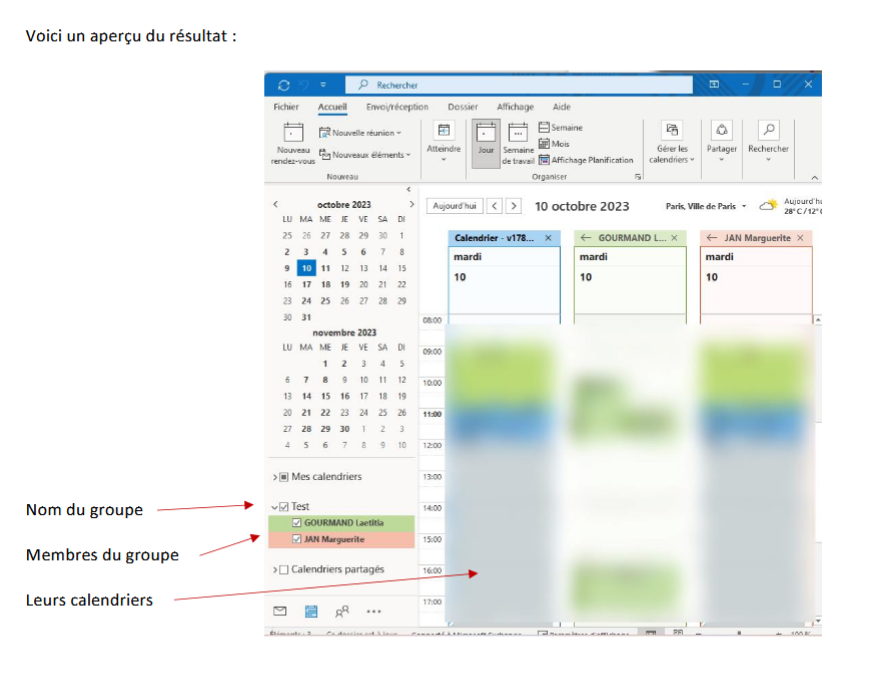
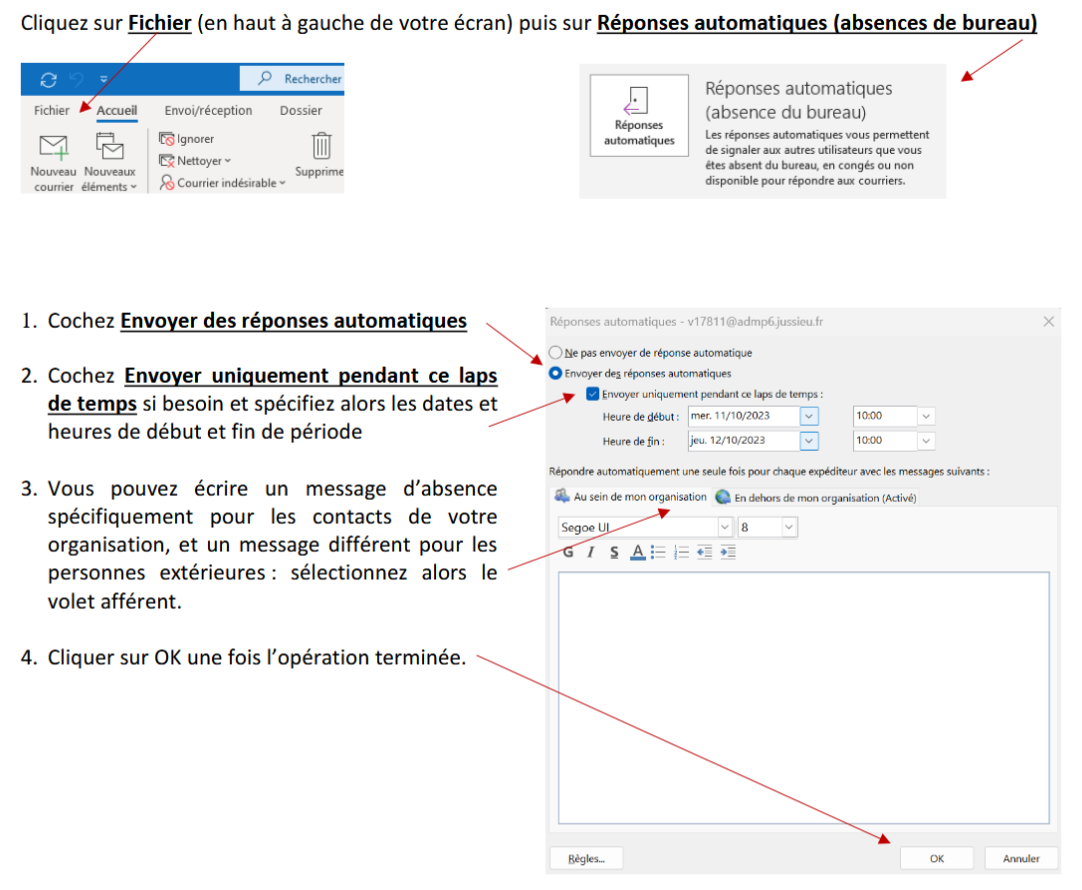
6. Programmer un message d’absence
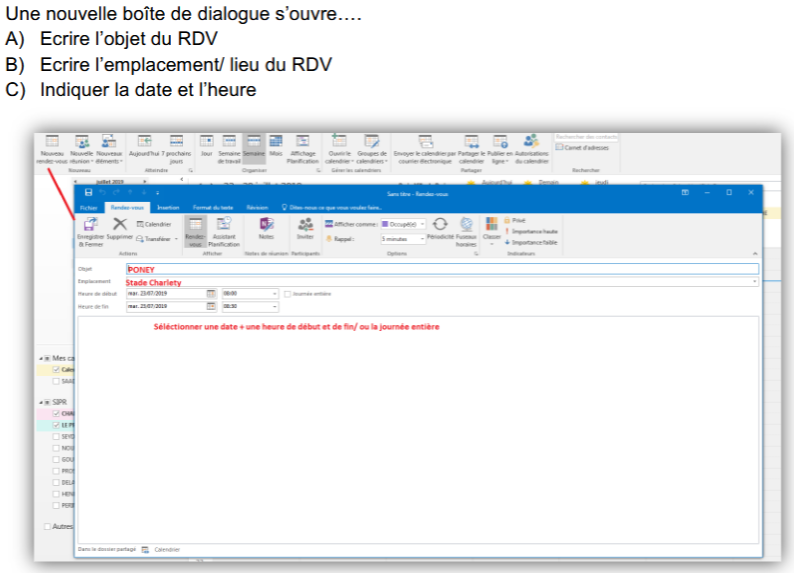
7. Organiser un rendez- vous ou une réunion
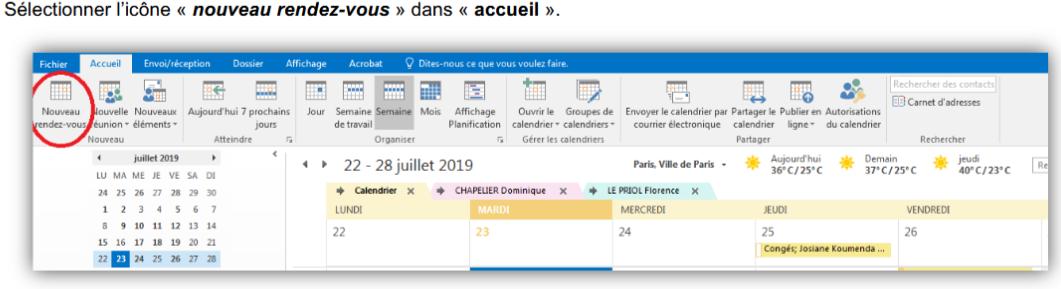
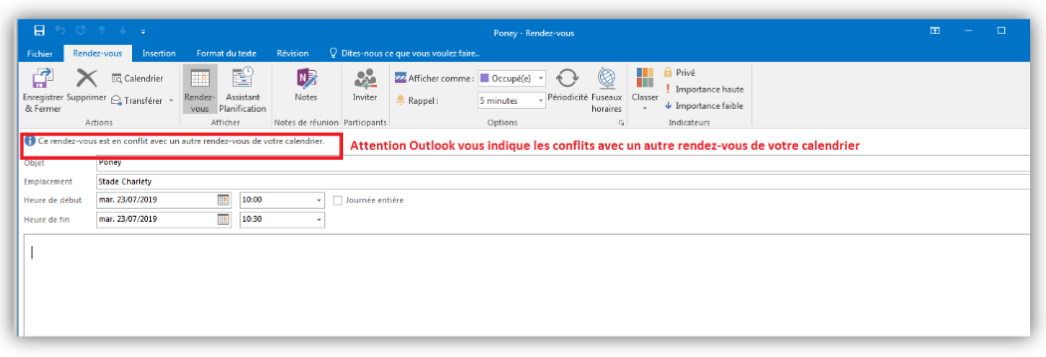
Attention aux conflits avec un rendez-vous du calendrier
Inviter un/des participants
1. Renseigner l’émail d’un collaborateur à partir du carnet d’adresse
2. Sélectionner une option de réponses (Demander une réponse OU Permettre de nouvelles propositions
d’horaires)
Afficher comme : Disponible / Travaille ailleurs / Provisoire / Absent(e) du bureau / Occupé(e) + Programmer un Rappel
Privé : Marquer cet élément comme privé afin que d’autres contacts ne puissent pas en voir les détails.
Toujours enregistrer et fermer votre événement.
8. Partager son calendrier dans outlook
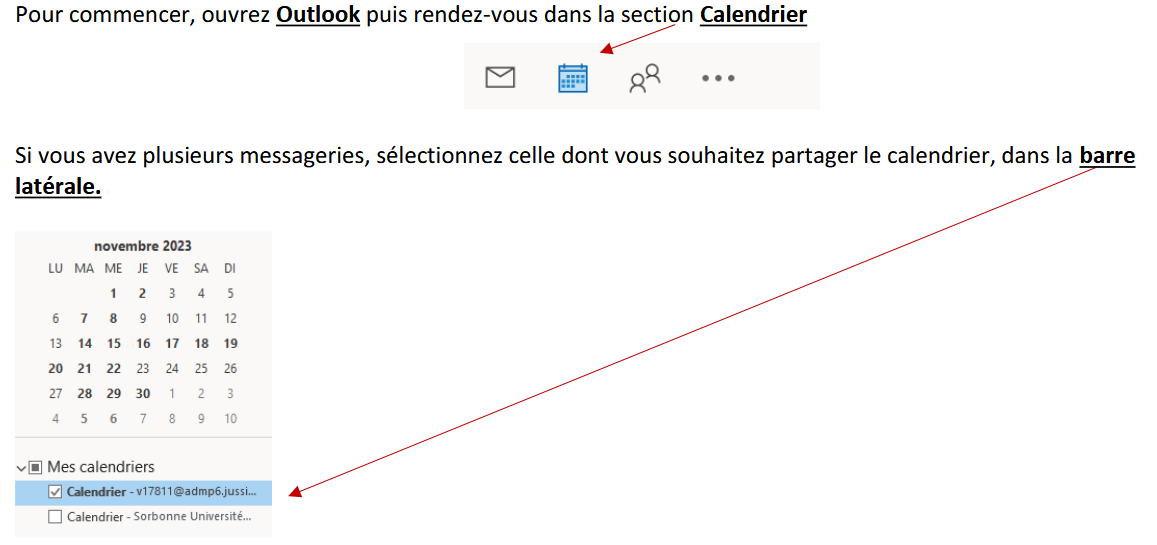
Le partage d’agenda permet aux autres utilisateurs d’accéder à un ou plusieurs de vos agendas.
Cela ne vous donne aucun droit sur le calendrier de cette personne : c’est à cette dernière de réaliser cette même opération pour que vous y ayez accès.
Le partage d’agenda n’inclut pas non plus les autorisations nécessaires pour leur permettre d’agir en votre nom : par exemple, une personne qui peut accéder à vos agendas ne peut pas répondre aux messages électroniques ou aux demandes de réunion à votre place.
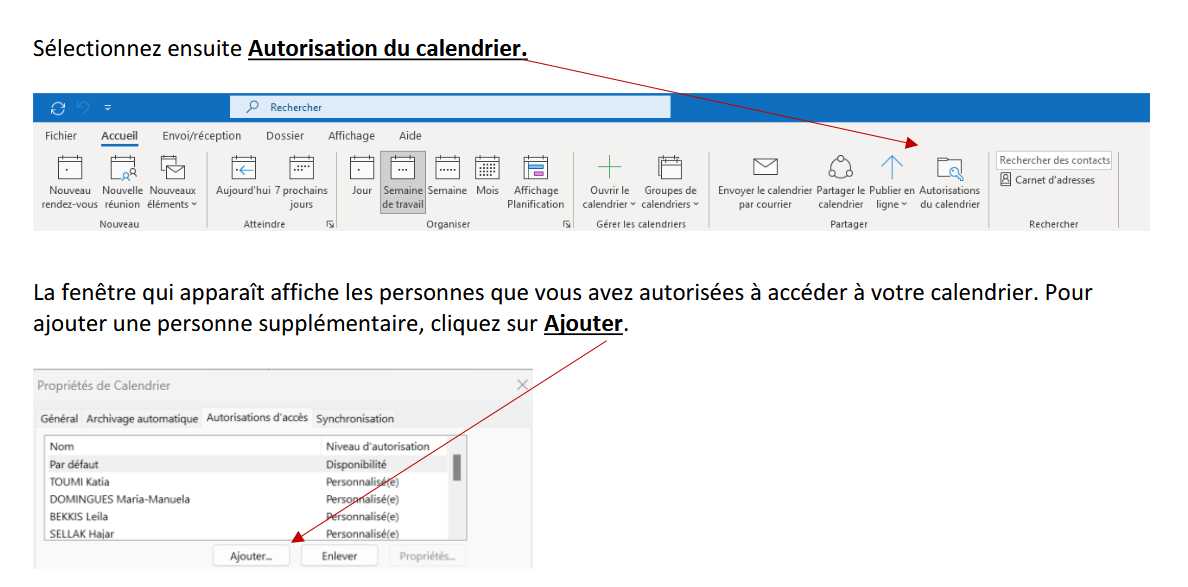
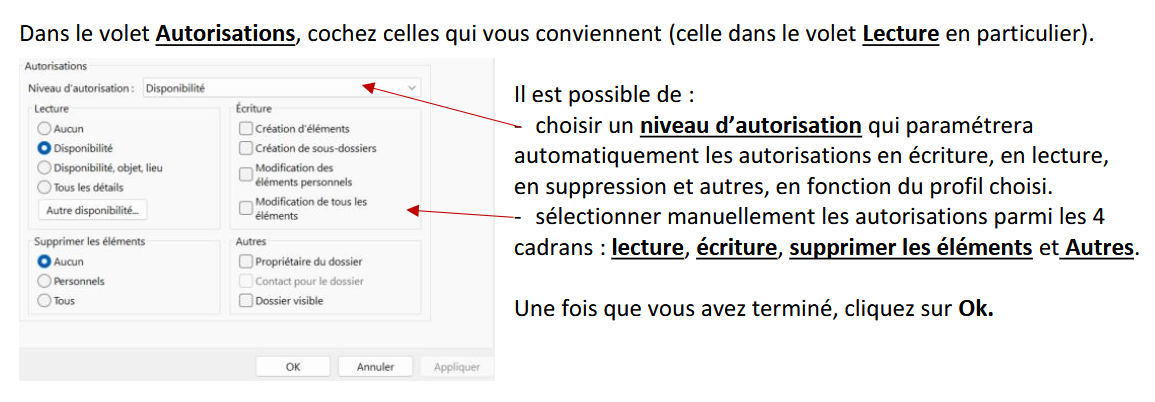
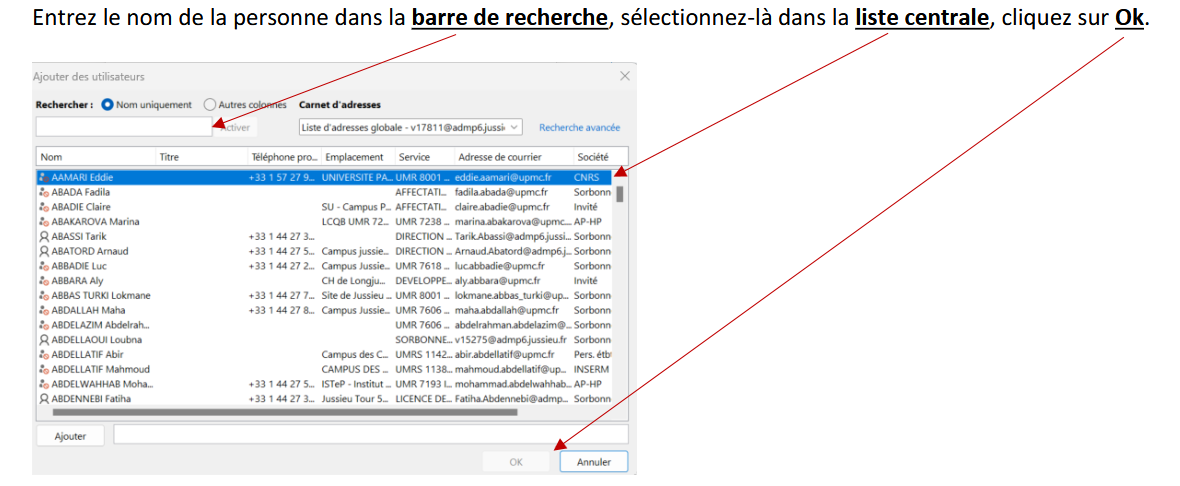
Ajouter une personne
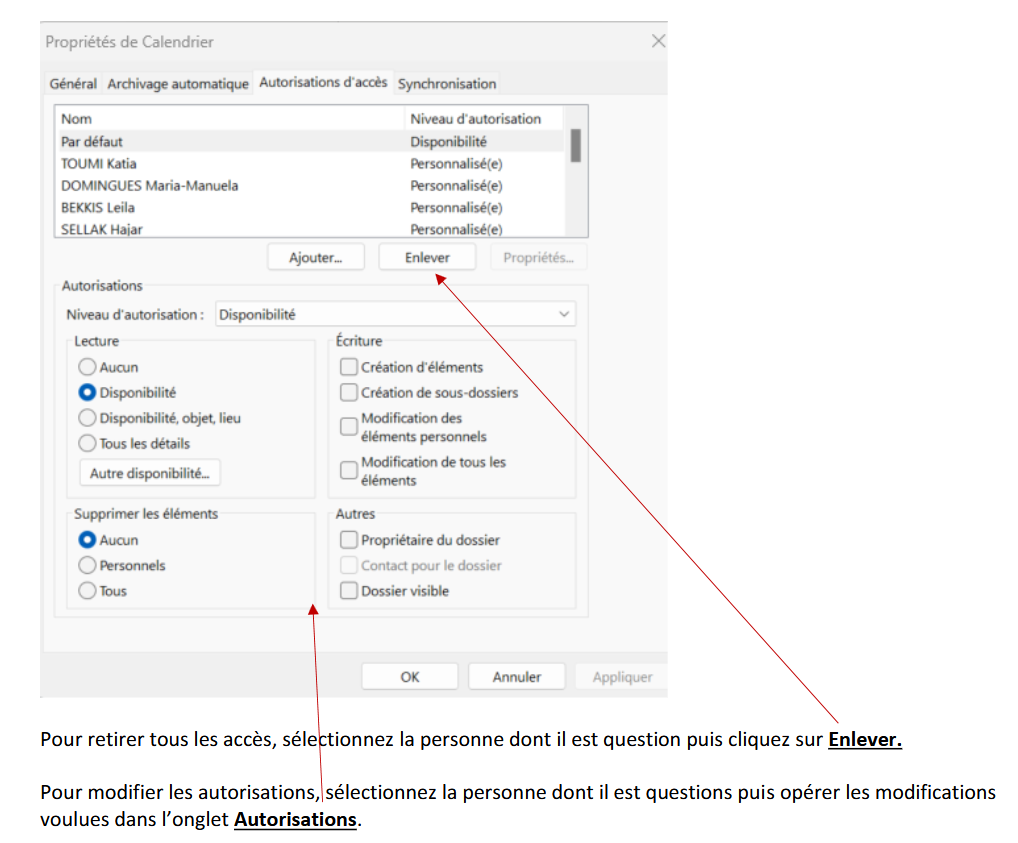
Supprimer ou modifier les autorisations d’une personne
9. Différer l’envoi d’un mail
Dans Outlook (windows), il est possible de différer l’envoi d’un mail.
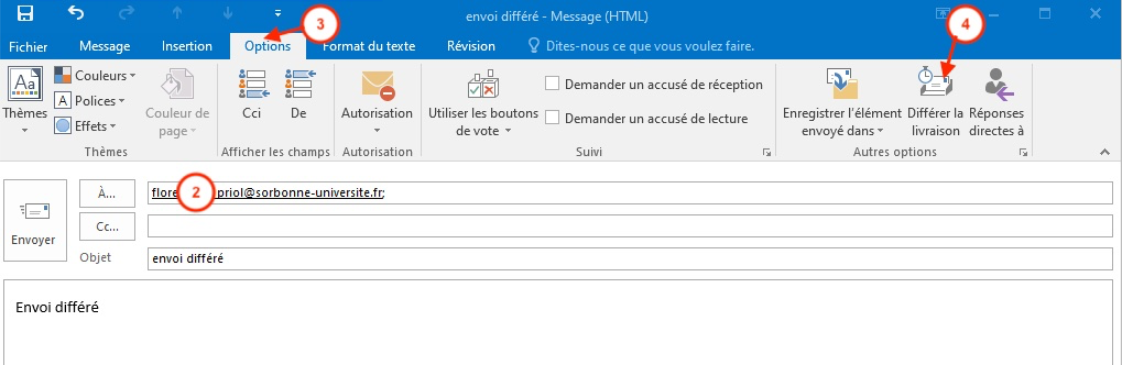
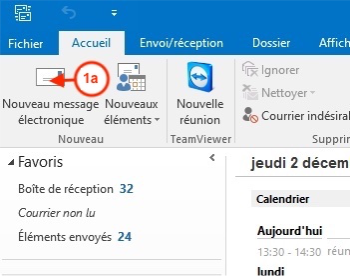
Ouvrir un nouveau message
Ou bien répondre à un message : double-cliquer sur le message et dans la nouvelle fenêtre cliquer sur Répondre ou Répondre à tous
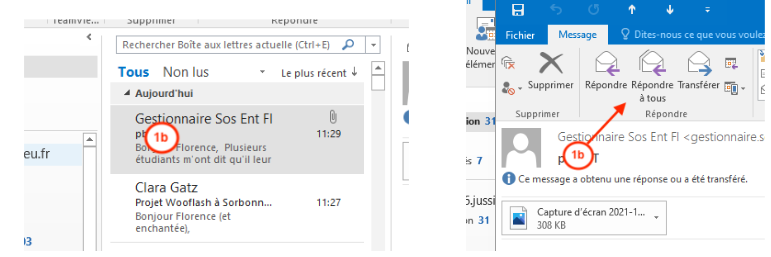
Si c’est un nouveau message, saisir les destinataires, l’objet et le corps du message
Cliquer sur Options
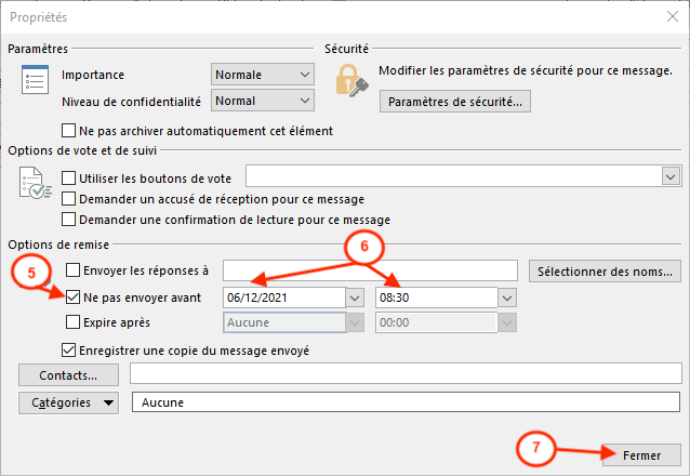
Cliquer sur Différer la livraison (la fenêtre Propriétés apparait)
Cocher la case Ne pas envoyer avant
Choisir la date et l’heure
Cliquer sur Fermer
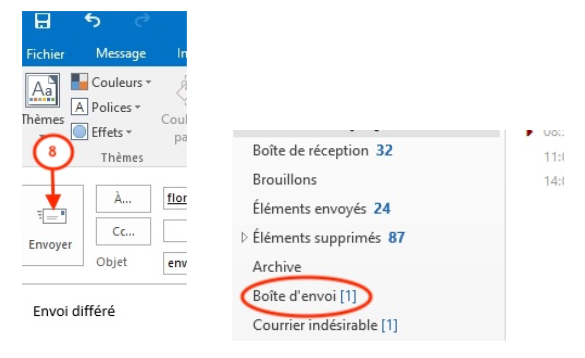
Cliquer sur Envoyer, le message se range dans la Boite d’envoi

En laissant Outlook ouvert, le message sera transmis à la date et heure spécifiée.
En fermant Outlook, il faut cliquer sur "Quitter et envoyer plus tard"
Le message ne peut pas être envoyé quand outlook est fermé. Il sera envoyé à la réouverture de Outlook, dès que la date et l’heure spécifiées seront dépassées