Messagerie pour le personnel enseignant-chercheur et enseignant, INSPÉ, CELSA
| Site: | MOODLE LETTRES 2025-2026 |
| Cours: | Tutoriels pour enseignant.e.s et personnels |
| Livre: | Messagerie pour le personnel enseignant-chercheur et enseignant, INSPÉ, CELSA |
| Imprimé par: | Visiteur anonyme |
| Date: | mardi 16 juin 2026, 00:19 |
1. Comment utiliser ce livre ?
Naviguer dans le livre :
- Utiliser les boutons "suivant et précédent" pour parcourir les chapitres.
- Vous pouvez également cliquer sur le bouton latéral droit pour afficher la table des matières, puis sélectionner directement le chapitre à consulter.
Télécharger ou imprimer le livre ou un chapitre :
Cliquer sur "Plus", puis choisir dans le menu déroulant :
- Imprimer ce chapitre : pour télécharger ou imprimer le chapitre en cours.
- Imprimer tout le livre : pour télécharger ou imprimer le livre complet avec la table des matières.
- Dans la fenêtre d’impression, pour enregistrer en PDF, changer le nom de l’imprimante vers "Enregistrer au format PDF", puis suivre les étapes pour sauvegarder.
- Pour imprimer, sélectionner votre imprimante habituelle et confirmer l’opération.
2. Acéder à la messagerie
Accès en ligne à la messagerie
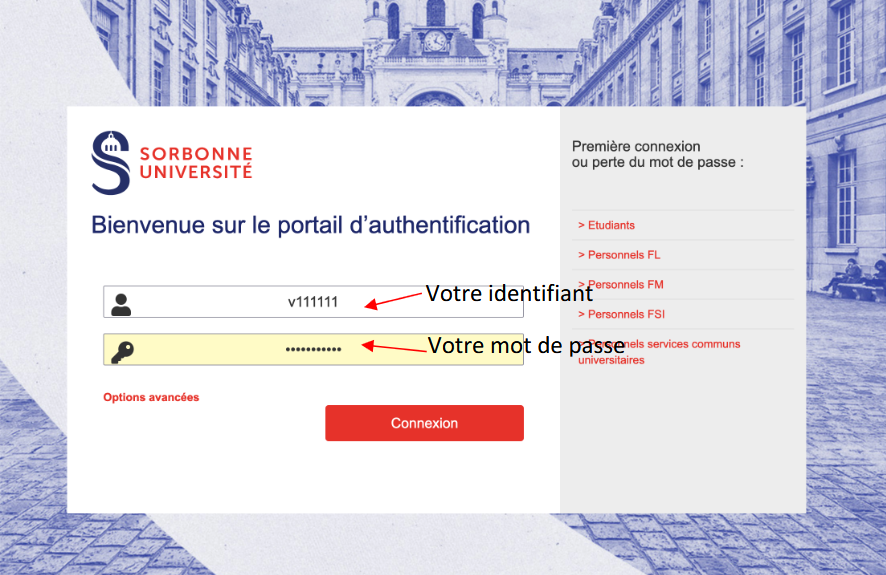
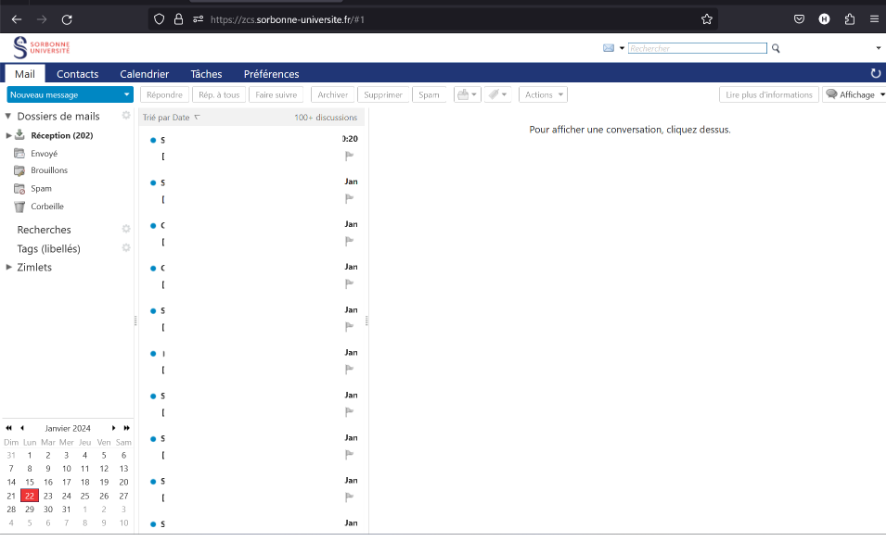
Se rendre à l'adresse suivante : https://zcs.sorbonne-universite.fr
Saisir votre identifiant et votre mot de passe
3. Thunderbird : Messagerie et agenda zimbra
Installer la messagerie Zimbra sur Thunderbird
Installer l'agenda Zimbra sur Thunderbird
4. Mac OS : Messagerie et agenda zimbra
Installer la messagerie Zimbra sur Mac OS
5. Outlook : Messagerie et agenda zimbra
Installer la messagerie Zimbra sur Outlook
6. Téléphone : Messagerie Zimbra
Installer la messagerie Zimbra sur Android
7. Rediriger la messagerie zimbra vers une autre adresse mail
Il est possible de rediriger votre messagerie Zimbra (personnel enseignant-chercheur et enseignant, INSPÉ, CELSA) vers une autre messagerie, par exemple la messagerie Inspé ou une messagerie personnelle.
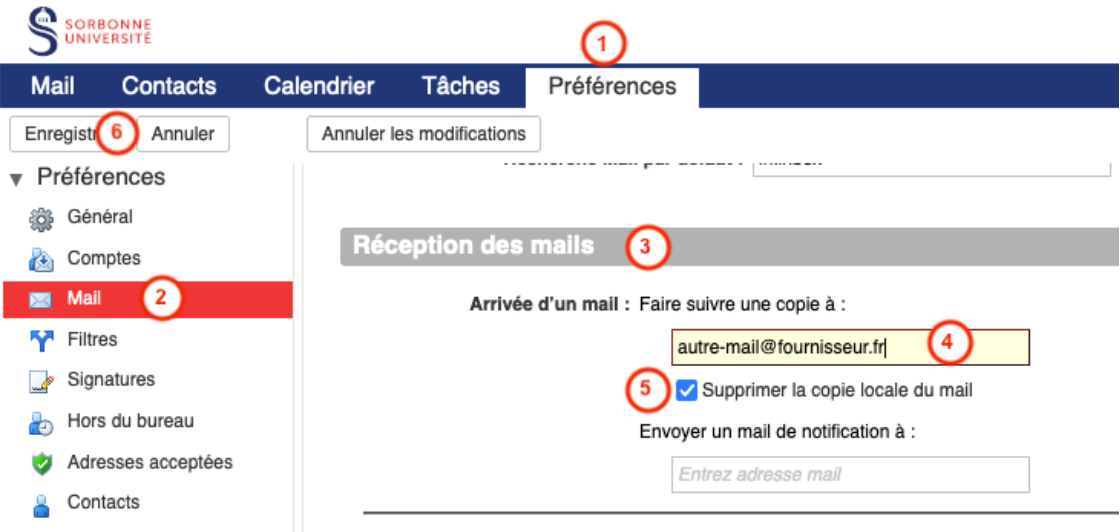
La redirection, une fois authentifié dans la messagerie, se met en place en allant dans les Préférences (1), catégorie Mail (2) puis rubrique Réception des mails (3).
Il faut indiquer l’adresse mail vers laquelle il est possible de rediriger les messages de l’adresse @sorbonne-universite.fr (4) et cocher la case Supprimer la copie locale du mail (5).
Si vous ne cochez pas cette case, les messages resteront dans votre messagerie @sorbonne-universite.fr au risque de la saturer rapidement.
Pour sauvegarder vos modifications, cliquer sur Enregistrer (6).