Se connecter au réseau WIFI
| Site: | MOODLE LETTRES 2025-2026 |
| Cours: | Tutoriels pour enseignant.e.s et personnels |
| Livre: | Se connecter au réseau WIFI |
| Imprimé par: | Visiteur anonyme |
| Date: | mardi 16 juin 2026, 00:19 |
1. Comment utiliser ce livre ?
Naviguer dans le livre :
- Utiliser les boutons "suivant et précédent" pour parcourir les chapitres.
- Vous pouvez également cliquer sur le bouton latéral droit pour afficher la table des matières, puis sélectionner directement le chapitre à consulter.
Télécharger ou imprimer le livre ou un chapitre :
Cliquer sur "Plus", puis choisir dans le menu déroulant :
- Imprimer ce chapitre : pour télécharger ou imprimer le chapitre en cours.
- Imprimer tout le livre : pour télécharger ou imprimer le livre complet avec la table des matières.
- Dans la fenêtre d’impression, pour enregistrer en PDF, changer le nom de l’imprimante vers "Enregistrer au format PDF", puis suivre les étapes pour sauvegarder.
- Pour imprimer, sélectionner votre imprimante habituelle et confirmer l’opération.
2. Se connecter au réseau WIFI EDUROAM sur Mac
Le réseau Wi-Fi EDUROAM permet, à l'ensemble des étudiantes et étudiants et personnels des établissements d’enseignement supérieur et de recherche, de disposer d’un accès sans fil sécurisé à Internet.
L'accès à Eduroam nécessite une configuration préalable. Une fois configurée, l'authentification se fait automatiquement.
Étape 1 : Télécharger EDUROAM
Dans le cadre de l’utilisation d’un Mac, aucun logiciel n’est requis pour accéder à Eduroam. Un simple profil est à télécharger.
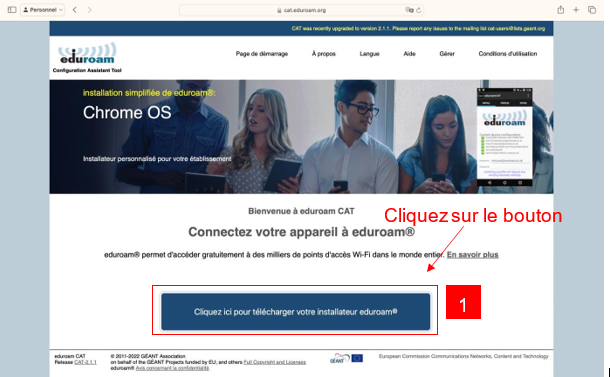
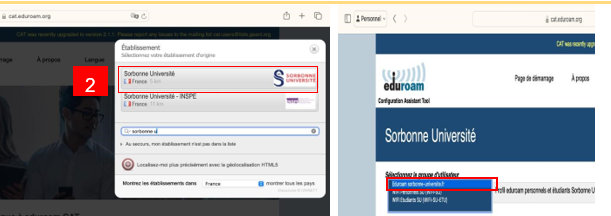
Se rendre sur : https://cat.eduroam.org et cliquer sur le bouton en bas de page.
Étape 2 : Installer EDUROAM
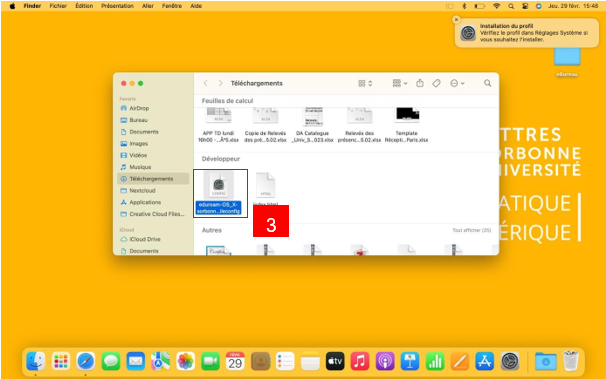
Dans Finder puis « Téléchargements », rechercher la section « Développeur » et double-cliquer sur le fichier « Eduroam-OS_X-** ».
Étape 3 : Configurer EDUROAM
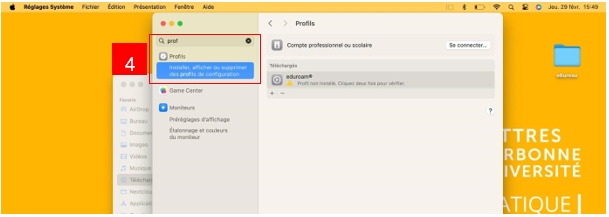
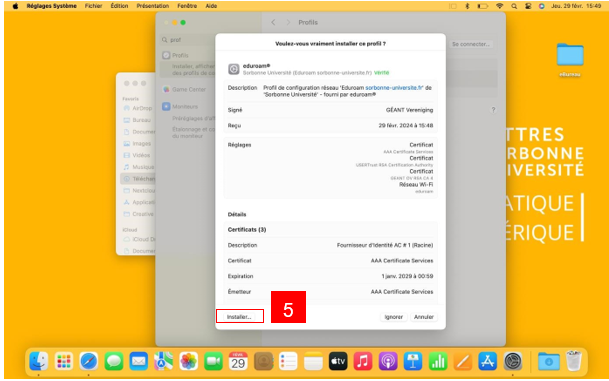
Double-cliquer sur « Eduroam » et cliquer sur « Installer », via la fenêtre qui apparaît suite à cette action.
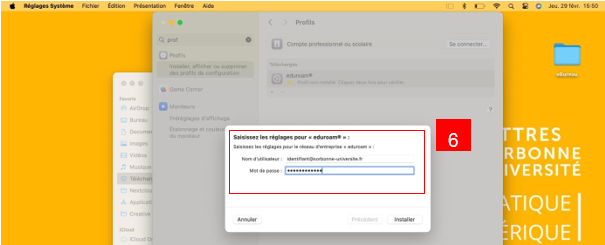
Se connecter avec votre identifiant Sésame (identifiant + @sorbonne- universite.fr comme suffixe) et votre mot de passe habituel.
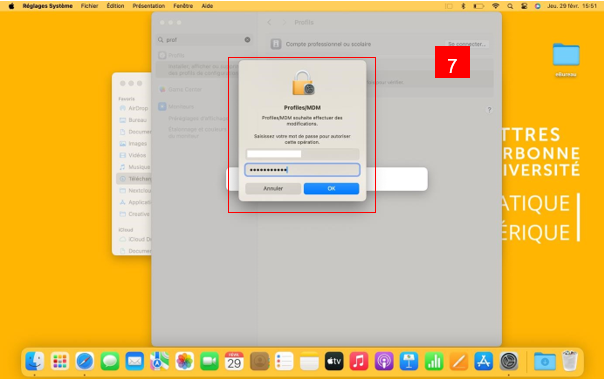
Confirmer votre mot de passe Mac. Vous êtes maintenant connecté !
3. Se connecter au réseau WIFI EDUROAM sur Windows
Le réseau Wi-Fi EDUROAM permet, à l'ensemble des étudiantes et étudiants et personnels des établissements d’enseignement supérieur et de recherche, de disposer d’un accès sans fil sécurisé à Internet.
L'accès à Eduroam nécessite une configuration préalable. Une fois configurée, l'authentification se fait automatiquement.
Étape 1 : Télécharger EDUROAM
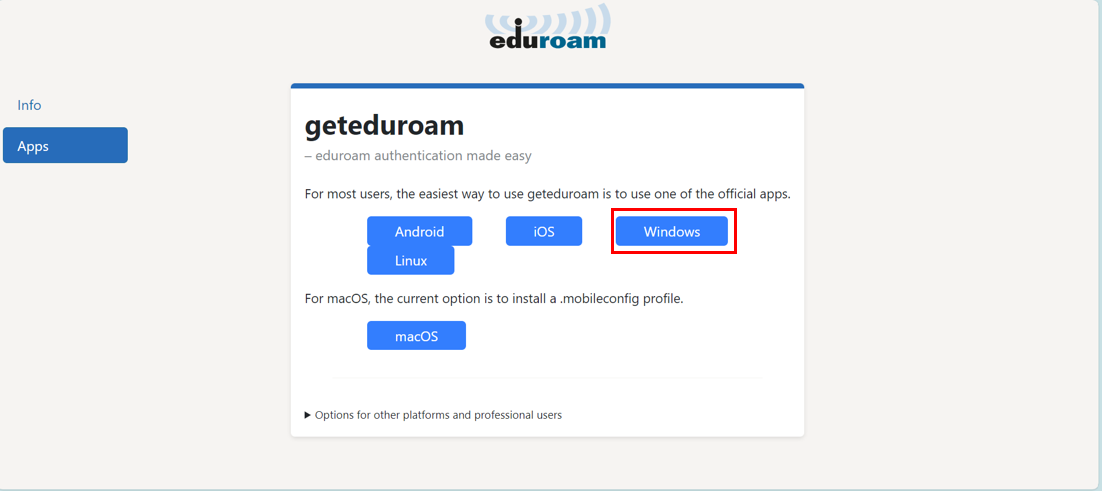
Vérifier que votre ordinateur est bien connecté à un réseau filaire ou autre réseau wifi puis ouvrir la page https://www.get.eduroam.org/app et cliquer sur Windows.
Étape 2 : Installer EDUROAM
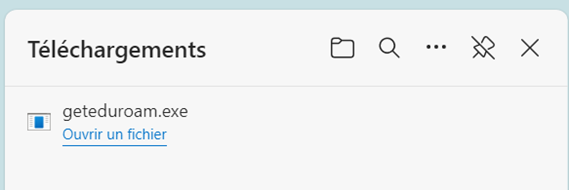
En fonction de votre interface, vous devrez cliquer sur Enregistrer le fichier geteduroam.exe ou bien ouvrir directement le fichier téléchargé depuis votre onglet de téléchargements.
Étape 3 : Configurer EDUROAM
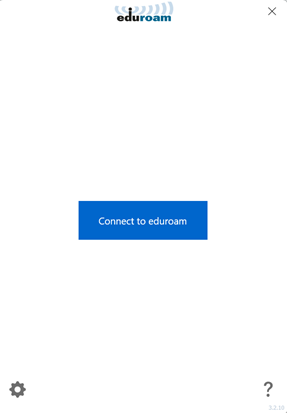
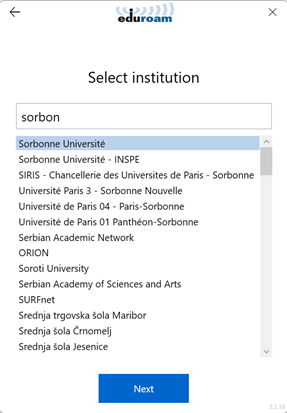
Cliquer sur Connect to eduroam, sélectionner Sorbonne Université puis cliquer sur Next.
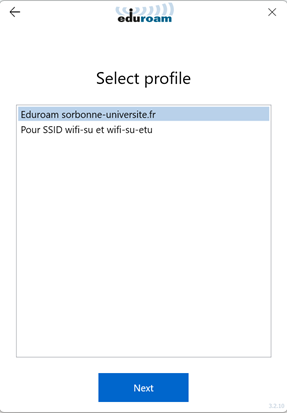
Sélectionner Eduroam sorbonne-universite.fr puis cliquer sur Next.
Cliquer à nouveau sur Next, puis entrer votre identifiant habituel suivi de @sorbonne-universite.fr ainsi que votre mot de passe et cliquer sur Connect.
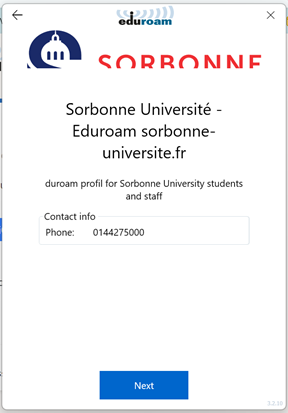
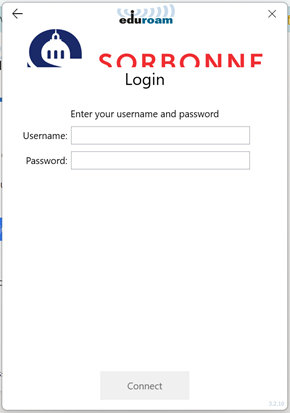
Si le message “You are now connected to Eduroam. Press close to exit the wizard” apparaît, cela signifie que la procédure a bien fonctionné. Cliquer sur Close pour fermer la fenêtre.
Connectez-vous à Eduroam dans les paramètres Wifi de votre ordinateur.

Le réseau Eduroam n’est disponible que sur les campus universitaires. Si le réseau n’apparaît pas dans la liste de vos réseaux disponibles, cela peut signifier que vous êtes dans une zone non couverte par ce service.
La qualité du signal Wifi peut varier selon les zones.
4. Se connecter au réseau WIFI EDUROAM sur IOS
Si vous utilisiez déjà Eduroam, il est fortement recommandé d’oublier le réseau avant de procéder au téléchargement et à l’installation du nouveau profil Eduroam. Sélectionner le réseau Eduroam puis le point information et appuyer sur « Oublier le réseau »


Aller sur l’App Store de votre téléphone et saisir « GetEduroam » dans la barre de recherche. Appuyer sur « Obtenir » puis sur « Installer ». Saisir le mot de passe de votre compte Apple puis appuyer sur « Se connecter ».
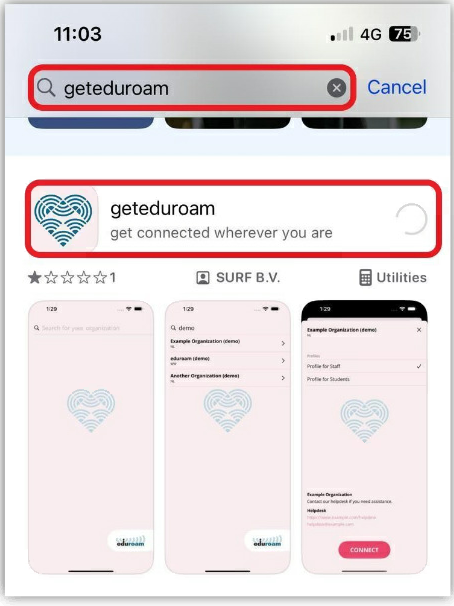
Une fois l’installation faite, cliquer sur « Ouvrir », taper Sorbonne et appuyer sur Sorbonne Université Fr :
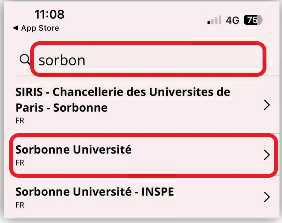
Sélectionner comme profil « Eduroam sorbonne-universite.fr » et appuyer sur « CONNECTER ». Puis taper identifiant@sorbonne-universite.fr et votre mot de passe puis cliquer sur « Connexion » (Attention, ne pas taper votre e-mail mais identifiant@sorbonne-universite.fr)
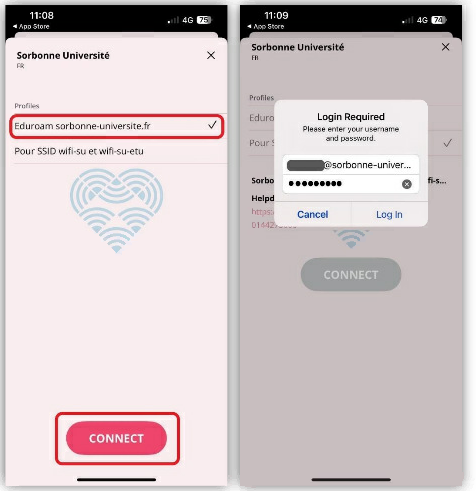
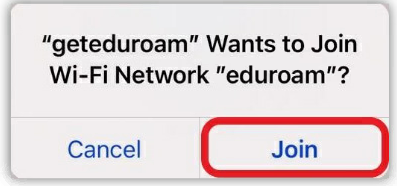
Appuyer sur « Autoriser » puis sur « Rejoindre ».
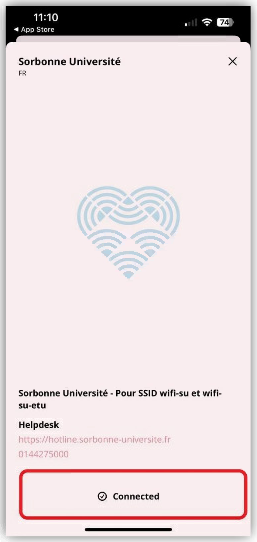
Le réseau Wifi Eduroam est maintenant installé sur IPhone.
5. Procédure de connexion au réseau Wifi Eduroam sur Android
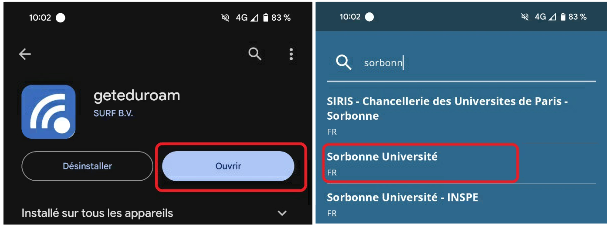
A partir de la version 8 d’Android, il faut aller dans le Play Store pour télécharger et installer une application intitulée : GETEDUROAM.
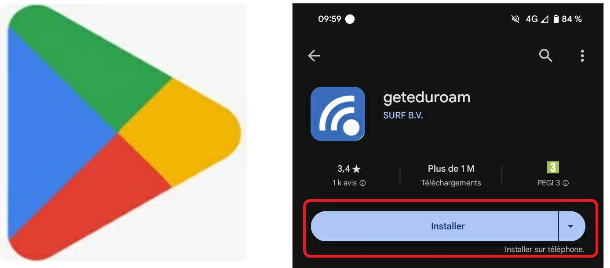

Une fois l’installation faite, cliquer sur « Ouvrir », autoriser la connexion Wifi s’il n’était pas connecté déjà, taper Sorbonne et appuyer sur Sorbonne Université Fr :
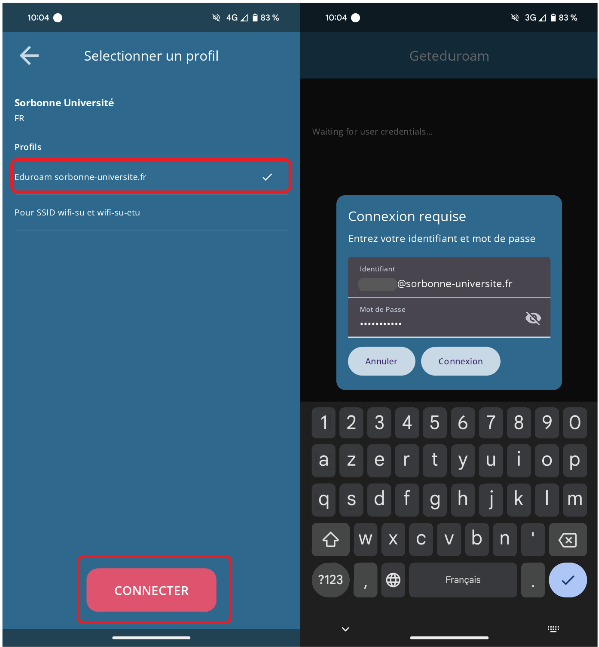
Sélectionner comme profil « Eduroam sorbonne-universite.fr » et appuyer sur « CONNECTER ». Puis taper identifiant@sorbonne-universite.fr et votre mot de passe puis cliquer sur « Connexion » (Attention, ne pas taper votre e-mail mais identifiant@sorbonne-universite.fr).
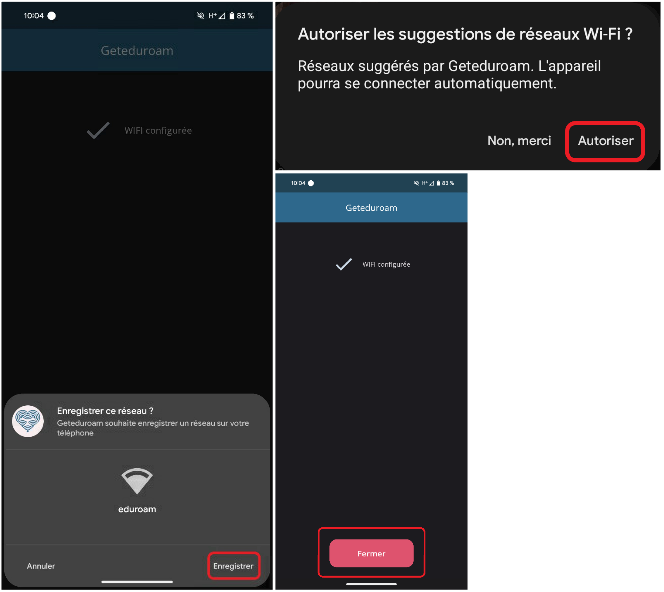
Cliquer sur « Enregistrer » pour enregistre le réseau dans votre téléphone, puis cliquer sur « Autoriser » pour que le téléphone se connecter automatique au wifi Eduroam. A la fin cliquer sur « Fermer ».
En cas de souci, retirez d’abord le réseau Eduroam avant d’installer Geteduroam : oublier le réseau dans Wifi => infos => oublier le réseau.