Créer et animer une classe virtuelle avec BigBlueButton
| Site: | MOODLE LETTRES 2025-2026 |
| Cours: | Tutoriels pour enseignant.e.s et personnels |
| Livre: | Créer et animer une classe virtuelle avec BigBlueButton |
| Imprimé par: | Visiteur anonyme |
| Date: | mardi 16 juin 2026, 00:19 |
1. Comment utiliser ce livre ?
Naviguer dans le livre :
- Utiliser les boutons "suivant et précédent" pour parcourir les chapitres.
- Vous pouvez également cliquer sur le bouton latéral droit pour afficher la table des matières, puis sélectionner directement le chapitre à consulter.
Télécharger ou imprimer le livre ou un chapitre :
Cliquer sur "Plus", puis choisir dans le menu déroulant :
- Imprimer ce chapitre : pour télécharger ou imprimer le chapitre en cours.
- Imprimer tout le livre : pour télécharger ou imprimer le livre complet avec la table des matières.
- Dans la fenêtre d’impression, pour enregistrer en PDF, changer le nom de l’imprimante vers "Enregistrer au format PDF", puis suivre les étapes pour sauvegarder.
- Pour imprimer, sélectionner votre imprimante habituelle et confirmer l’opération.
2. Créer une classe virtuelle avec BBB dans Moodle
L’application BigBlueButton vous permet de mettre en place une classe virtuelle pour échanger et partager des documents. Dans ce tutoriel, vous apprendrez à mettre en place une séance.
1. Se connecter sur Moodle Faculté des Lettres et activer le mode édition sur votre cours
2. Ajouter une activité ou une ressource et sélectionner BigBlueButton

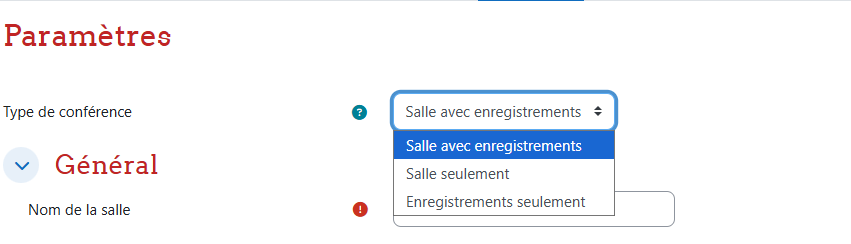
3. Dans le type de conférence, choisir:
✓ Salle avec enregistrements : (par défaut) pour avoir accès à la visioconférence et l’enregistrer,
✓ Salle seulement : si vous ne souhaitez pas faire des enregistrements
4. Paramétrages de la Classe virtuelle BBB
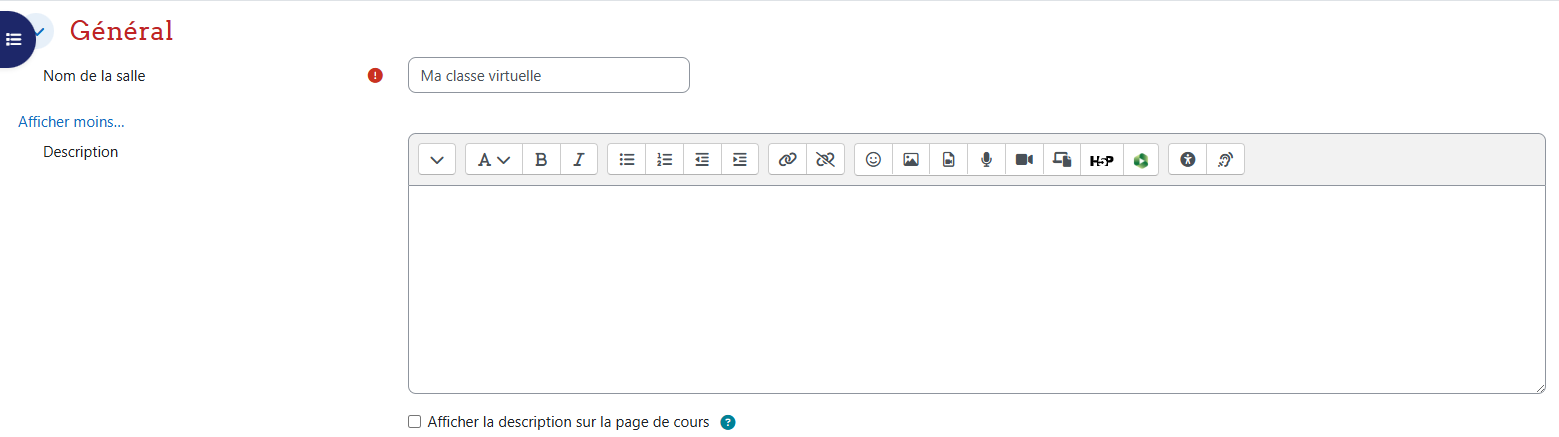
i. Dans Général :
✓ Désigner un Nom pour votre salle.
✓ Ajouter une Description.
ii. Dans Paramètres de la salle :
✓ Ajouter un Message d’accueil.
✓ Vous pouvez également cocher la case Attendez le modérateur qui empêche les étudiantes et étudiants d’entrer directement dans la classe virtuelle sans la connexion de l’enseignant ou enseignante.
✓ Si vous envisagez d’enregistrer la séance, vous devez laisser cocher la case La session
peut être enregistrée.

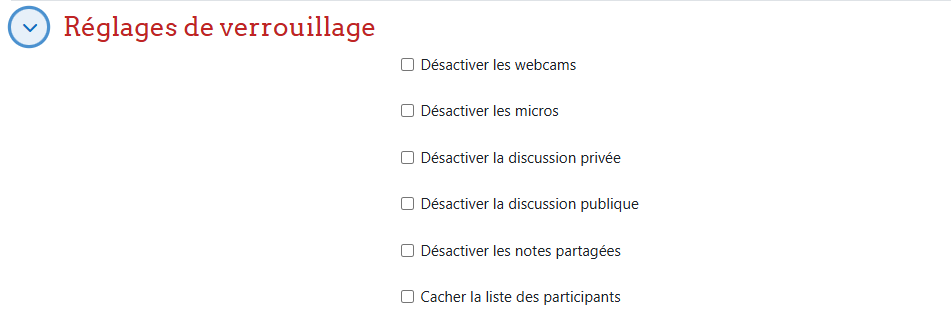
iii. Dans Réglages de verrouillage, vous pouvez désactiver des fonctionnalités dont vous n'aurez pas besoin pendant la séance.
iv. Dans Rôle attribué pendant la session en direct, vous pouvez inscrire les utilisateurs et utilisatrices selon leur
rôle (Étudiant.e, Enseignant.e). Les participantes et participants sont les inscrits dans
l’espace de cours.

v. Dans Horaire de la réunion,
✓ Cocher les cases Activer.
✓ Choisir le jour et la plage horaire auxquels la conférence sera ouverte. En dehors de
ces horaires, la conférence ne sera pas accessible.

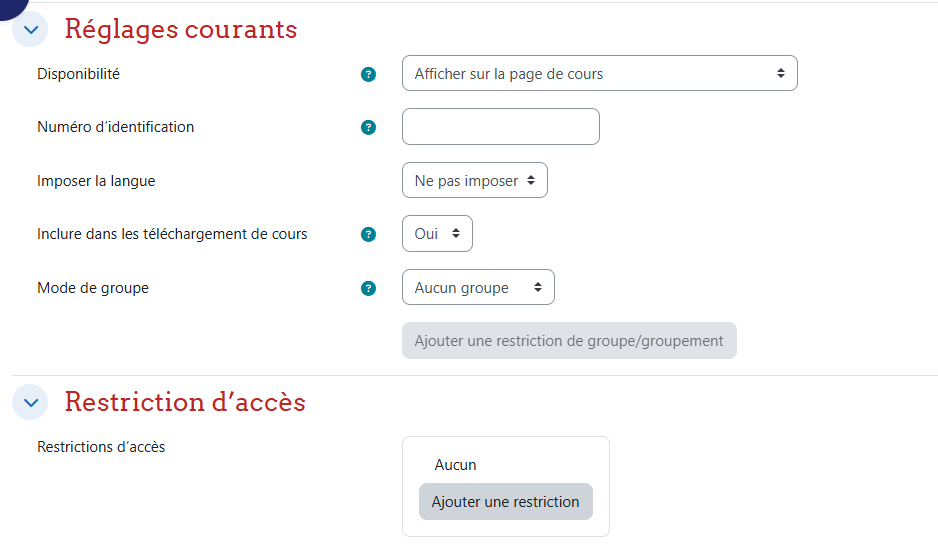
vi. Dans Réglages courants :
✓ Modifier la disponibilité :
- Afficher sur la page de cours
- Cacher sur la page du cours
- Rendre disponible, mais invisible sur la page du cours.
✓ Vous pouvez aussi modifier le Mode de groupe :
- Aucun groupe
- Groupes séparés
- Groupes visibles
✓ Vous pouvez aussi mettre en place une Restriction d’accès.
 Le numéro d’identification permet d’identifier une activité/ressource dans le but d’effectuer des calculs de notes. Dans le cas contraire, il peut être laissé vide.
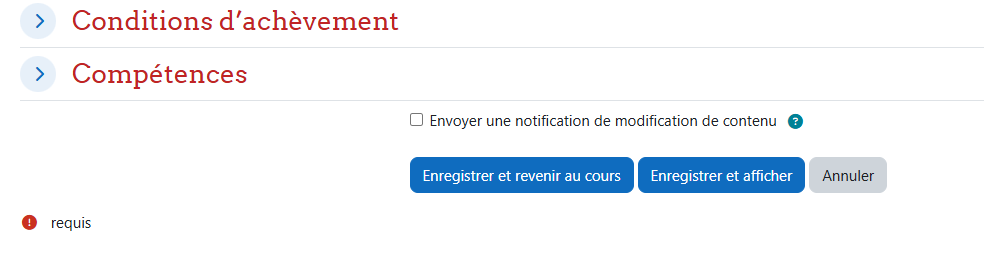
vii. Cocher la case Envoyer une notification de modification de contenu pour envoyer aux
étudiantes et étudiants une notification lors de la création ou de la modification de votre
classe. Ensuite, taper Enregistrer et revenir au cours.
3. Enregistrer la classe virtuelle
Enregistrer la classe virtuelle
Pour enregistrer la classe, appuyer sur le bouton Commencer l’enregistrement en haut de l’écran principal. Vous pouvez le mettre en pause et le redémarrer à tout moment en cliquant de nouveau dessus.

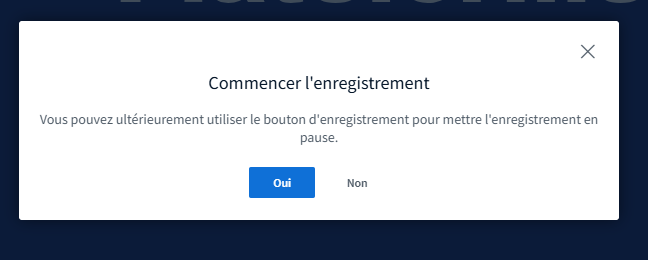
L’enregistrement s’arrête, lorsque vous mettez fin à la réunion.
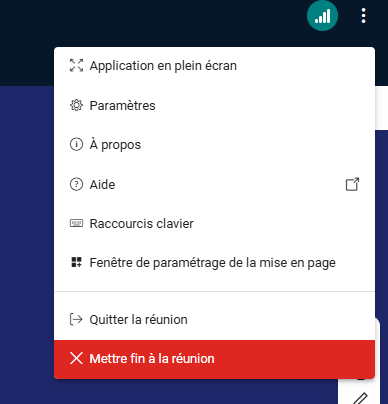
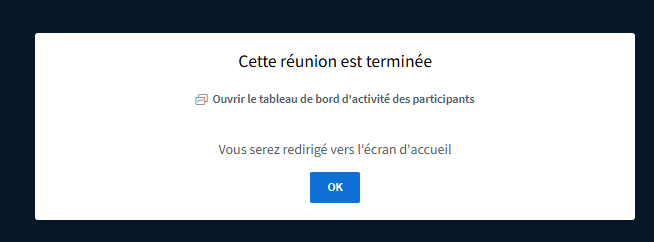
Vous pourrez consulter et télécharger "le tableau de bord d’activité des participants" une fois que vous aurez cliqué sur Mettre fin à la réunion.
Pour visionner l’enregistrement, aller sur la page de votre activité et cliquer Vidéo
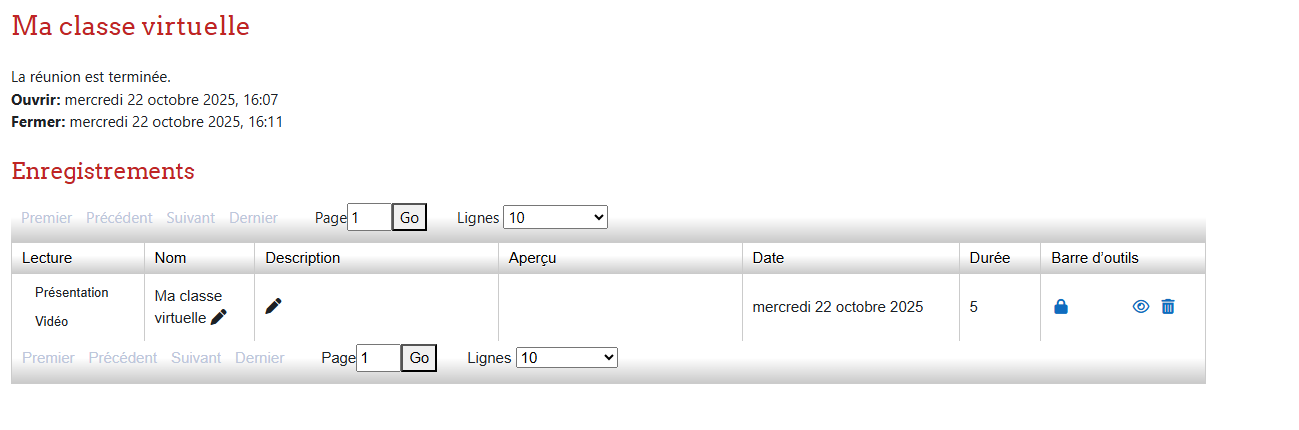
 Si vous avez désigné une horaire pour la fermeture de la classe virtuelle, l’enregistrement n’apparaîtra
qu’après l’horaire de fermeture.
Si vous avez désigné une horaire pour la fermeture de la classe virtuelle, l’enregistrement n’apparaîtra
qu’après l’horaire de fermeture.
4. Gérer les participant.e.s
Vous pouvez visionner la liste des utilisateurs et utilisatrices à gauche de la page.
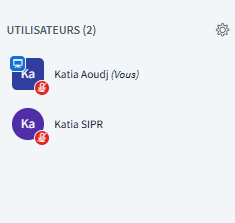
✓ Mode Modérateur (l’enseignante ou l’enseignant)
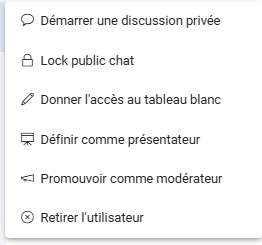
Le modérateur peut accéder aux paramètres utilisateurs, mettre en sourdine, bannir de la session, attribuer et retirer les rôles de modérateur et de présentateur aux autres utilisateurs et utilisatrices.
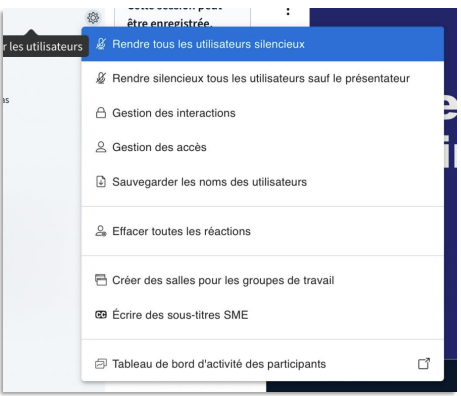
En cliquant sur la roue dentée à droite de l’intitulé "Utilisateurs", le modérateur ou modératrice pourra créer des
salles, couper le micro des utilisateurs et utilisatrices, ou visionner "le tableau de bord d’activité des participants"
✓ Mode Présentateur (l’enseignante / l’enseignant ou l’étudiante / l’étudiant)
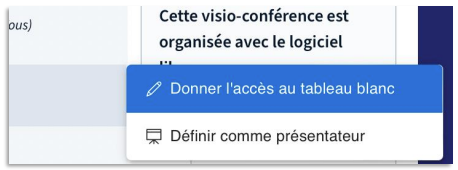
Pour permettre à une étudiante ou étudiant de présenter, cliquer sur son nom dans la liste des
utilisateurs et utilisatrices et cliquer sur Définir comme présentateur. Elle ou il pourra partager son écran et
annoter.
Vous pouvez également Démarrer une discussion privée avec une participante ou participant.
Le symbole du tableau désigne celui qui a le rôle de présentateur.
Vous pouvez également Démarrer une discussion privée avec une participante ou participant.
L'icône du tableau désigne celui qui a le rôle de présentateur. 
✓ Mode Participant (l’étudiante ou l’étudiant)
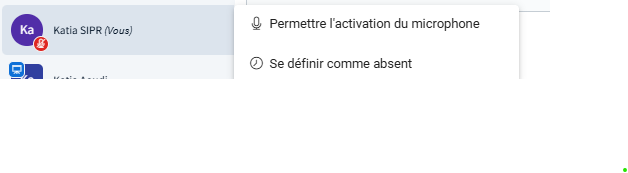
L’étudiante l’étudiant peut partager sa caméra, prendre la parole, envoyer un message public ou privé, lever la main, répondre à un sondage, ou se définir comme absent.

Faites attention également aux utilisateurs et utilisatrices qui peuvent avoir des soucis techniques. Vous pouvez ouvrir une discussion privée avec les personnes en difficulté pour les aider et, ou les rediriger vers le service de hotline.
5. Partager des ressources pédagogiques
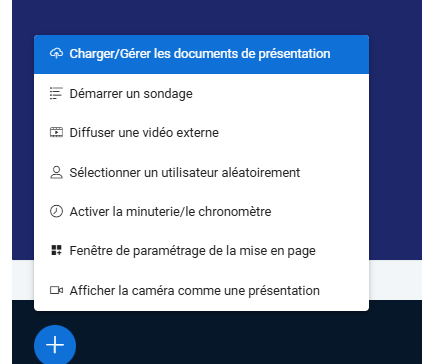
Pour partager des ressources pédagogiques (document PDF, PowerPoint sans animations, images), cliquer sur l’icône  en bas de la fenêtre
principale.
en bas de la fenêtre
principale.
Partager une présentation / image :
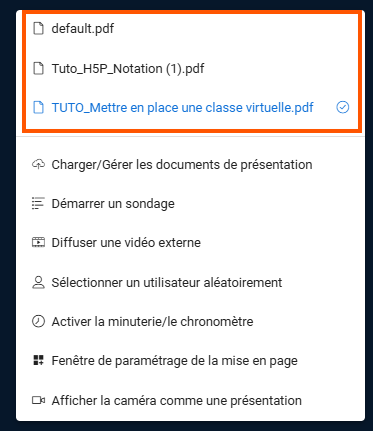
✓ Choisir Charger/Gérer les documents de présentation de la liste des actions.
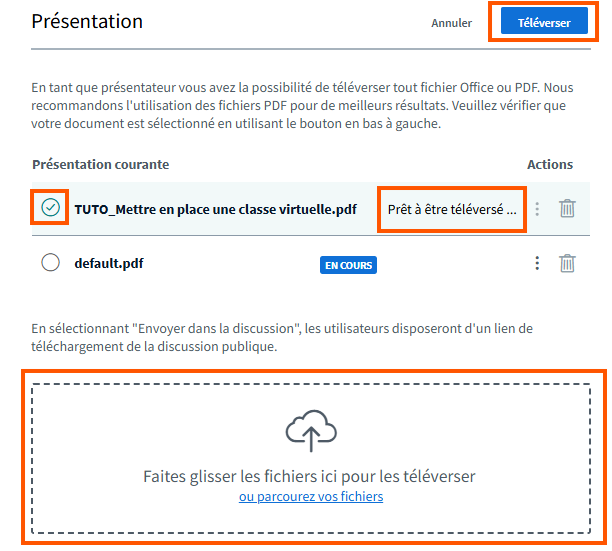
✓ Téléverser votre présentation / image. Quand vous voyez « Prêt à être chargé », vous pouvez la
Téléverser pour l'afficher aux participantes et participants
✓ Il est possible de charger plusieurs présentations et de sélectionner ensuite le document que
vous souhaitez afficher. Cliquer de nouveau sur le l’icône de l’interface BBB, cliquer sur
Charger/Gérer les documents de présentation et puis, confirmer. Vous pouvez ensuite choisir une présentation en cliquant sur la coche verte à côte du
document ou en la choisissant dans la liste des actions.
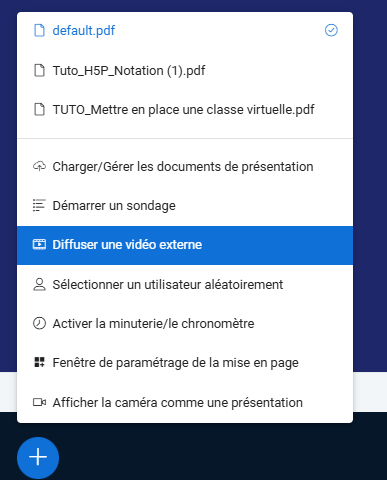
Partager une vidéo externe :
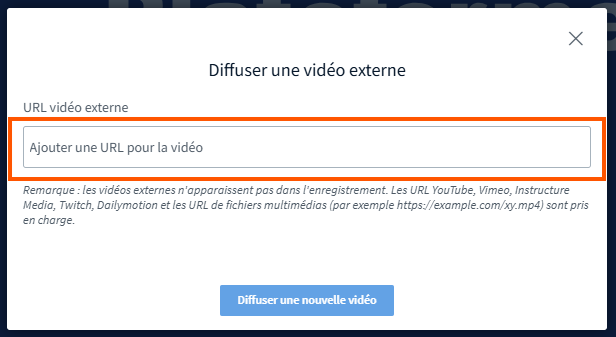
✓ Insérer le lien URL de votre vidéo : Panopto, Youtube, Daily Motion… et cliquer sur partager une
nouvelle vidéo.
Partager son écran :
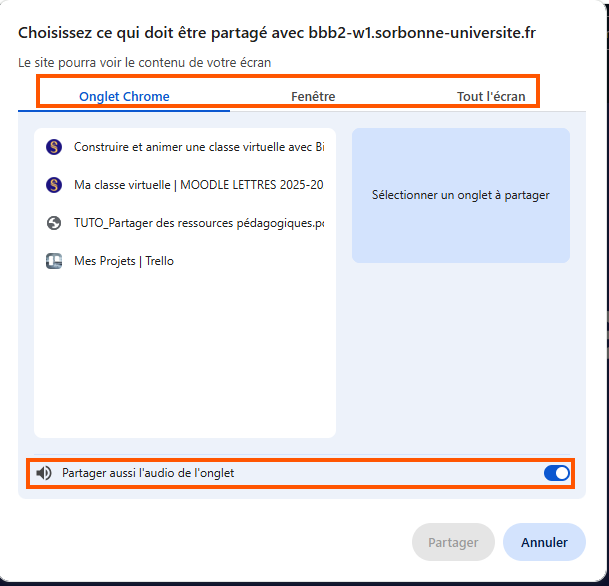
✓ Cliquer sur l’icône écran  en bas de la fenêtre principale et sélectionner le contenu de
votre écran que vous souhaitez partager (onglet, fenêtre, tout l'écran).
en bas de la fenêtre principale et sélectionner le contenu de
votre écran que vous souhaitez partager (onglet, fenêtre, tout l'écran).
Si vous souhaitez partager le
son avec le contenu, cocher la
case partage du son en bas.
6. Annoter sa présentation
BigBlueButton offre des outils de classe virtuelle tels que le tableau blanc et l’annotation des présentations en temps réel.
Pour avoir le tableau blanc, il faut utiliser une présentation avec des diapositives vierges. La
présentation par défaut comporte une diapositive de bienvenue et des diapositives vierges.

Lorsque vous êtes présentateur/ présentatrice vous disposez d’une barre d’outils à droite de la présentation pour
pouvoir annoter votre présentation ou tableau blanc.
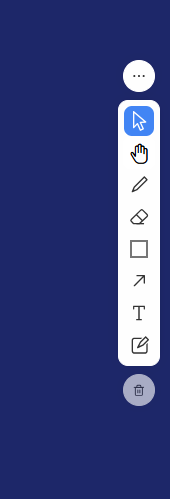
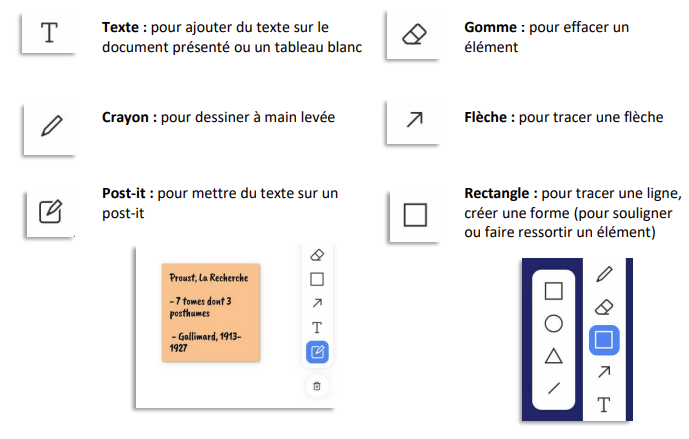


Vous ne pouvez pas annoter une vidéo ou un partage d’écran
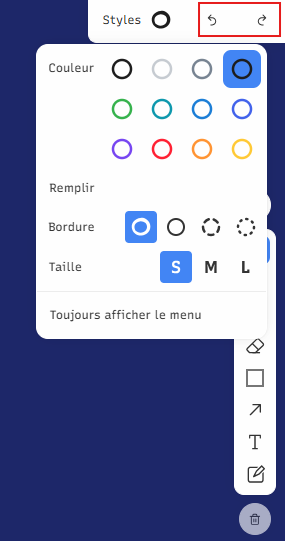
Vous pouvez changer les paramètres stylistiques de vos annotations, ou annuler l’annotation
précédente en utilisant les Flèches.
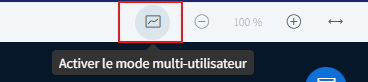
Le bouton en bas à droite permet d’activer le mode multi-utilisateurs. Cela permet à tous les
participantes et participants d’annoter également votre document ou tableau blanc. Le curseur de chacun est identifié avec son nom.

7. Lancer un sondage
Afin d’engager vos étudiantes et étudiants dans le processus d’apprentissage et de s’assurer que les notions clés du cours ont été assimilées par chacune et chacun, vous avez la possibilité de leur faire un sondage.
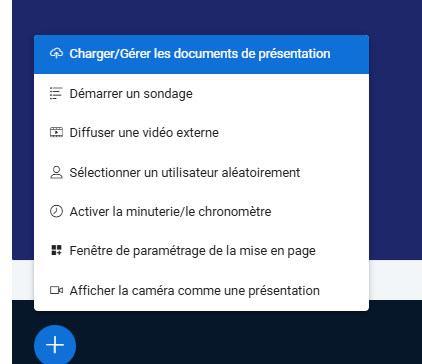
Cliquer sur l’icône en bas de la fenêtre principale puis choisir l’option Démarrer un sondage.
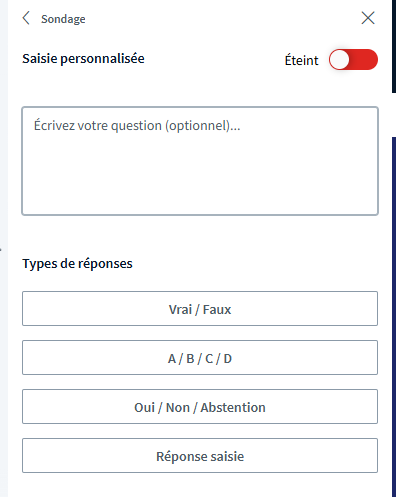
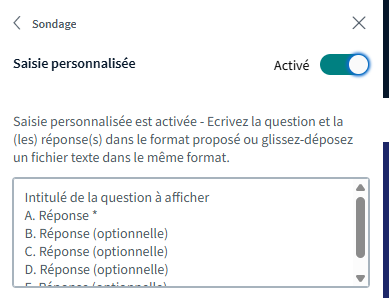
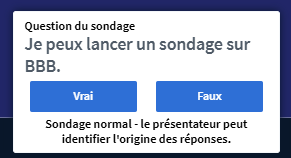
Vous pouvez choisir un sondage par défaut ou un sondage à saisie personnalisée. Poser ensuite votre
question à l’oral, dans votre présentation ou dans le format proposé.
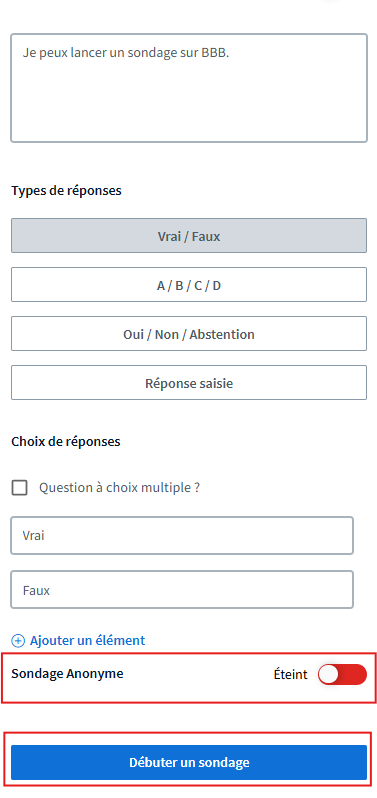
Si vous avez choisi un sondage par défaut, sélectionner le type de réponse attendu (Vrai/Faux, A/B/C…)
et cliquer sur Débuter un sondage.
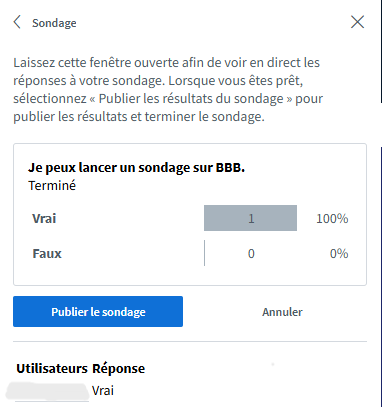
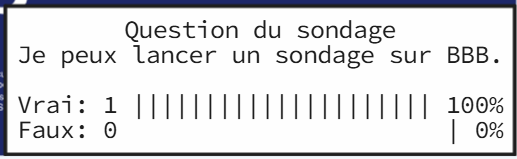
Après la mise en place de votre sondage, vous pouvez voir en direct les réponses des utilisateurs et utilisatrices et les
publier en cliquant Publier le sondage.
8. Créer des réunions privées
BigBlueButton vous permet de créer des groupes de travail au sein d’une session.
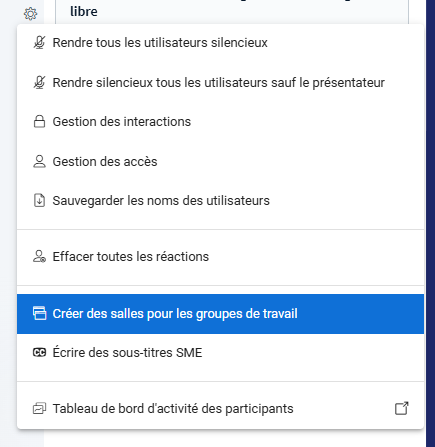
Cliquer sur la roue dentée et choisir Créer des salles pour les groupes de travail.
Dans la fenêtre qui s’affiche, il faut renseigner :
✓ Le nombre de salles privées que vous voulez créer
✓ La durée des réunions privée
✓ Une assignation aléatoire en cliquant Affecter aléatoirement
✓ Une assignation manuelle ou vous pouvez glisser/déposer les utilisateurs et utilisatrices
Une fois ces paramètres définis, cliquer sur Créer afin de démarrer les réunions privées
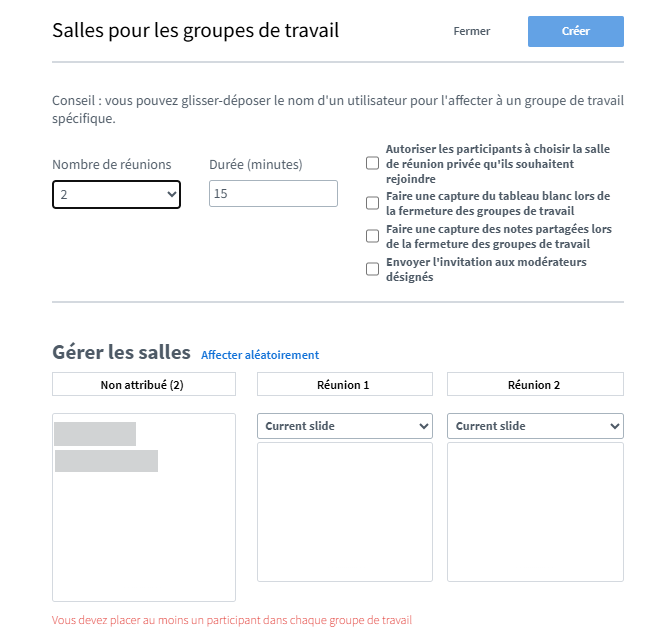

Vous pouvez aussi laisser le choix aux utilisateurs et utilisatrices en cochant la case Autoriser les participantes et participants à choisir la salle de réunion privée qu’elles ou ils souhaitent rejoindre dans la liste.
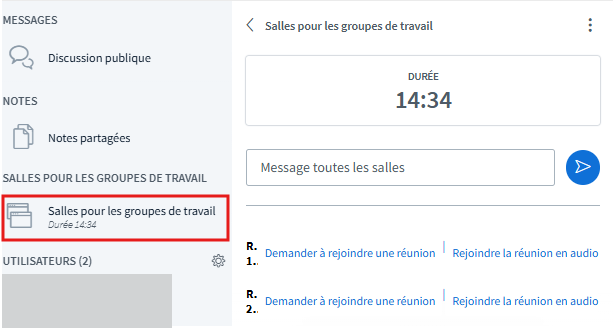
En cliquant sur les trois points en haut à droite, vous pouvez :
✓ Changer la durée des réunions
✓ Gérer les utilisateurs et utilisatrices
✓ Clôturer les groupes de travail
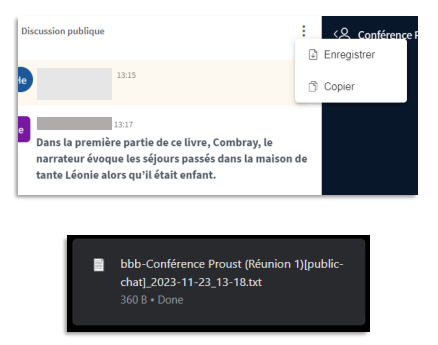
Une fois dans une salle de travail, si vous souhaitez conserver la discussion, vous pouvez appuyer sur
les trois points en haut à droite pour la Copier ou l’Enregistrer. Ce dernier initie automatiquement le
téléchargement en .txt.
Les fonctionnalités (discussion, partage d’écran, annotation, notes partagées) sont les mêmes que pour la session principale. En cliquant sur le nom d’une participante ou participant dans la colonne de gauche d’une réunion privée, vous pouvez Donner l’accès au tableau blanc ou la/ le définir comme présentateur.