Créer et animer son cours dans Moodle
| Site: | MOODLE LETTRES 2025-2026 |
| Cours: | Tutoriels pour enseignant.e.s et personnels |
| Livre: | Créer et animer son cours dans Moodle |
| Imprimé par: | Visiteur anonyme |
| Date: | mardi 16 juin 2026, 00:19 |
1. Comment utiliser ce livre ?
Naviguer dans le livre :
- Utiliser les boutons "suivant et précédent" pour parcourir les chapitres.
- Vous pouvez également cliquer sur le bouton latéral droit pour afficher la table des matières, puis sélectionner directement le chapitre à consulter.
Télécharger ou imprimer le livre ou un chapitre :
Cliquer sur "Plus", puis choisir dans le menu déroulant :
- Imprimer ce chapitre : pour télécharger ou imprimer le chapitre en cours.
- Imprimer tout le livre : pour télécharger ou imprimer le livre complet avec la table des matières.
- Dans la fenêtre d’impression, pour enregistrer en PDF, changer le nom de l’imprimante vers "Enregistrer au format PDF", puis suivre les étapes pour sauvegarder.
- Pour imprimer, sélectionner votre imprimante habituelle et confirmer l’opération.
2. Créer un cours
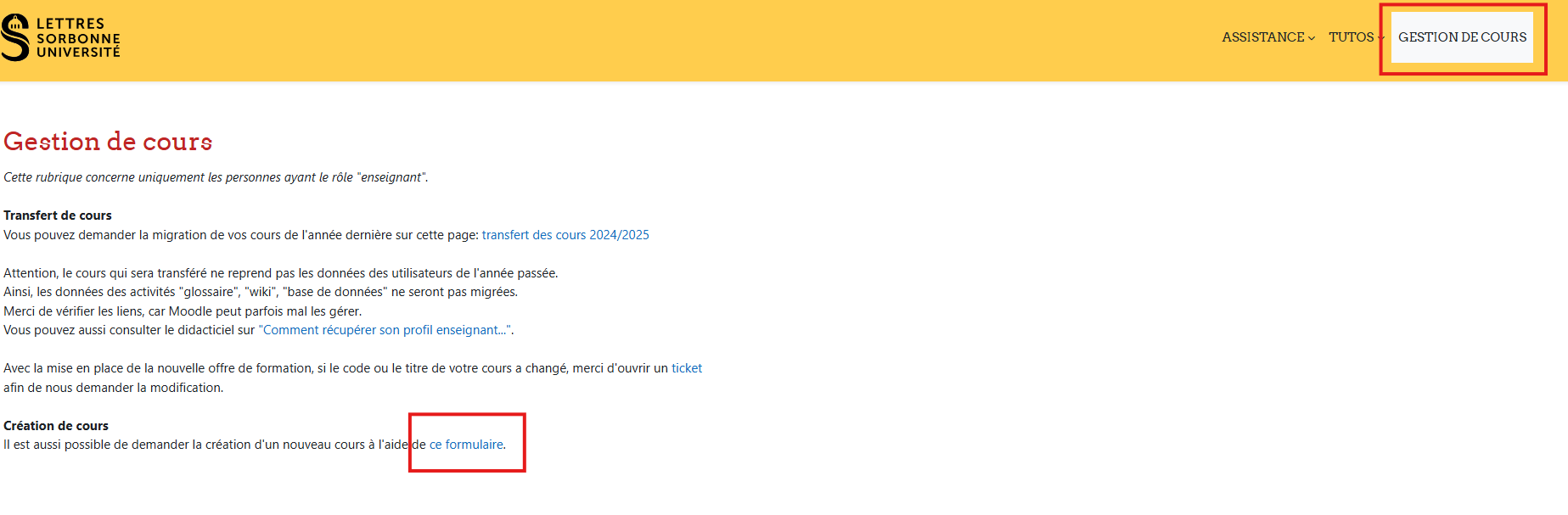
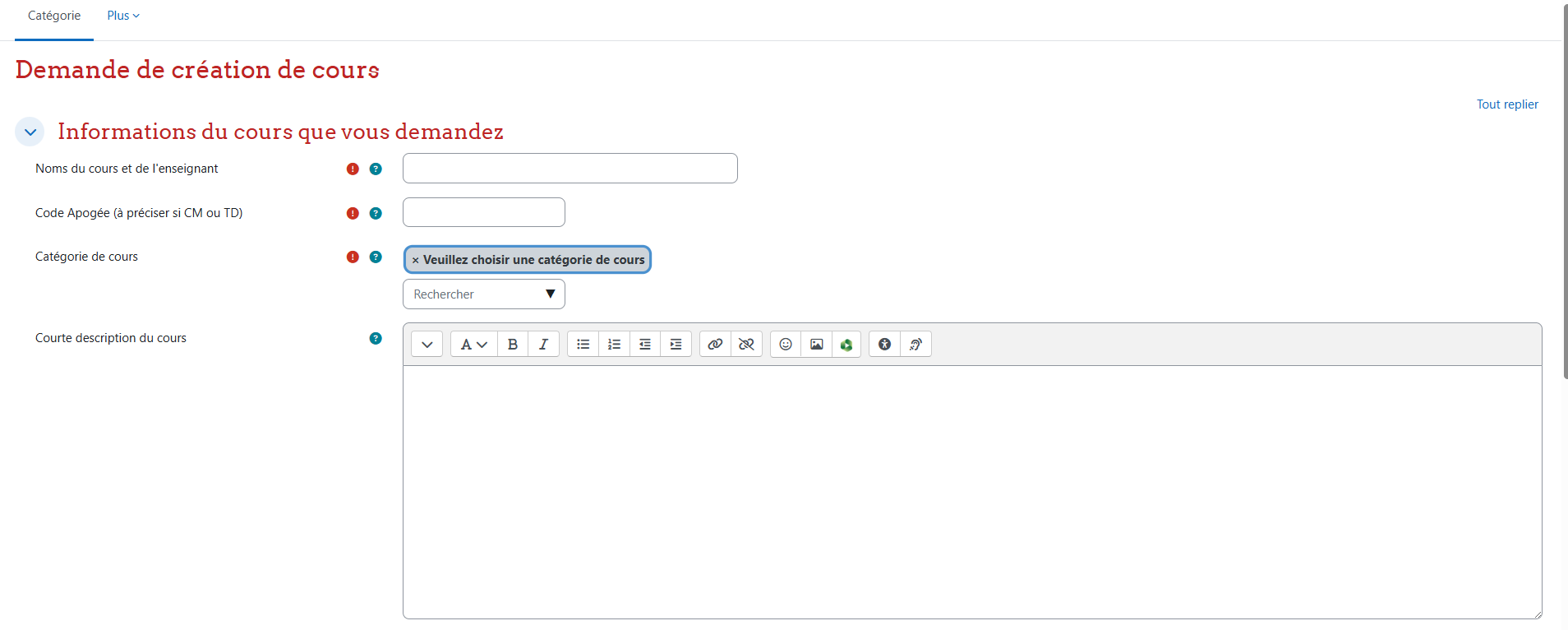
La demande de création de cours sur Moodle s’effectue via un formulaire accessible depuis la page d’accueil, dans l’onglet « Gestion des cours » situé en haut à droite.
Pour la bonne lisibilité des cours, il est important de respecter la nomenclature :
Numéro apogée – nom du cours – PNom de l’enseignant (ex : L3MO234X – Exemple de cours – LMartin)
Seuls les travaux dirigés sont signalés (L3MO234X – TD - Exemple de cours – LMartin) par défaut tous les
autres cours Moodle sont des cours magistraux.
Lors de la demande de cours, renseigner - Nom du cours, nom de l'enseignante ou enseignant - N° apogée
- Catégorie dans laquelle le cours doit
apparaitre (ex : Langues/Anglais/Licence 2ème année)
A la création du cours, le demandeur acquiert le rôle « Enseignant·e »
Le rôle « Etudiant.e » est attribué automatiquement à toutes les autres personnes qui se connecteront à la
plateforme et s'inscriront à un cours ou y seront inscrites.
Accès au cours
L’étudiante ou l'étudiant se connecte à la plateforme grâce à son identifiant numérique (n° étudiant + mdp) et choisit dans la liste des cours à consulter.
- Le cours est en accès libre
- Le cours est protégé par un mot de passe que vous avez et défini (voir le livre "Gérer les étudiants sur Moodle") et divulgué aux étudiantes et étudiants.
Lorsque l’étudiante ou l'étudiant s’inscrit à votre cours Moodle, elle ou il s’ajoute à la liste des « Participants » de votre cours, vous pourrez dès lors leur proposer des activités (dépôt de devoirs, qcm, forum…) et envoyer des messages via la messagerie de Moodle ou via le forum « Annonces ». Ces messages sont envoyés par Moodle de votre adresse institutionnelle vers les messageries institutionnelles de vos étudiantes et étudiants.
Plan d'un cours
Un cours est composé de sections qui permettent d’organiser le contenu de manière progressive et cohérente. Chaque section peut contenir des ressources et des activités.
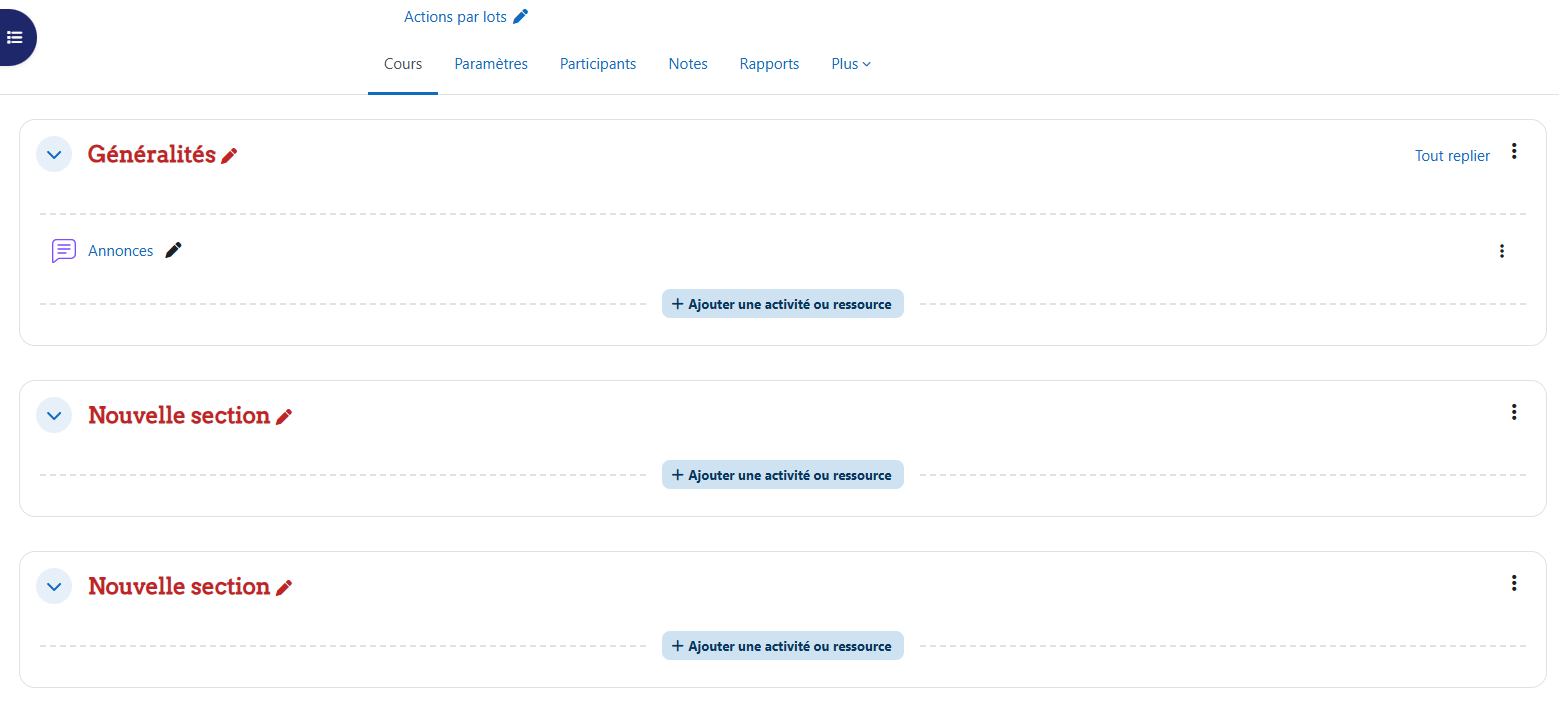
Section 1 "Généralités" : nous vous
suggérons de noter dans cette section
le syllabus du cours (contenu, plan
développé, niveau prérequis,
déroulement et organisation pratique,
nombre de crédits, modalités
d'évaluation…)
- Renommer les sections : indications plus pertinentes pour les étudiantes et étudiants
- Attention à l’utilisation d’images en illustration des sections, celles-ci se chargent à chaque connexion sur le cours : les étudiantes étudiants ne sont pas tous nantis d’une connexion réseau performante.
- Les zones texte et de média : le nombre de caractères est limité, la mise en forme et l’affichage de photo aussi, sous peine de planter l’affichage de celle-ci.
3. Transférer un cours et récupérer son rôle dans un cours restauré
Transférer un cours
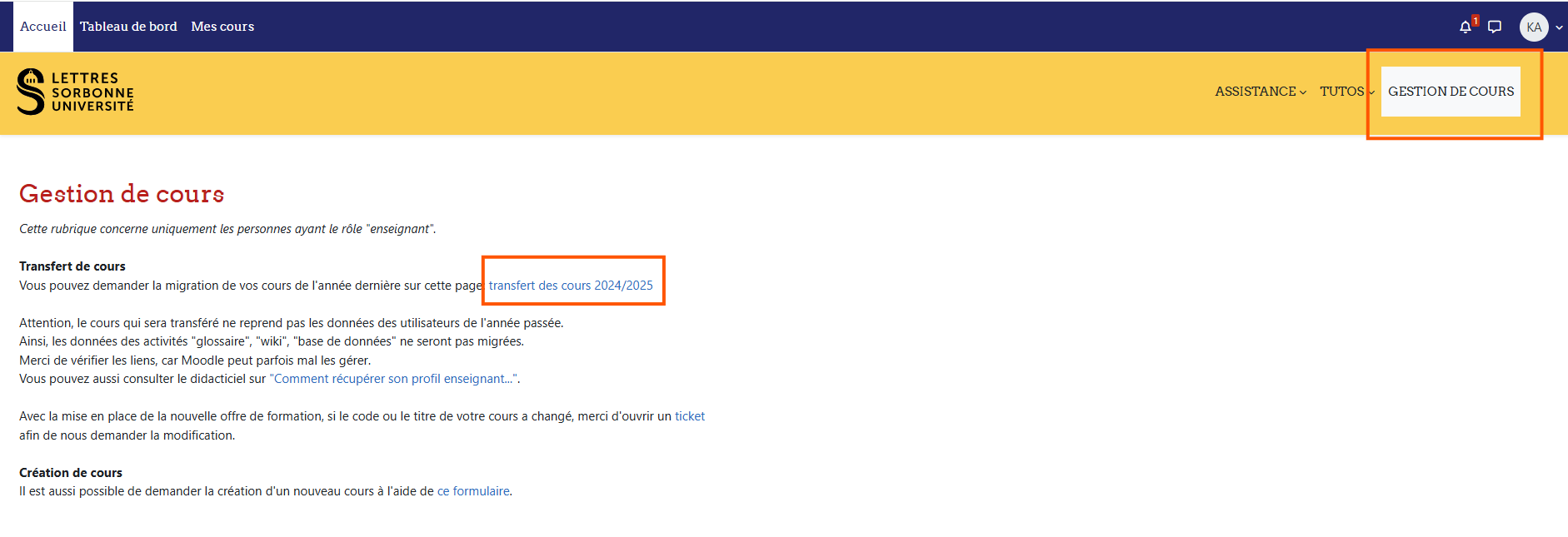
Pour transférer un cours de l'ancienne plateforme (Année N-1) vers la nouvelle plateforme Moodle, il faut se rendre sur la nouvelle plateforme et cliquer sur « Gestion de cours » puis sur « Transfert des cours 2024/2025 »
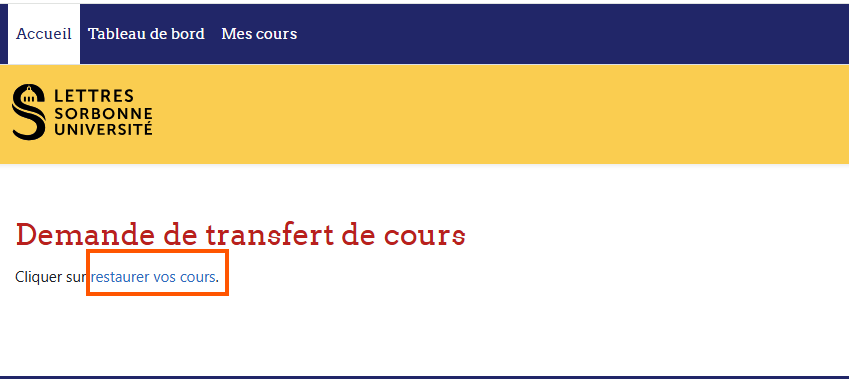
Cliquer ensuite sur « restaurer vos cours » et sélectionner les cours à restaurer dans la liste de vos cours
Récupérer son rôle "enseignant.e" dans un cours transféré par un.e autre enseignant.e du cours
Vous partager votre cours Moodle avec un ou plusieurs autres enseignantes et enseignants. Le cours a été transféré par
une autre personne. Récupérer votre profil enseignant.e dans ce cours en suivant toutes étapes précédentes puis cliquer sur « S'inscrire au cours restauré par ... » dans la liste de vous cours.

4. Ajouter une ressource ou une activité
Une ressource est un document (texte, diaporama, …) ou un lien vers une page Web que vous mettez à disposition des étudiantes et étudiants. Les vidéos doivent être déposées sur Panopto.
Une activité permet d’impliquer les étudiantes et étudiants dans leur apprentissage à travers des interactions telles que des devoirs, des quiz, des forums ou des ateliers, etc.
Pour ajouter une ressource ou une activité, activer le mode édition du cours, puis cliquer sur « Ajouter une activité ou une ressource » dans la section souhaitée et sélectionner l’élément adapté à vos objectifs pédagogiques.

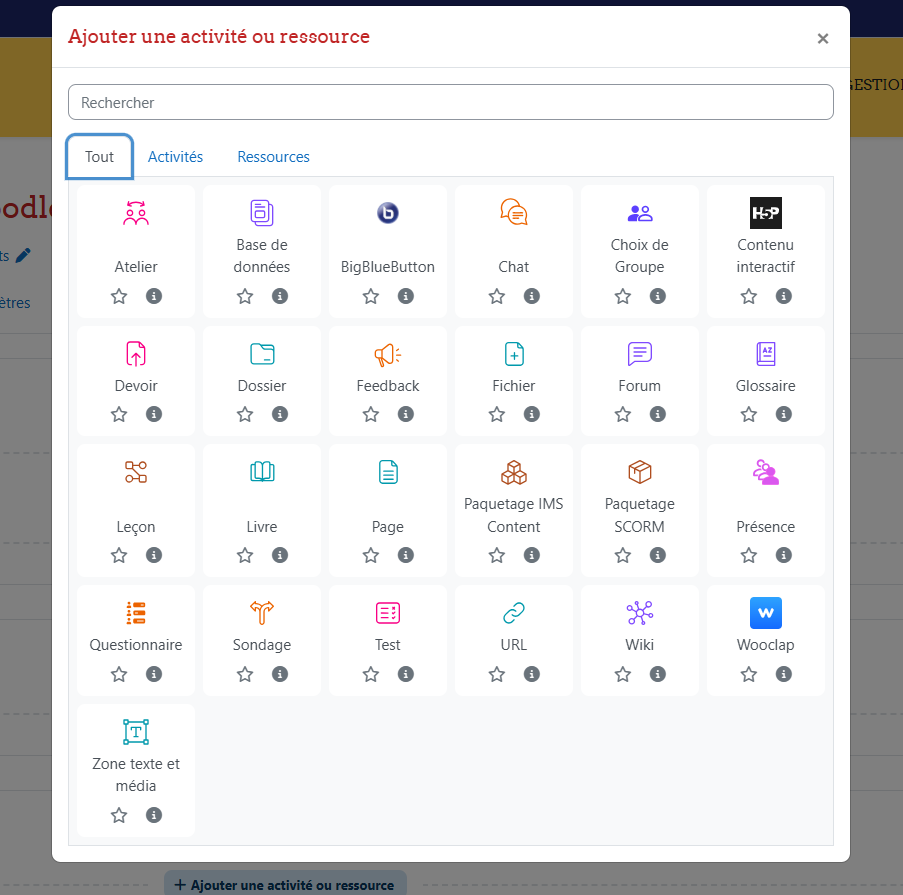
Vous pouvez cliquer sur l’onglet « Ressources » pour afficher uniquement les ressources disponibles, ou sur l’onglet « Activité » pour afficher uniquement les activités proposées.
Sélectionner votre ressource :
- Dossier : les dossiers peuvent aider à organiser les fichiers et un dossier peut contenir des sous dossiers.
- Zone texte et média : permet d'afficher des informations dans une section (quelques mots ou une image pour séparer des ressources et/ou activités, ou une longue description ou des instructions).
- Fichier : pour déposer un document pdf, word, etc
- Livre : pour créer des pages organisées entre elles par chapitres, à la manière d'un livre.
- Page : pour afficher du texte, des images, des hyperliens ….
- Paquetage IMS content : ajouter du contenu statique provenant d'autres sources, au format standard IMS
- URL : pour intégrer un lien d’une page web
Ou sélectionner votre activité :
- Atelier : permet l'évaluation par les pairs
- Base de données : permet aux participantes et participants de créer, maintenir et rechercher une banque de fiches
- BigBluButton : pour créer des classes virtuelles
- Chat : permet aux participantes et participants d'avoir une discussion synchrone en temps réel
- Choix de groupe : permet de proposer aux étudiantes et étudiants de choisir eux-mêmes le groupe auquel elles ou ils souhaitent appartenir
- Contenu interactif : permet d’intégrer des éléments multimédias interactifs (vidéos, quiz, images, etc.) via H5P pour enrichir l’expérience d’apprentissage
- Devoir : permet aux enseignantes et enseignants de noter et faire des commentaires sur des fichiers déposés par les étudiantes et étudiants, ou une réalisation faite en ligne ou hors ligne
- Feedback : permet de créer et réaliser des enquêtes afin de recueillir les commentaires
- Forum : permet aux participantes et participants d'avoir des discussions asynchrones
- Glossaire : permet aux participantes et participants de créer et de maintenir une liste de définitions, comme un dictionnaire
- Leçon : permet de délivrer du contenu de manière flexible, en suivant différents parcours programmables
- Paquetage SCORM : permet d'intégrer des paquets SCORM dans le contenu des cours
- Présence : permet de suivre et d’enregistrer la présence des étudiantes et étudiants à des sessions ou activités
- Questionnaire : permet de créer des enquêtes avancées avec des types de questions variés, pour recueillir des données ou opinions
- Sondage : permet à un enseignant ou enseignante de poser une question et donne un choix de réponses multiples
- Test : permet à l'enseignant ou l'enseignante de concevoir et d'inclure des tests (quiz), qui peuvent intégrer les réponses correctes et/ou un feedback automatique
- Wiki : une collection de pages web que les étudiantes et étudiants peuvent créer ou modifier
- Wooclap : permet d’intégrer des activités interactives en temps réel (quiz, nuages de mots, votes, etc.) pour dynamiser les cours et favoriser l’engagement
Dans la fenêtre de paramétrage de chaque activité ou ressource, il est nécessaire de renseigner un nom et de remplir les paramètres requis selon le type choisi. Par exemple, pour une ressource de type « fichier », il suffit de glisser le document souhaité dans la zone prévue à cet effet ; pour une classe virtuelle BigBlueButton , il est important d’ajouter les dates et horaires de la session. Une fois tous les réglages effectués, n’oubliez pas de cliquer sur « Enregistrer » afin de valider les modifications avant de quitter la page.

Pour plus d'informations sur les activités et les ressources, consulter ce guide des outils Moodle pour enseignant.es et formateur.trices
5. Déposer des ressources dans fichiers personnels
 Rendez-vous sur le site h5p.org dans l’onglet « examples and downloads » pour accéder aux démos et à la liste exhaustive des activités H5P (uniquement en anglais)
L’espace « Fichiers personnels » est un espace privé, indépendant des cours et auquel personne d’autre que vous ne peut avoir accès. Il permet à tout utilisateur et utilisatrice (qu’il soit enseignant/ enseignante ou étudiant/ étudiante) de déposer et stocker des fichiers et des dossiers.
Cet espace est particulièrement utile pour :
- Utiliser les mêmes fichiers dans plusieurs cours.
- Conserver des fichiers sans les utiliser tout de suite.
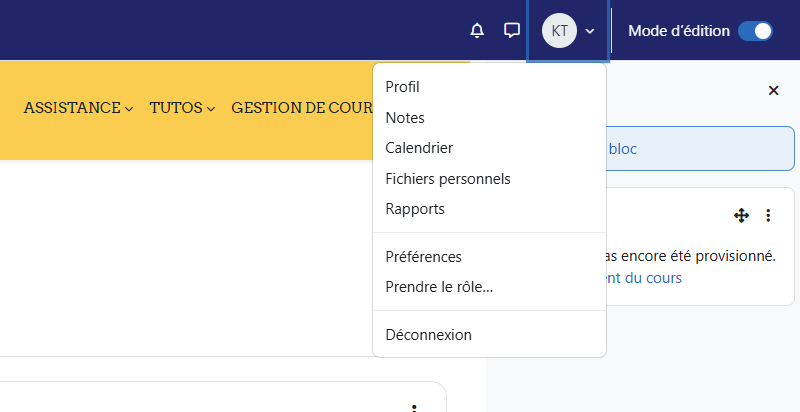
Pour déposer, créer et ajouter des ressources dans cet espace, il faut se connecter sur la plateforme Moodle. En haut à droite de la page, cliquer sur vos initiales : la rubrique « Fichiers personnels » s’affiche alors dans le menu déroulant.
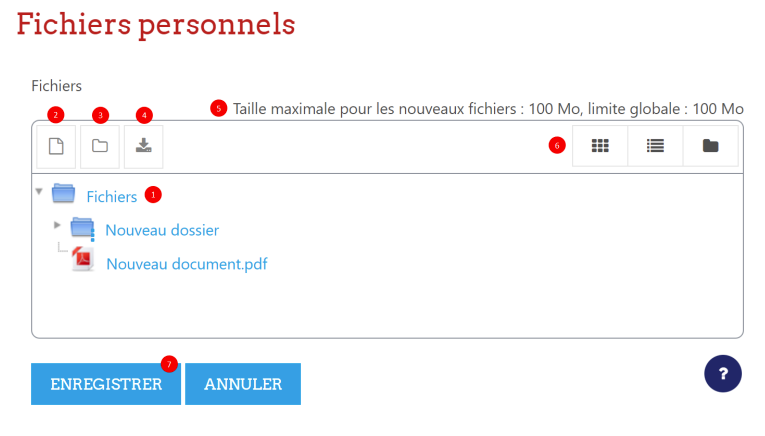
- C’est à l’intérieur de ce fichier mère que vous pourrez créer d’autres dossiers et ajouter vos fichiers.
- Cliquer ici pour déposer un fichier. Vous pouvez également glisser-déposer directement un fichier dans la zone centrale.
- Cliquer ici pour créer un dossier.
- Cliquer ici pour télécharger tous les fichier au format Zip (compressé).
- L’espace de stockage peut contenir 100 Mo de fichiers. Pour stocker plus de fichiers, penser à les
compresser.
- Vous pouvez choisir trois modes d’affichage : mosaïque d’icônes, liste détaillée, arborescence.
- N’oubliez-pas de cliquer sur enregistrer pour sauvegarder vos modifications, quelles qu’elles soient.
Modifier un fichier ou un dossier
Pour modifier un fichier, cliquer tout simplement dessus.
Vous pourrez alors :
- le télécharger 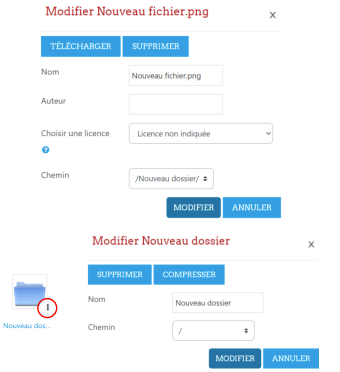
- le supprimer
- le renommer
- indiquer l’auteur de ce document
- indiquer la licence de réutilisation qui s’applique
- le déplacer dans votre espace (rubrique « Chemin »)
- accéder aux informations sur ce fichier
Pour modifier un dossier, cliquer sur les trois points à droite
de l’icône du dossier. Vous pourrez alors :
- le renommer
- le déplacer
- le supprimer
- le compresser
- accéder aux informations sur ce dossier
Une fois les modifications effectuées, n’oubliez pas de cliquer sur MODIFIER puis sur ENREGISTRER.
Déposer un fichier de l'espace personnel dans un cours
Pour déposer une ressource directement sur votre cours, activer le mode d’édition, cliquer sur « Ajouter une activité ou ressource » puis sélectionner le type de ressource que vous souhaitez déposer.

Cliquer pour ajouter un fichier et sélectionner le fichier souhaité dans « Fichiers personnels »
Attention, cet espace n’est pas un espace de stockage de l’ensemble de vos fichiers. Seuls les fichiers qui vous servent ou vont vous servir dans vos cours Moodle doivent y être déposés.
6. Achèvement d'activité
La fonctionnalité « achèvement d'activité » permet de réaliser un suivi de la progression des étudiantes et étudiants, voire de faire en sorte que l’étudiant ou étudiante effectue certaines activités dans le bon ordre. Le suivi peut être géré en totale autonomie par l’étudiant et étudiante (Option n°1), ou encadré par l’enseignant et enseignante (Option n°2).
Option n°1 : « Les participantes et participants peuvent marquer manuellement cette activité comme terminée »
L’étudiant et étudiante devra cocher une case à côté du titre de l’activité, pour indiquer qu’il ou elle l’a terminée. Ce type d’achèvement laisse beaucoup d’autonomie à l’étudiant et étudiante, qui peut alors gérer sa propre progression dans le cours. Néanmoins, cela ne permet pas de s’assurer que les activités ont bien été réalisées :
l’étudiant et étudiante peut en effet cocher la case sans avoir réalisé l’activité.
Option n°2 : « Afficher l’activité comme terminée dès que les conditions sont remplies »
Cette option permet à l’enseignant et enseignante de réaliser un suivi plus encadré de la progression des étudiantes et étudiants.
Elle se divise en deux sous-catégories : « Affichage requis » et « Note requise ».
- Affichage requis : Les étudiantes et étudiants devront obligatoirement avoir ouvert l’activité pour qu’elle soit marquée comme terminée. Cela permet également à l’enseignant et l'enseignante de s’assurer que les étudiantes et étudiants suivent le cours dans le bon ordre, puisqu’ils ou elles ne pourront pas accéder à la suite du cours tant qu’ils ou elle n’ont pas affiché l’activité en question. Cette option peut être intéressante lorsque l’activité consiste à lire, écouter ou visionner une ressource pédagogique. Elle sera moins efficace s’il s’agit d’un exercice, car elle ne permettra pas à l’enseignant et enseignante de s’assurer que les étudiantes et étudiants l’ont bien réalisé.
- Note requise : Si cette option est choisie, les étudiantes et étudiants devront obligatoirement obtenir une note pour l’activité réalisée afin qu’elle soit marquée comme terminée. Il est possible d’ajouter une note minimale pour pouvoir passer à la suite du cours. Cette option peut être intéressante lorsque l’activité consiste en un exercice (QCM, test, etc.) car elle permet à l’enseignant et l'enseignante de vérifier l’état de la progression des étudiante et étudiants. Cela permet également de s’assurer qu'ils ou elles suivent le cours dans le bon ordre.
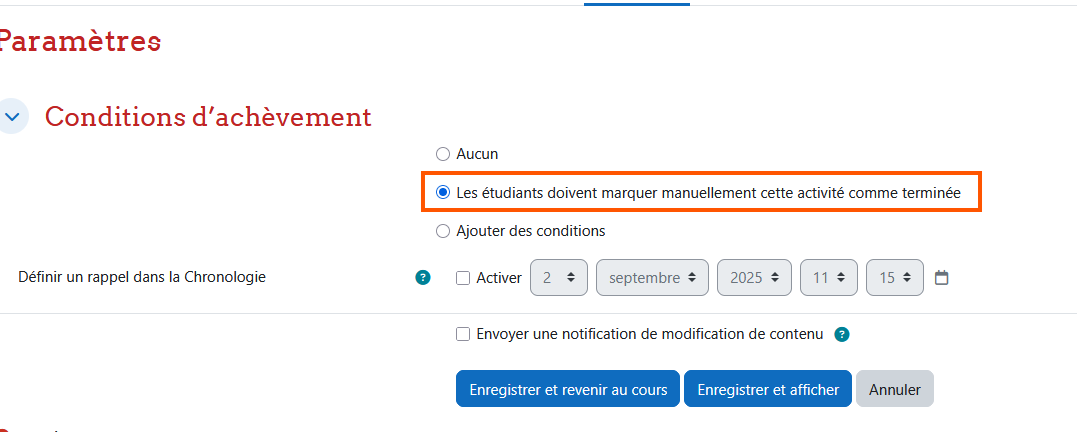
Paramétrer l’option n°1 : « Les participantes et participants peuvent marquer manuellement cette activité comme terminée »
1. Activer le Mode d’édition, en haut à droite de la page de votre cours.


2. Au niveau de l’activité que vous souhaitez paramétrer, cliquer sur « Achèvement » puis « Modifier les conditions » ou cliquer sur les trois points puis Paramètres.

3. Dans la page des paramètres de l'activité qui s'affiche, sélectionner « Les étudiants doivent marquer manuellement cette activité comme terminée » et cliquer sur «Enregistrer et revenir au cours ».
Paramétrer l’option n°2 : « Afficher l’activité comme terminée dès que les conditions sont remplies »
Activer le mode édition et accéder aux conditions d'achèvement de l'activité puis sélectionner « Ajouter des conditions », cliquer sur la condition souhaitée et enregistrer la modification avant de quitter la page.
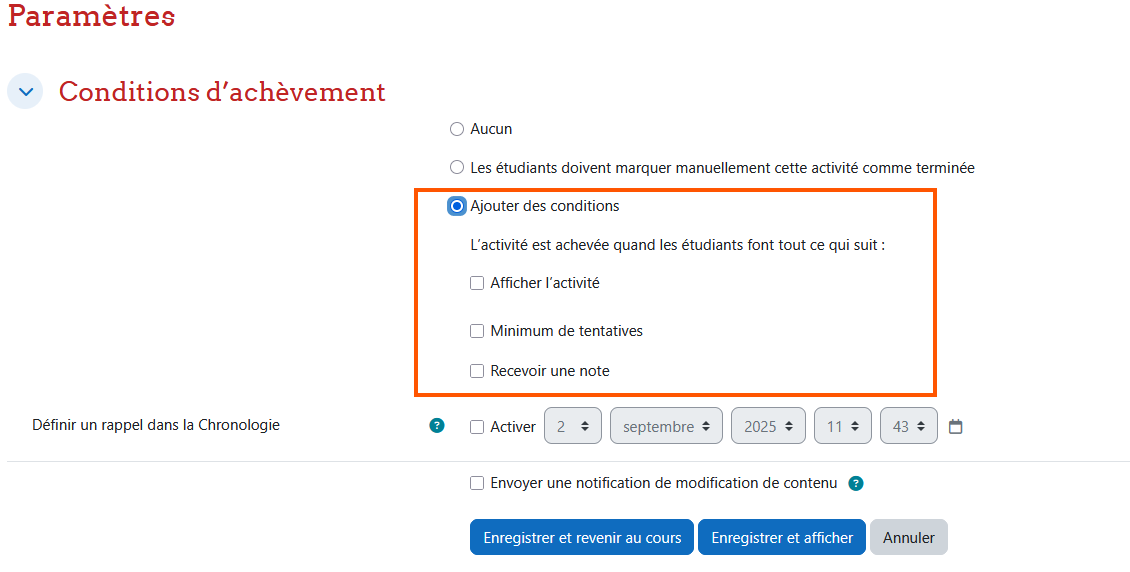
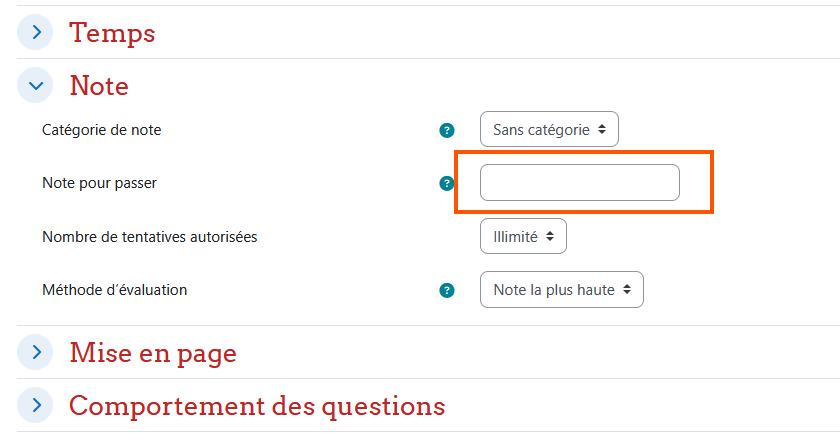
Si vous sélectionner « Recevoir une note », n'oubliez pas de définir une note de passage dans l'onglet « Note » des paramètres de l'activité en question.
Particularités : H5P et l’option « requiert la note de passage »
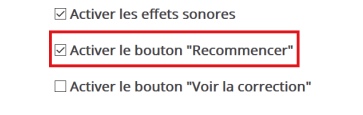
Si vous créer une activité H5P dans laquelle vous souhaiter imposer aux étudiantes et étudiants d’obtenir une note minimale (« requiert une note de passage »), il est nécessaire d’activer le bouton « recommencer » dans les paramètres de l’activité H5P. Si vous ne l’activer pas, et qu'ils ou elles n’atteignent pas la note minimale imposée, ceux-ci seront bloqués dans le cours et ne pourront pas accéder aux activités suivantes.
Activer la possibilité de recommencer l’activité pour les étudiantes et étudiants
1. Une fois l’activité conçue, cliquer sur « Options générales » en dessous de l’activité. Dans d’autres types d’activités ce terme pourra être différent (Réglages généraux ou Paramètres comportementaux).
2. Cocher la case « activer le bouton recommencer ».
3. Paramétrer le suivi d’achèvement avec la fonctionnalité Requiert la note de passage en vous référant à la partie précédente de ce tutoriel, Paramétrer la fonctionnalité « Note requise ».

7. Rendre un cours, section, activité ou ressource inaccessible
Cacher un cours aux étudiant.es
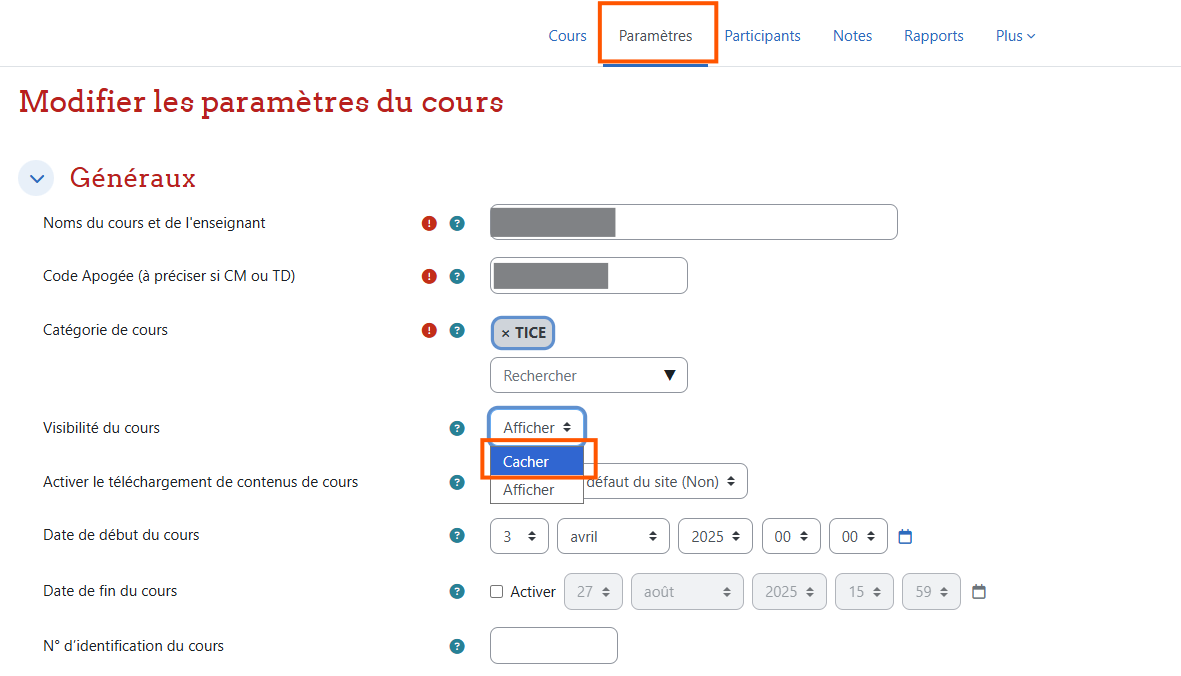
Dans votre cours, cliquer sur « Paramètres ».
Dans la rubrique « Visibilité du cours », sélectionner « Cacher ».
Cliquer sur « Enregistrer » en bas de la page.
Programmer l'accessibilité ou l'inaccessibilité d'un cours
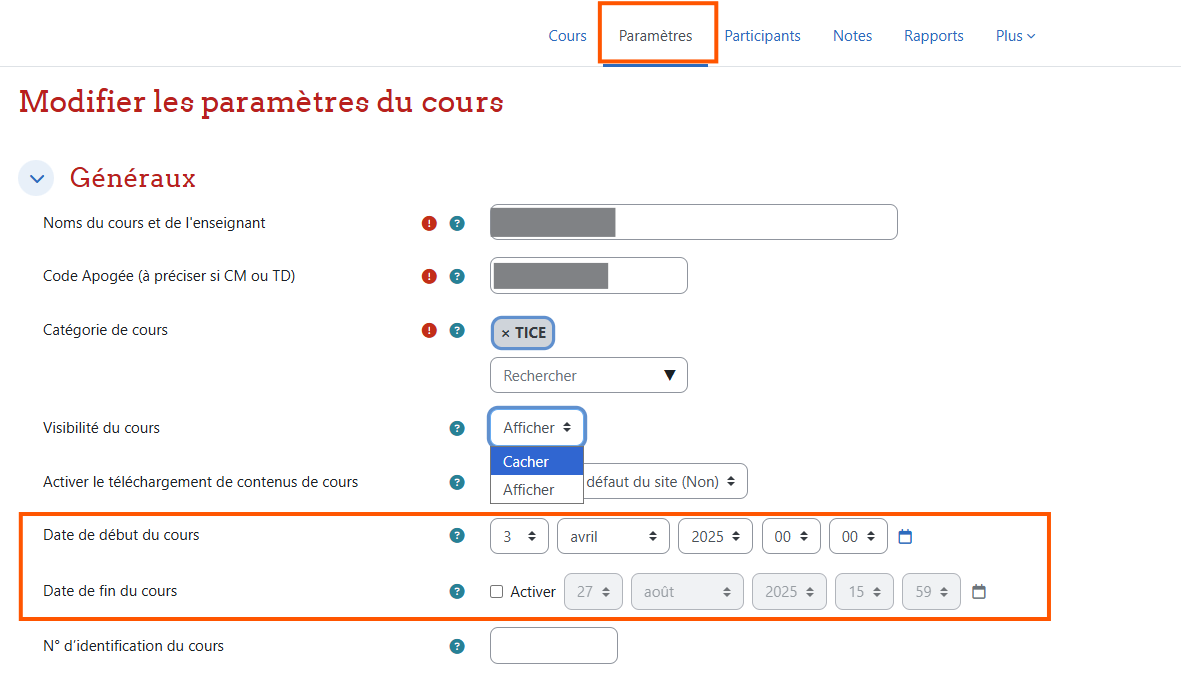
Toujours dans les Paramètres, se rendre aux rubriques « Date de début du cours » et « Date de fin du cours » puis sélectionner la date où le cours sera visible ou caché.
Cliquer sur Enregistrer en bas de la page.
Cacher une section, une ressource ou une activité dans un cours
Sur la page de votre cours, activer le Mode d’édition, en haut à droite de la page.
Au niveau de la section/ressource/activité que vous souhaitez cacher, cliquer sur les trois points puis sur « Cacher » pour cacher une section et sur « Disponibilité » puis « Cacher sur la page de cours » pour cacher une activité ou une ressource.