Créer et animer son cours avec Wooclap
| Site: | MOODLE LETTRES 2025-2026 |
| Cours: | Tutoriels pour enseignant.e.s et personnels |
| Livre: | Créer et animer son cours avec Wooclap |
| Imprimé par: | Visiteur anonyme |
| Date: | lundi 15 juin 2026, 21:35 |
1. Comment utiliser ce livre ?
Naviguer dans le livre :
- Utiliser les boutons "suivant et précédent" pour parcourir les chapitres.
- Vous pouvez également cliquer sur le bouton latéral droit pour afficher la table des matières, puis sélectionner directement le chapitre à consulter.
Télécharger ou imprimer le livre ou un chapitre :
Cliquer sur "Plus", puis choisir dans le menu déroulant :
- Imprimer ce chapitre : pour télécharger ou imprimer le chapitre en cours.
- Imprimer tout le livre : pour télécharger ou imprimer le livre complet avec la table des matières.
- Dans la fenêtre d’impression, pour enregistrer en PDF, changer le nom de l’imprimante vers "Enregistrer au format PDF", puis suivre les étapes pour sauvegarder.
- Pour imprimer, sélectionner votre imprimante habituelle et confirmer l’opération.
2. Créer une activité Wooclap sur Moodle
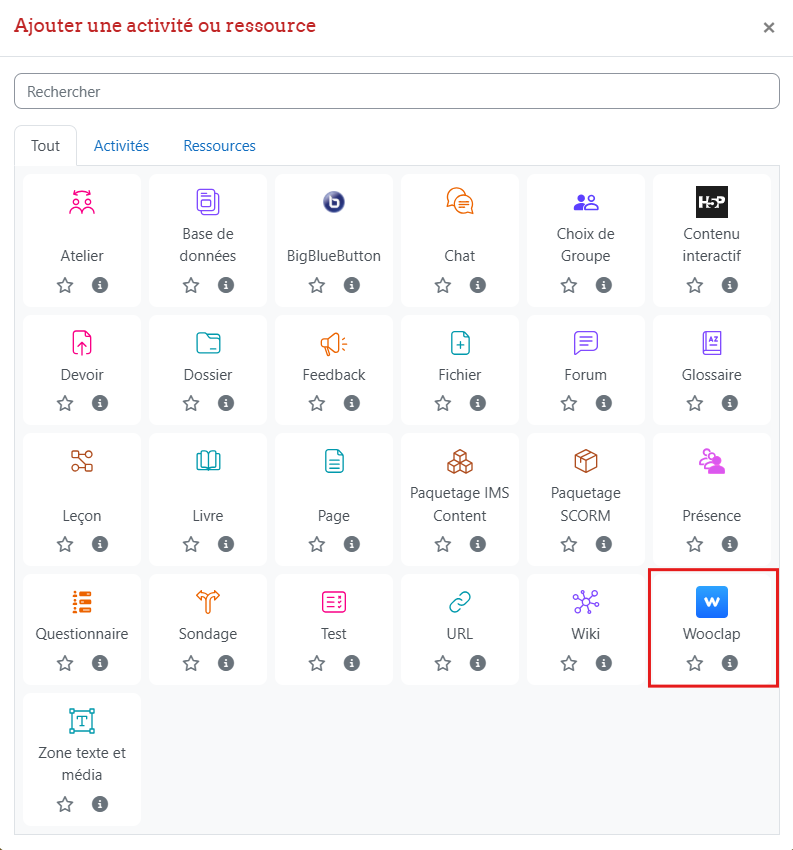
Pour créer une activité Wooclap sur Moodle, ouvrir votre cours dans Moodle, activer le mode édition et cliquer sur Ajouter une activité ou ressource puis choisir l'activité Wooclap.

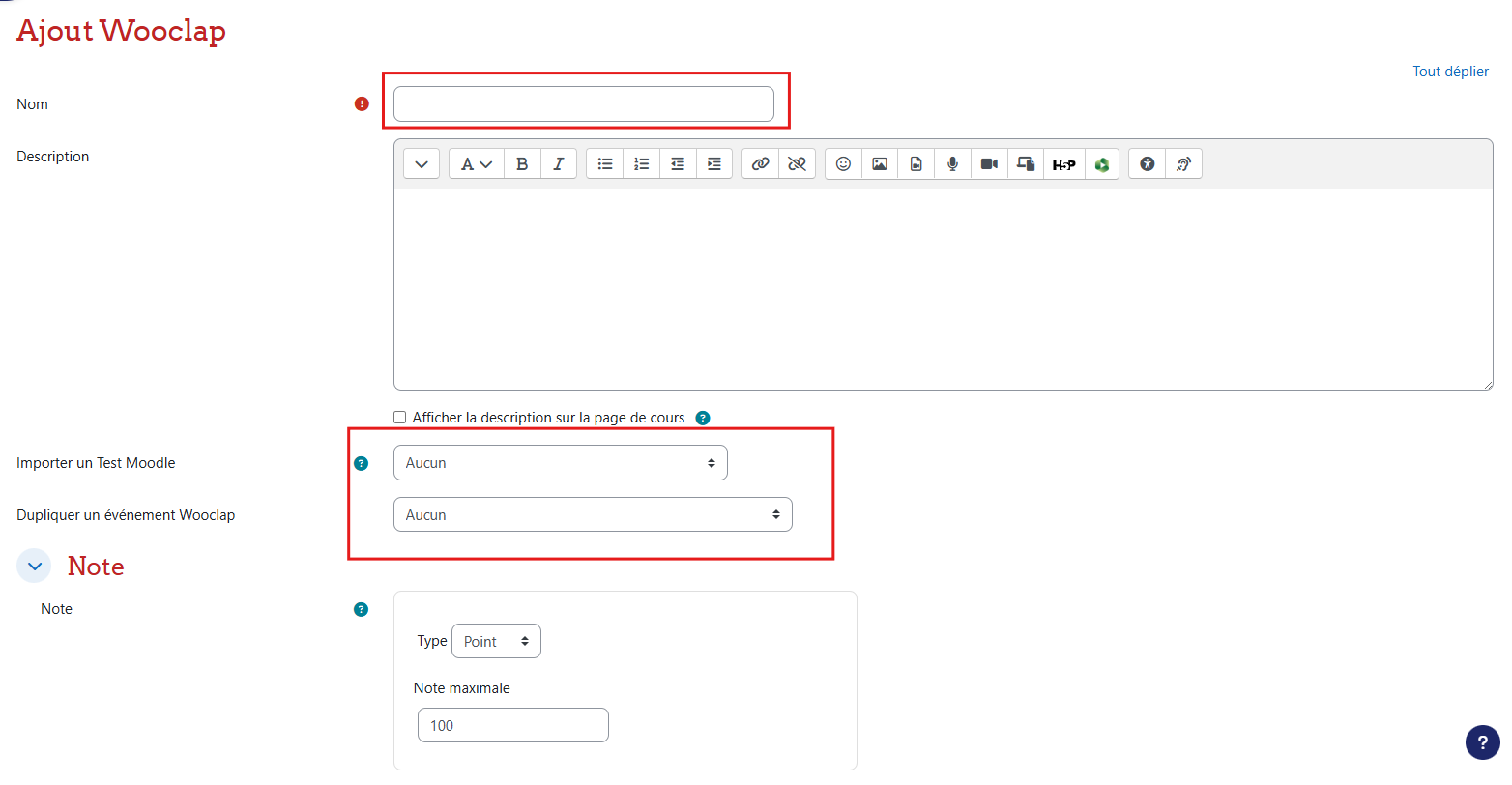
Entrer les informations relatives à l'activité : nom, description, etc. Vous avez également accès aux options suivantes :
- Importer un quiz Moodle : permet d'importer vos quiz Moodle dans Wooclap afin de les réutiliser dans votre événement.
- Dupliquer un événement Wooclap : si ce n'est pas votre premier événement, vous pouvez partir d'une autre activité créer votre nouvelle activité Wooclap. Utile si vous désirez réutiliser les mêmes questions pour un autre groupe d'étudiantes et étudiants pour l'année suivante par exemple.
Une fois terminé, cliquer sur Enregistrer et afficher
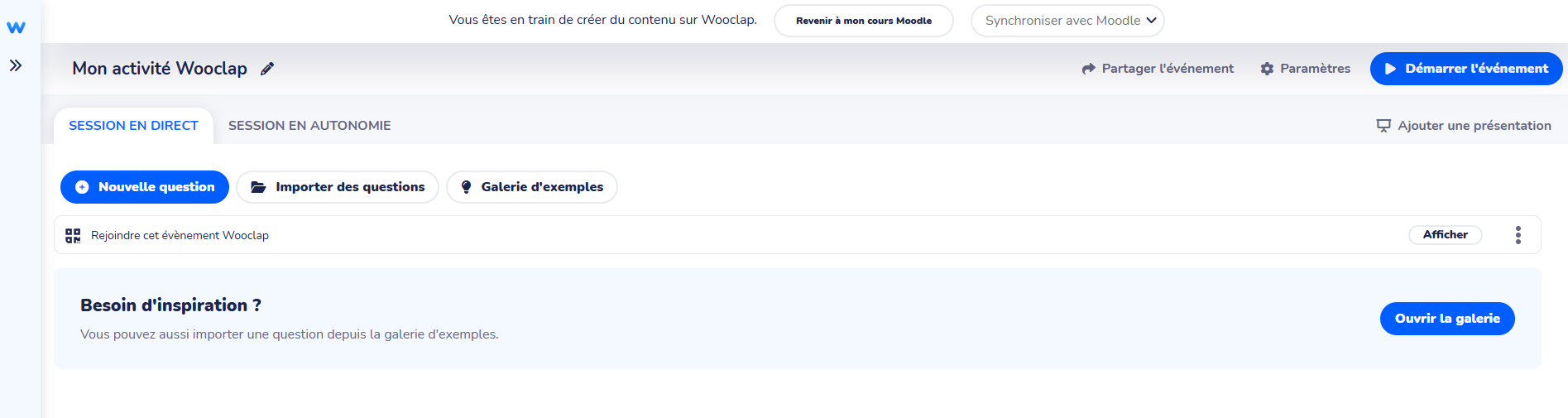
Vous êtes ensuite automatiquement redirigé vers l'interface de Wooclap pour créer votre événement.
3. Ajouter des questions
Avant d'ajouter des questions, aller dans l'onglet dans lequel vous souhaitez les ajouter :
- L’onglet Session en direct, qui vous permet de poser des questions en temps réel
- L’onglet Session en autonomie dans lequel vous pouvez créer un questionnaire asynchrone pour vos participant·es et partager des fichiers
Vous pouvez modifier le nom de l'événement en cliquant sur le petit crayon à coté et personnaliser le code de l'événement en cliquant sur Partager l'événement..

Pour ajouter une question, cliquer sur Nouvelle question et sélectionner le type de question que vous souhaitez poser.
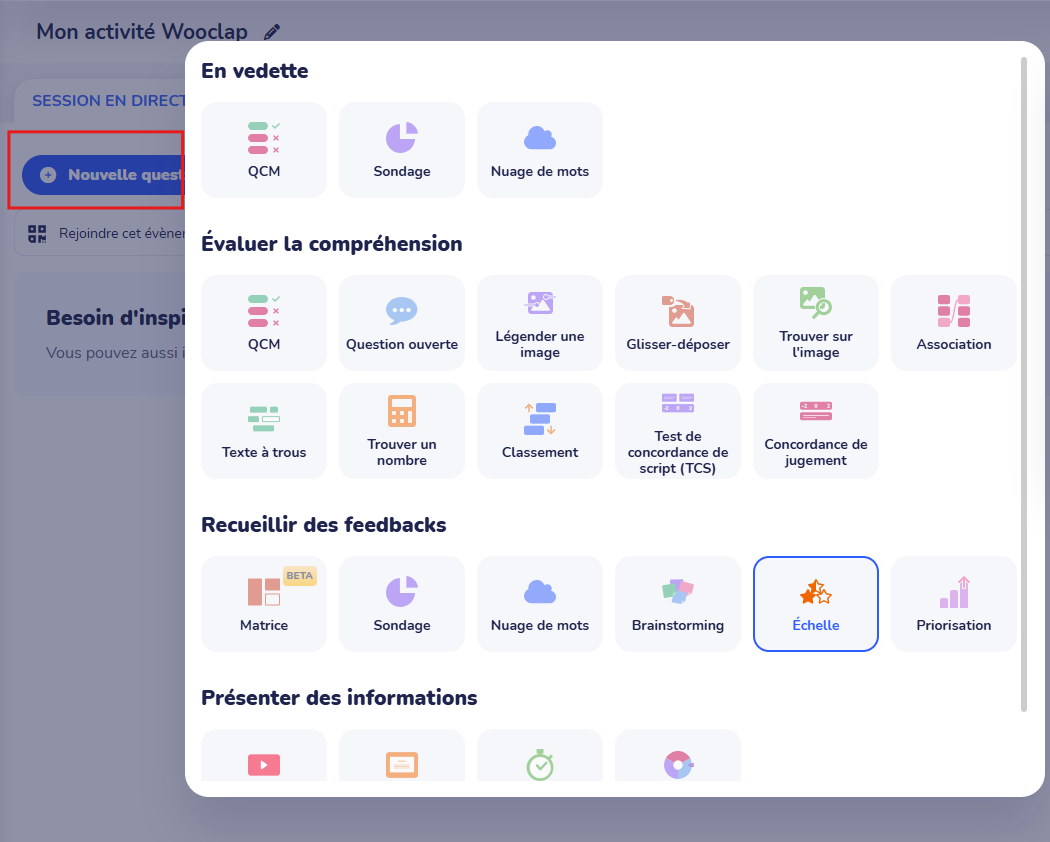
Remplir les champs obligatoires : la question ou l'instruction, les différentes réponses, puis cocher la ou les bonnes réponses (activer Réponses multiple dans les paramètres à coté si plusieurs réponses correctes sont possibles) et cliquer sur Enregistrer en bas de la page. Répéter cette étape autant de fois que nécessaire en cliquant sur Nouvelle question, puis en sélectionnant le type de question qui vous convient.
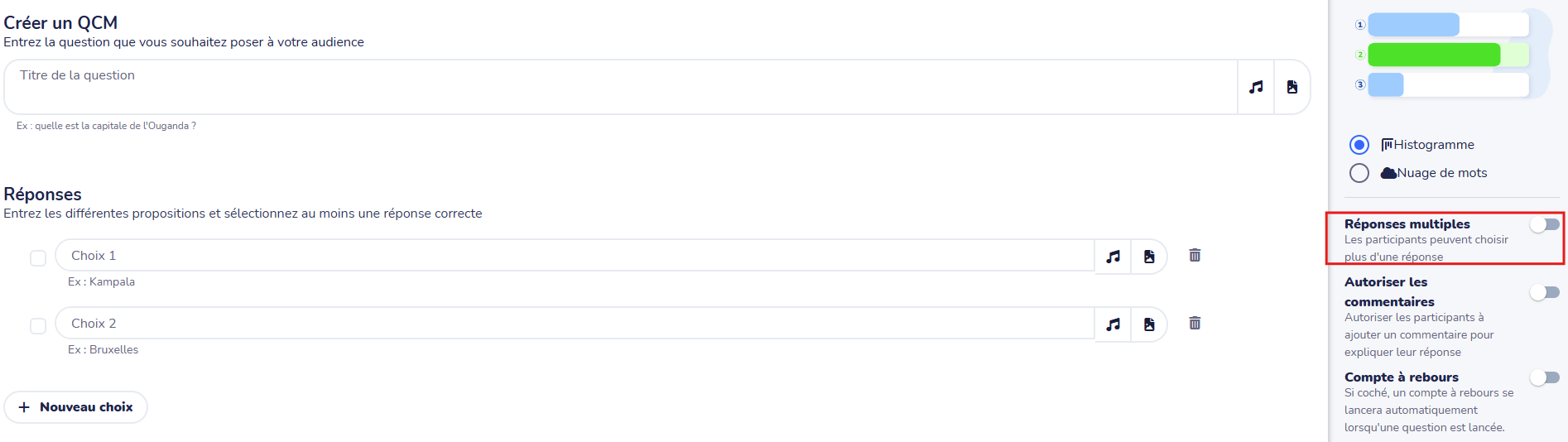
Vous pouvez également ajouter une image ou son pour illustrer votre question en cliquant sur les icônes à gauche de votre question.

4. Insérer des questions dans une présentation
Pour insérer des questions Wooclap dans votre support de présentation PDF, PowerPoint et Keynote, cliquer sur Ajouter une présentation, puis Importer à partir de votre ordinateur et sélectionner le fichier à importer.

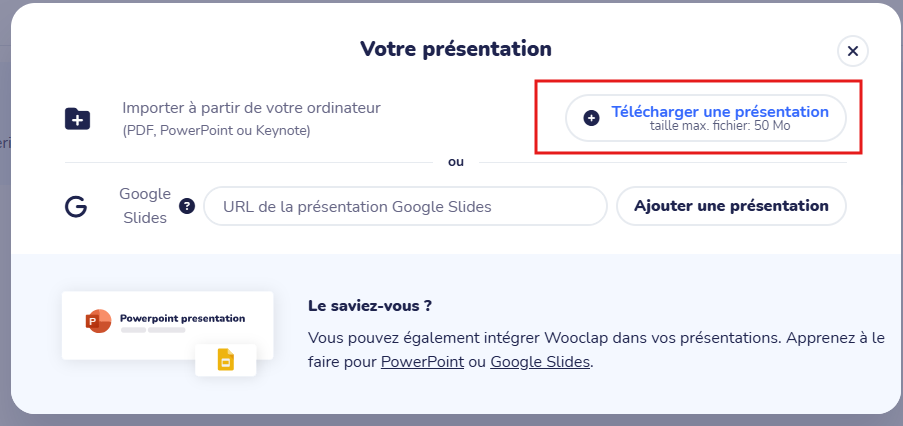
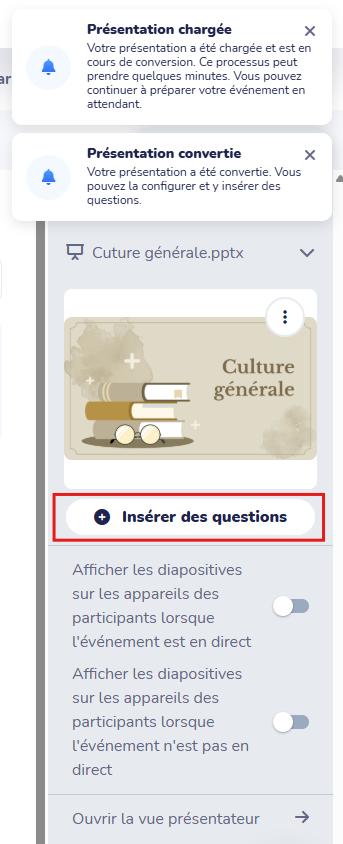
Une fois que le fichier est converti, cliquer sur "Insérer des questions".
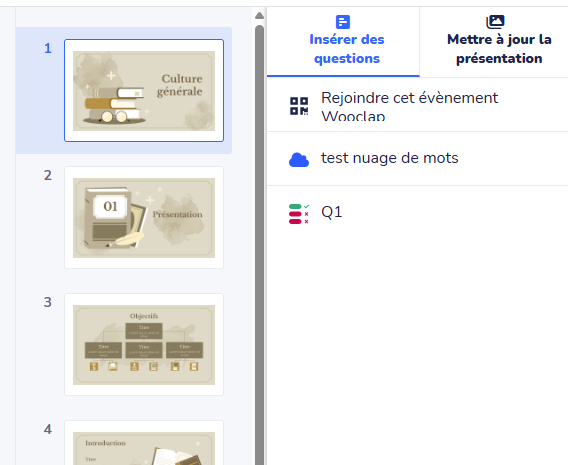
Pour insérer une question, sélectionner la question sur le flanc droit de l'écran, déplacer et déposer la question entre les diapositives de la présentation (nous vous conseillons d'insérer la question "Rejoindre cet évènement Wooclap" comme première diapositive).
Enregistrer les modifications en bas de l'écran.
5. Animer un événement
Pour lancer un événement Wooclap en direct, ouvrir votre événement Wooclap et cliquer sur Démarrer l’événement.

L’écran se met en mode plein écran avec le code d’accès visible. Les participantes et participants rejoignent via le lien, le code ou le QR code.
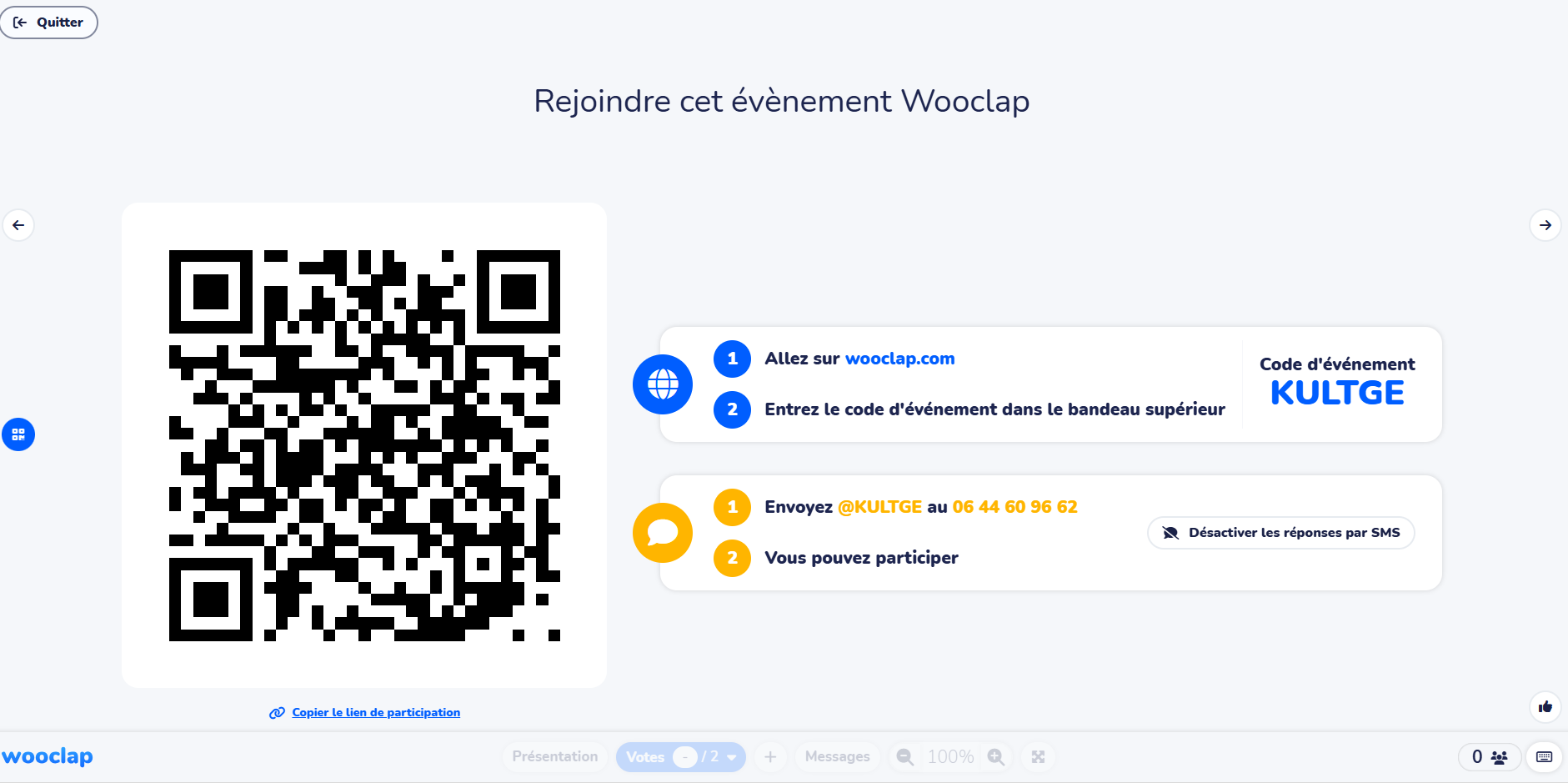
Utiliser les flèches du clavier ou les boutons flèches "suivant / précédent" de l'événement pour passer du question à l'autre ou d'une diapositive à l'autre.
Dès que vous avancez vers la question suivante, la précédente disparaît automatiquement de l’écran des participantes et participants. C’est le présentateur ou présentatrice qui contrôle entièrement le déroulement de l’événement : les participantes et participants ne peuvent répondre qu’à la question affichée à l’écran au moment où vous la diffusez.
Lorsque vous affichez une question, les réponses apparaissent en temps réel à l’écran (sous forme de barres, nuage de mots, classement, etc., selon le type d’activité).
Si vous souhaitez arrêter la collecte de réponses, vous pouvez bloquer/ débloquer l’envoi de réponses à tout moment en cliquant sur l’icône du cadenas. Cela fige instantanément la question : plus aucun participant ou participante ne peut répondre ou modifier sa réponse.
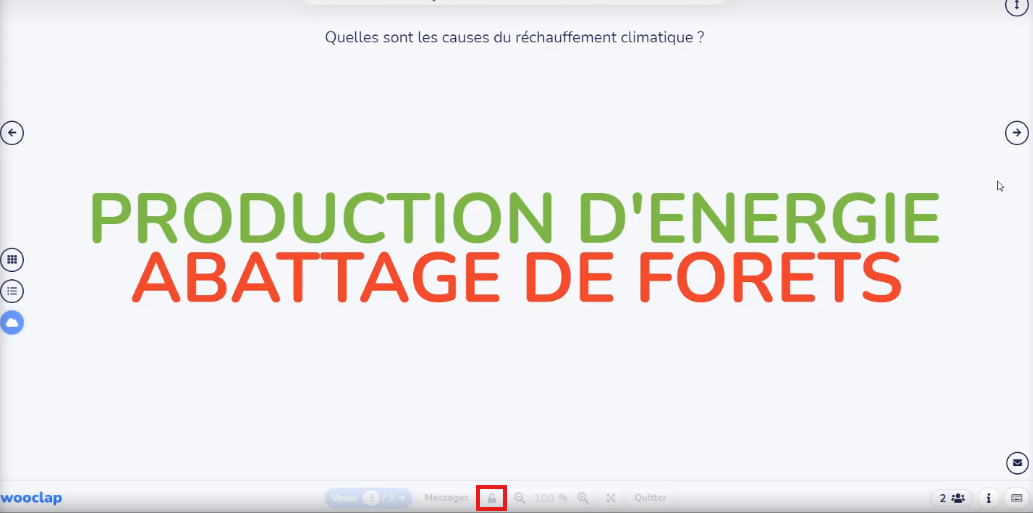
Pour quitter l’événement, cliquer simplement sur “Quitter" en haut à gauche ou fermer la fenêtre de l’événement. Cela met fin à l’affichage en direct pour le présentateur ou présentatrice, mais n’efface pas les réponses : vous pourrez ensuite accéder aux résultats et aux exports dans l’interface Wooclap.

Dans le cas d’un événement configuré en session en autonomie, les participantes et participants accèdent à l’activité via le lien de l’événement ou le code d’accès, mais sans intervention du présentateur ou présentatrice.
Ils ou elles parcourent alors les questions à leur propre rythme, comme dans un questionnaire en ligne, et peuvent répondre librement jusqu’à la fin de la session.
6. Se connecter à Wooclap hors Moodle
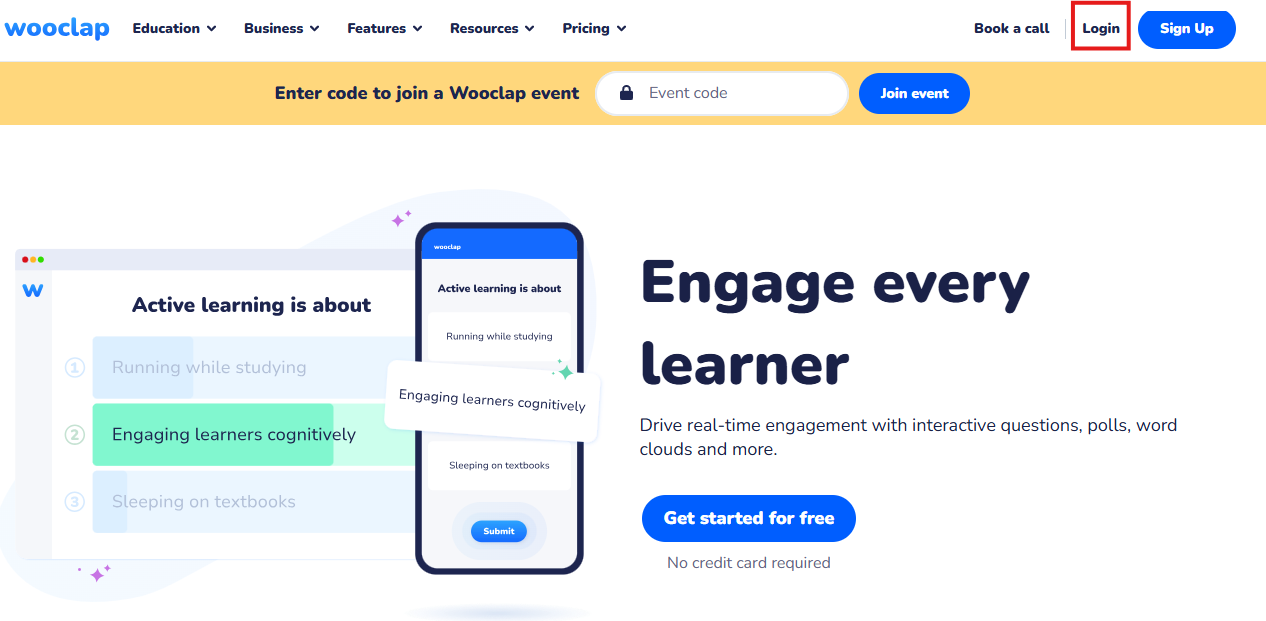
Pour disposer de toutes les fonctionnalités de Wooclap, aller sur le site de wooclap : https://www.wooclap.com et cliquer sur se connecter.
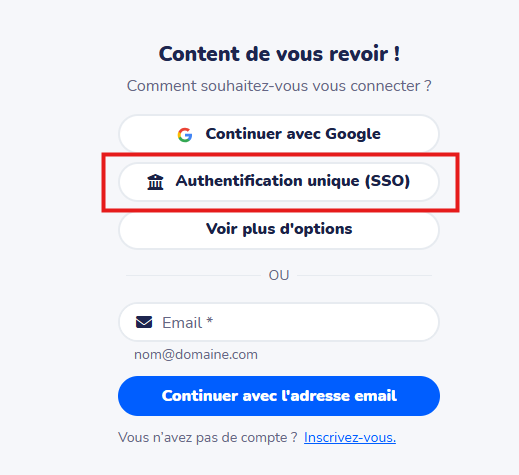
Cliquer sur Authentification unique SSO, saisir votre adresse mail institutionnelle et cliquer ensuite sur Continuer avec l'authentification unique.
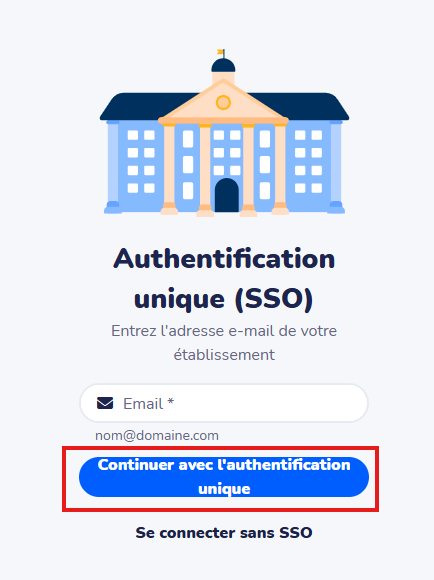
Sur le portail d'authentification sorbonne, saisir votre identifiant et mot de passe de passe de connexion habituels pour accéder à la page d'accueil de Wooclap.
