Communiquer avec les étudiant-e-s à travers Moodle
| Site: | MOODLE LETTRES 2025-2026 |
| Cours: | Tutoriels pour enseignant.e.s et personnels |
| Livre: | Communiquer avec les étudiant-e-s à travers Moodle |
| Imprimé par: | Visiteur anonyme |
| Date: | lundi 15 juin 2026, 21:35 |
1. Comment utiliser ce livre ?
Naviguer dans le livre :
- Utiliser les boutons "suivant et précédent" pour parcourir les chapitres.
- Vous pouvez également cliquer sur le bouton latéral droit pour afficher la table des matières, puis sélectionner directement le chapitre à consulter.
Télécharger ou imprimer le livre ou un chapitre :
Cliquer sur "Plus", puis choisir dans le menu déroulant :
- Imprimer ce chapitre : pour télécharger ou imprimer le chapitre en cours.
- Imprimer tout le livre : pour télécharger ou imprimer le livre complet avec la table des matières.
- Dans la fenêtre d’impression, pour enregistrer en PDF, changer le nom de l’imprimante vers "Enregistrer au format PDF", puis suivre les étapes pour sauvegarder.
- Pour imprimer, sélectionner votre imprimante habituelle et confirmer l’opération.
2. Paramétrer vos messages
Dans ce tutoriel, nous vous expliquons comment contacter les étudiantes et étudiants.
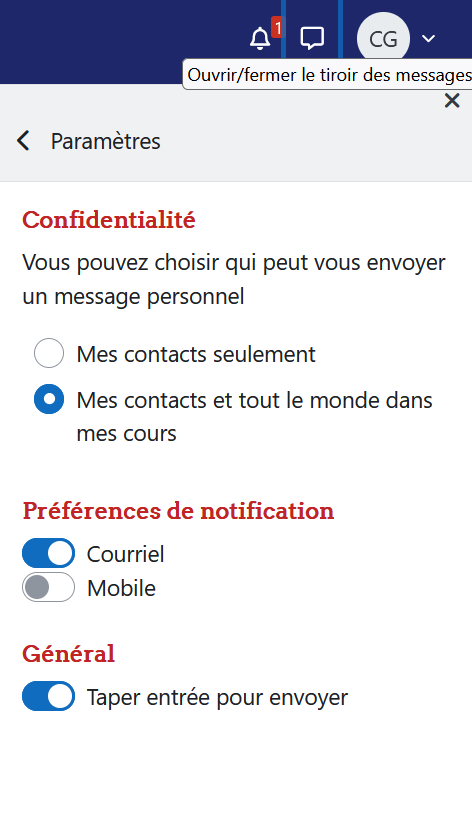
Dans un premier temps, connectez-vous sur la plateforme Moodle et paramétrer qui peut vous envoyer des messages.
- Activer le Mode d'édition (en haut à droite de l'interface)

- Ouvrir la bulle message puis la roue pour paramétrer qui peut vous envoyer des messages.
3. Contacter les étudiant-e-s par annonce
Le module annonce est conçu pour communiquer avec les étudiantes et étudiants.
Il est créé automatiquement dans tout nouveau cours. Les étudiantes et étudiants peuvent le consulter pour retrouver les informations que l’enseignante ou l'enseignant a postées.
Aller sur annonce :
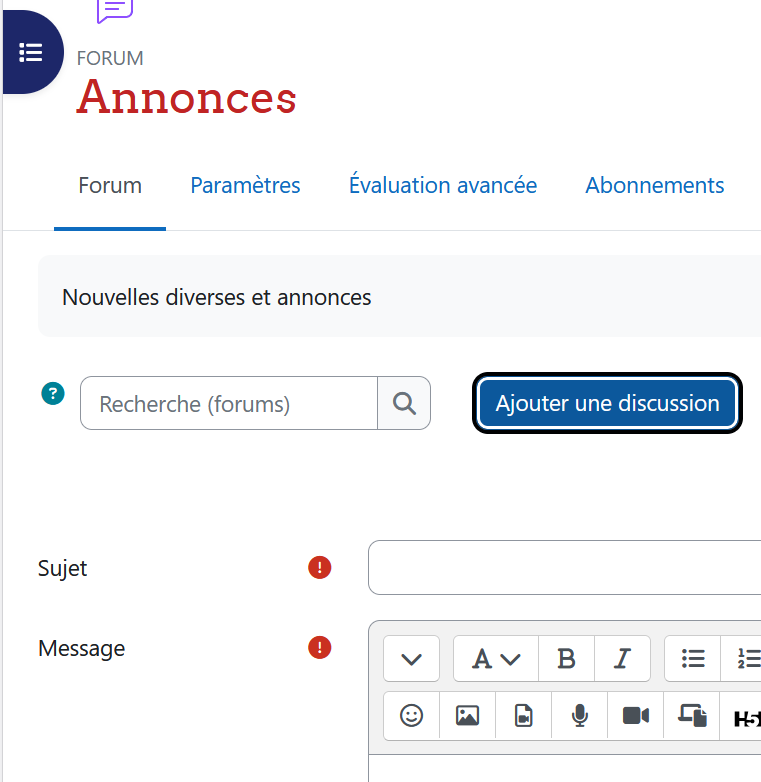
- Ajouter une discussion
- Compléter le sujet, le contenu, les documents, les images et envoyer
- Remplir le sujet et le message
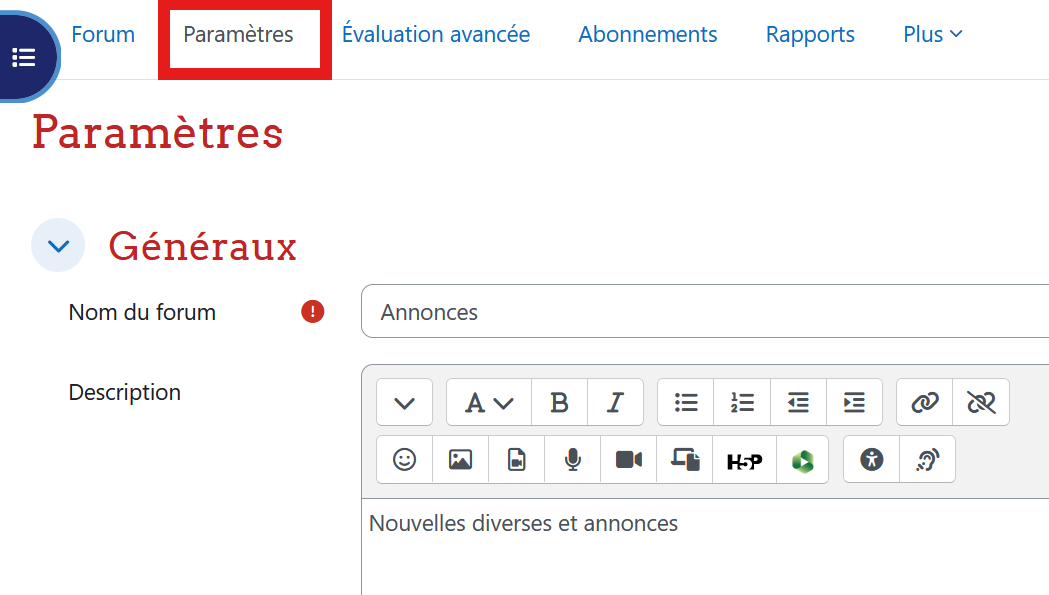
- Aller dans l'onglet Paramètres
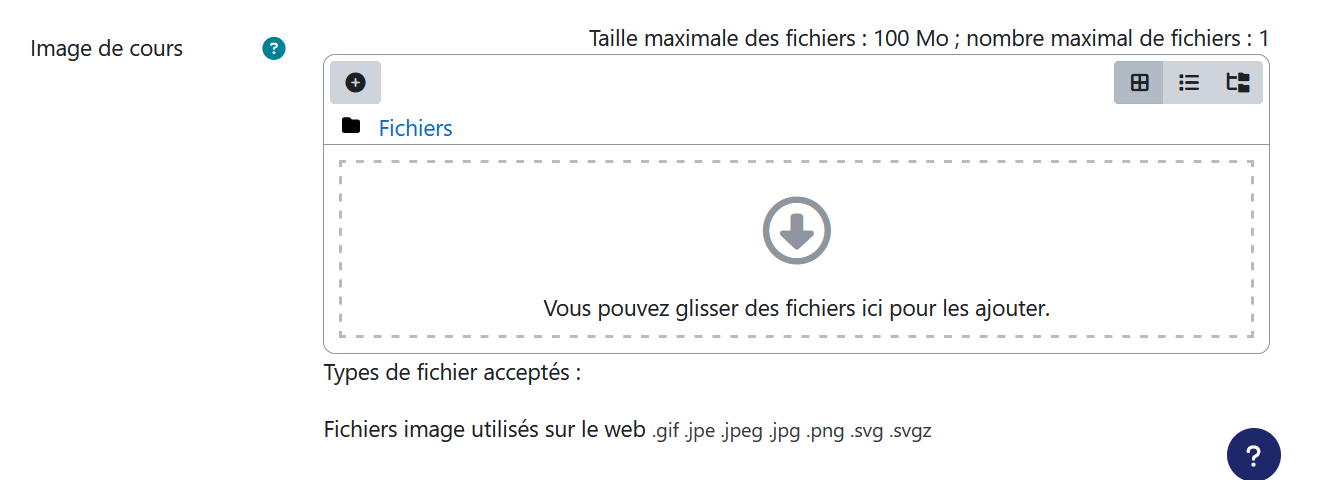
- Ajouter un fichier si nécessaire
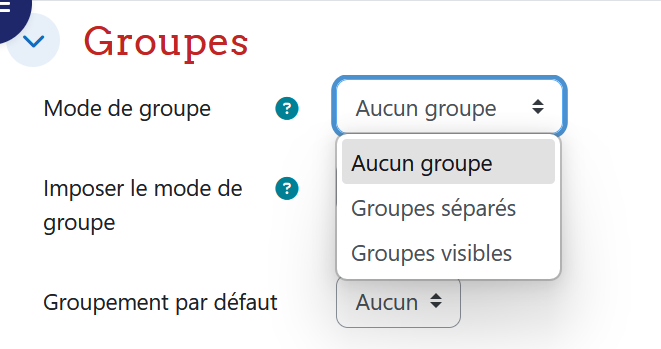
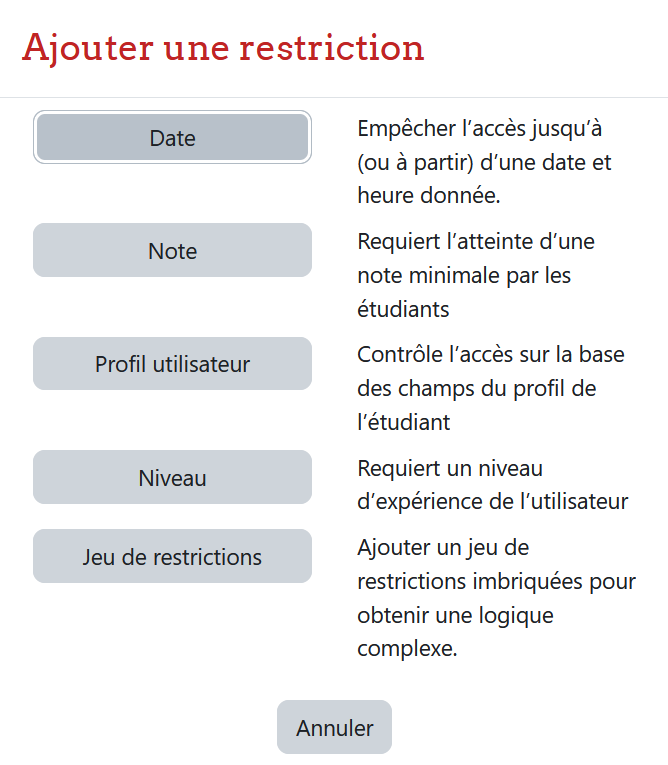
- Configurer l’annonce à un groupe d’étudiantes ou d’étudiants avec la restriction d'accès.
- Ensuite cliquer sur Enregistrer

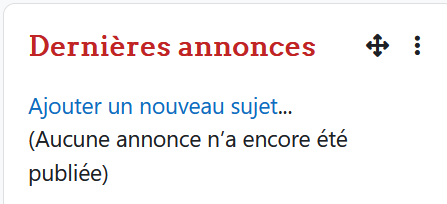
- Ajouter un bloc "dernières annonces"

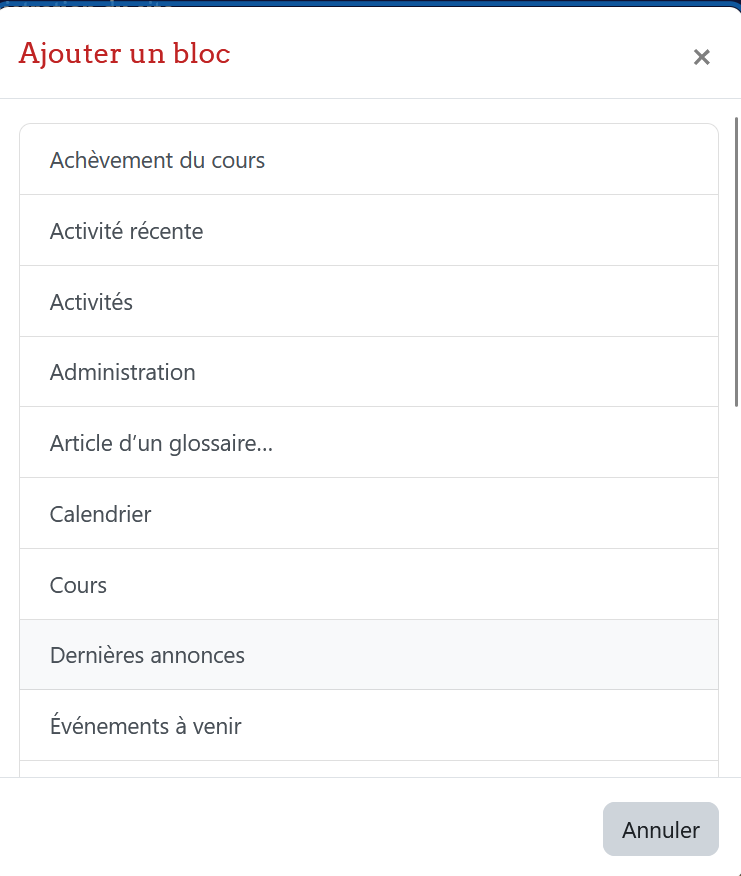
- S'affiche un bloc avec vos dernières annonces
4. Planifier un évènement
Moodle vous permet de créer un événement pour communiquer avec vos étudiantes et étudiants.
- Se connecter sur Moodle Faculté des Lettres
- Activer le Mode édition sur votre cours

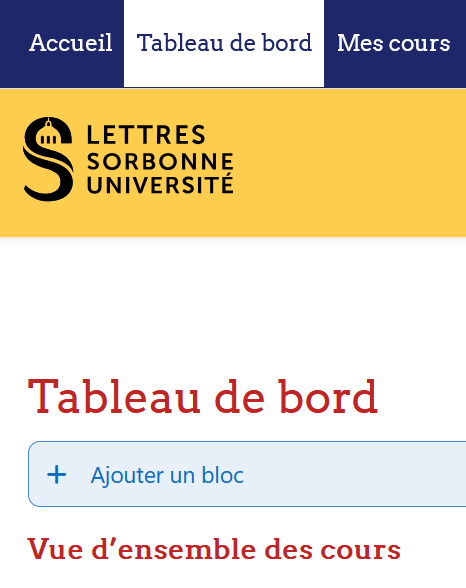
- Aller sur tableau de bord et ajouter un bloc
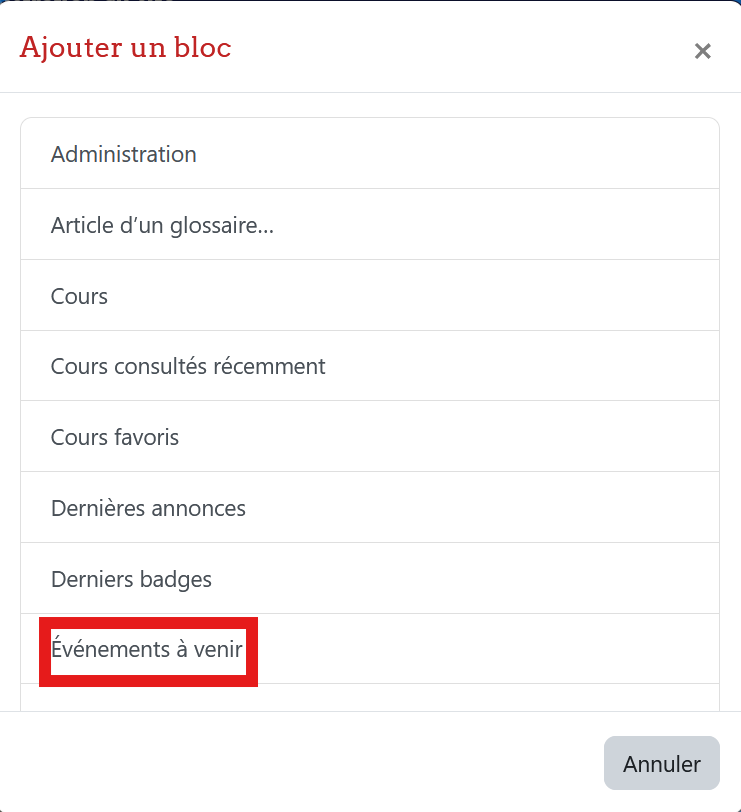
- Dans le bloc, sélectionner évènement à venir
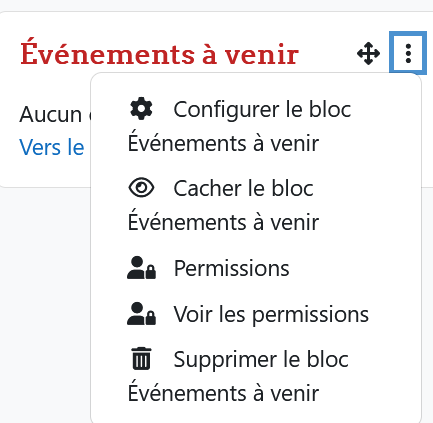
- Cliquer sur les 3 petits points pour configurer le bloc évènement
- Cliquer sur Nouvel événement pour ajouter un événement comme un devoir à rendre ou un travail à faire dans un temps limité.
- Renseigner le Nom de l’événement et ajouter une Date et une Description.
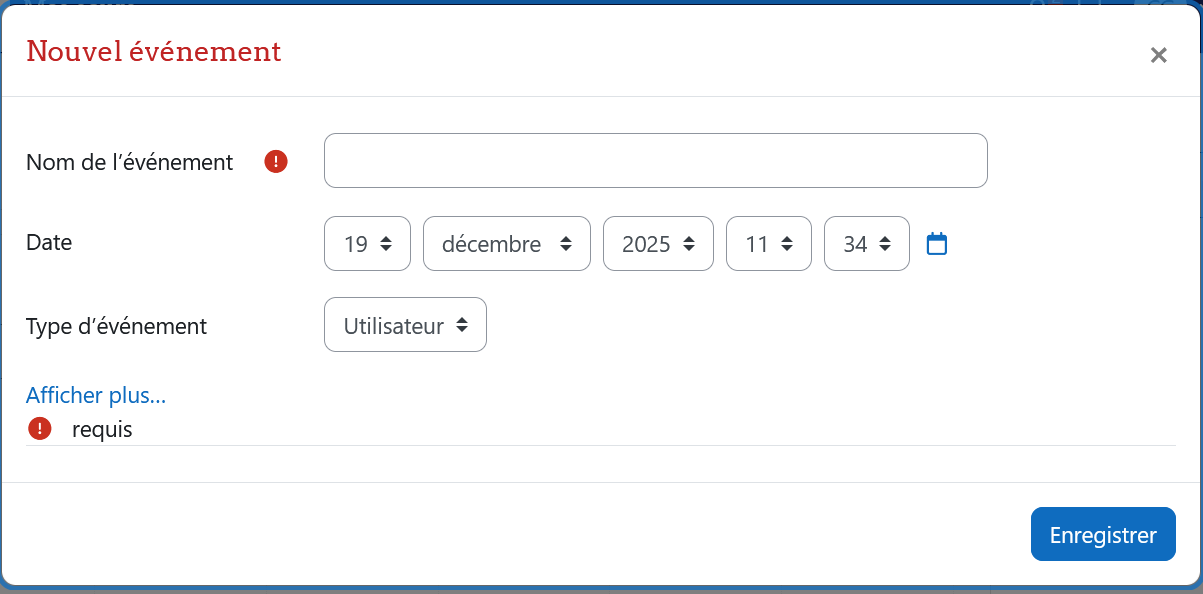
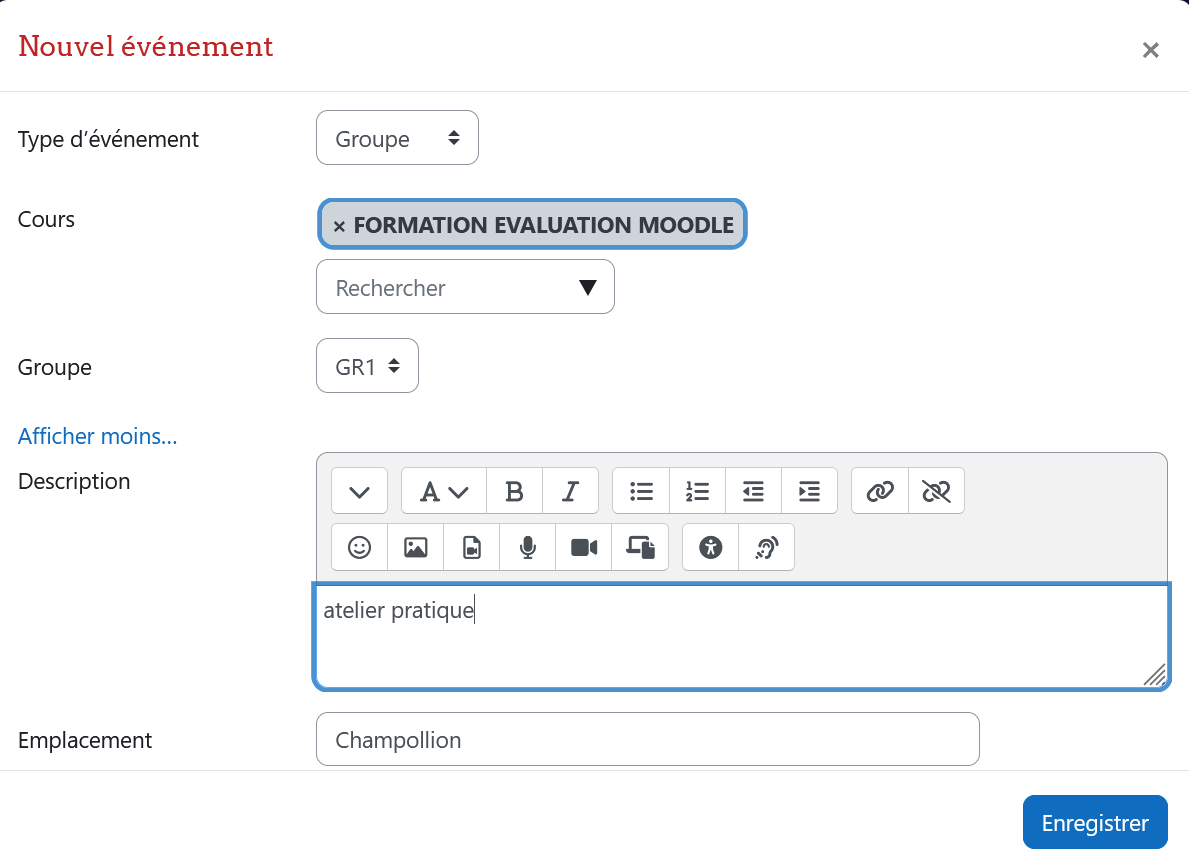
- Compléter les informations sur l'événement :
Cours : rechercher le nom de votre cours
Description
Emplacement
Durée ou non
Répéter l'événement
5. Contacter les etudiant-e-s via la messagerie
Dans ce tutoriel, nous vous expliquons comment contacter les étudiantes et étudiants via la messagerie.
- Se connecter sur la plateforme Moodle
- Activer le Mode édition (en haut à droite de l'interface)
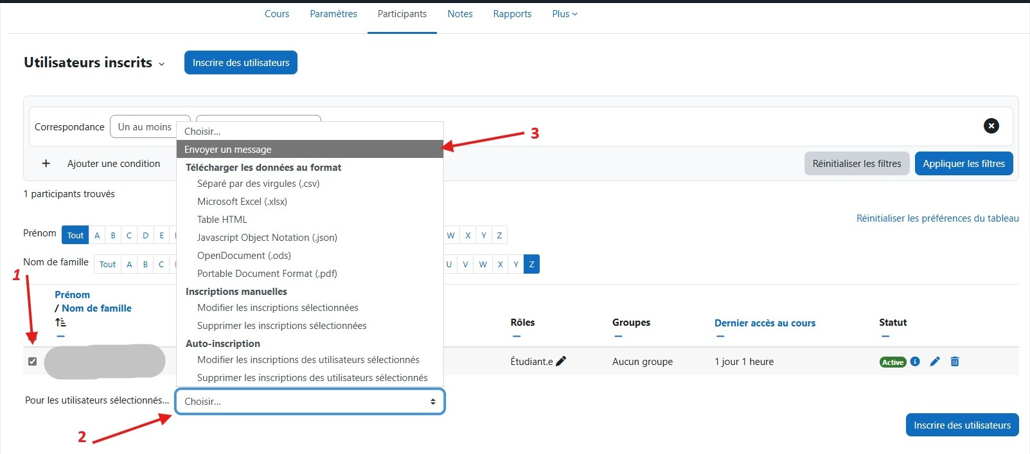
- Aller dans l'onglet Participants, pour envoyer un message à un ou quelques étudiantes ou étudiants
- Sélectionner par ordre alphabétique le nom de l’étudiante ou de l'étudiant à qui vous souhaitez envoyer un mail, en cochant la case attribuée au nom (1) pour "inscrire les utilisateurs" sélectionnés (2),
- Ouvrir le menu déroulant et choisir envoyer un message (3).
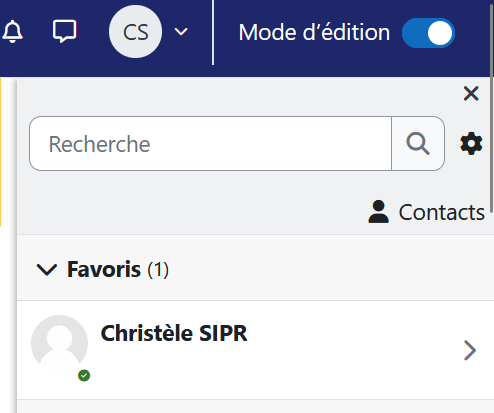
- Les personnes auxquelles vous avez envoyé le message pourront le consulter dans leur boîte de messagerie Moodle en cliquant sur la petite bulle en haut à droite de la fenêtre du navigateur.
- Si vous souhaitez envoyer un message sous forme d’annonce à l’ensemble des étudiantes et étudiants, allez dans l’onglet cours puis dans l’onglet annonce (voir le chapitre précédent de ce livre).
6. Utiliser le forum
L'activité forum permet aux étudiantes et aux étudiants de tenir des discussions asynchrones. Elle ne nécessite pas leur participation au même moment (à la différence d'un chat instantané).
Le forum est une activité très importante d'un cours : c'est un endroit où les étudiantes et étudiants et les enseignantes et les enseignants peuvent avoir des discussions par un échange de messages. Les forums peuvent être organisés de différentes façons et peuvent inclure une évaluation par les pairs ou par l'enseignante ou enseignant pour chaque message. Il est possible de joindre des fichiers aux messages publiés dans le forum.
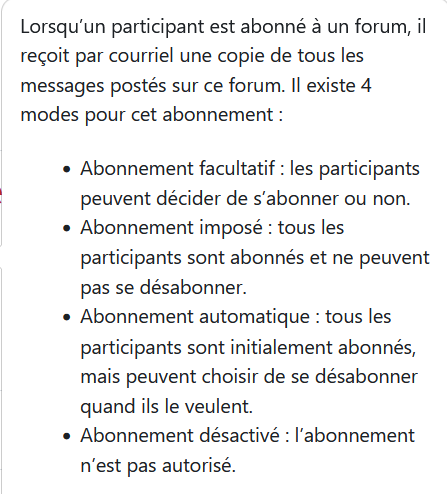
Généralement, les messages d'un forum sont affichés dans le forum et sont envoyés par courriel aux abonnés du forum. Les messages peuvent être modifiés durant 30 minutes avant d'être envoyés par courriel. S'il le souhaite, l'enseignante ou enseignant peut imposer l'abonnement de tous ses étudiantes et étudiants à un forum.
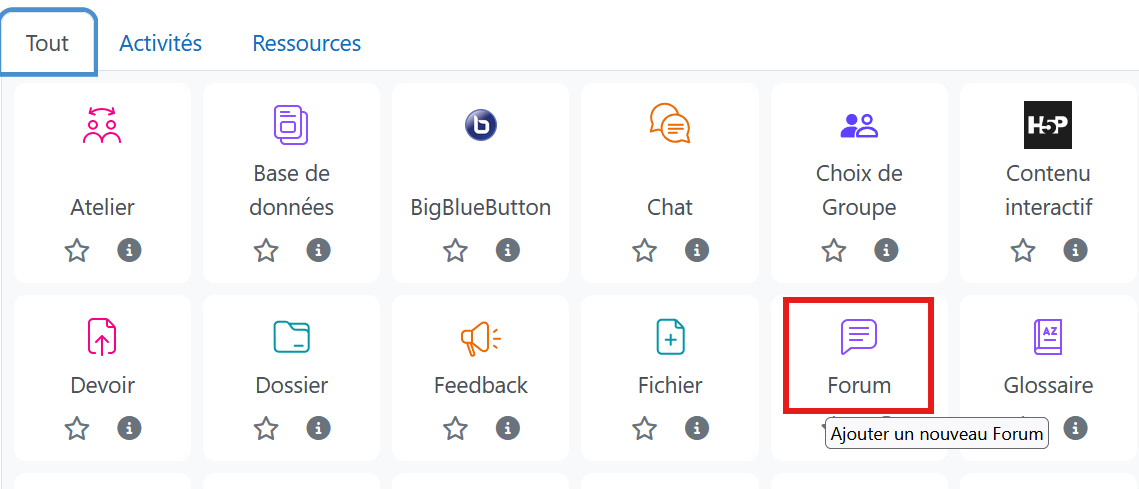
- Connectez-vous sur Moodle Faculté des Lettres, activez le mode édition sur votre cours.
- Ajouter une activité ou une ressource
- Sélectionner Forum, puis, Ajouter
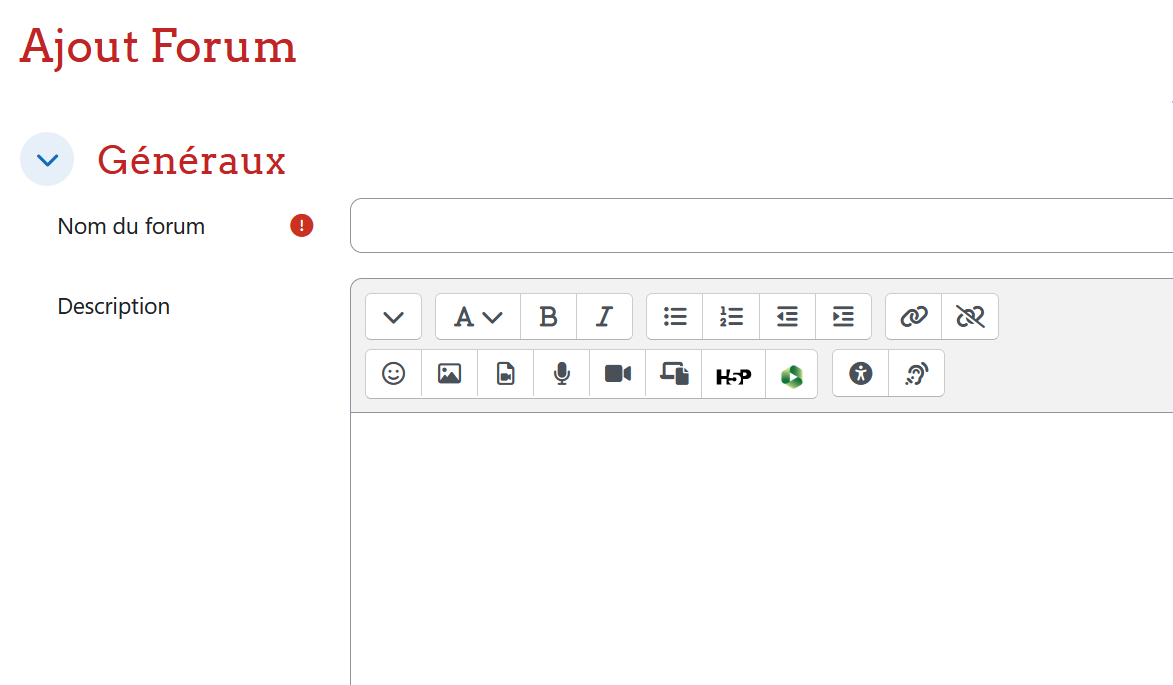
- Saisisser le Nom du forum et ajouter une Description.
- Remplir la description et cocher si vous souhaitez que votre description apparaisse sur le page de cours.
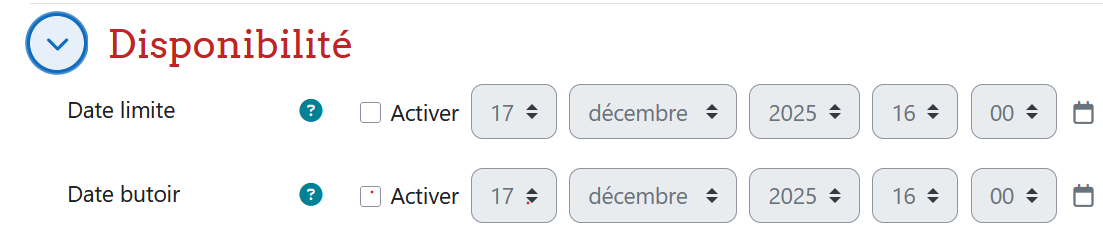
- Vous pouvez ensuite choisir une Date limite jusqu’à laquelle il faut poster un message dans le forum. En revanche, il sera néanmoins possible de poster des messages après cette date.
- Pour empêcher de poster dans un forum après une certaine date, vous pouvez choisir une Date butoir.
- Vous pouvez paramétrer les annexes et le nombre de mots
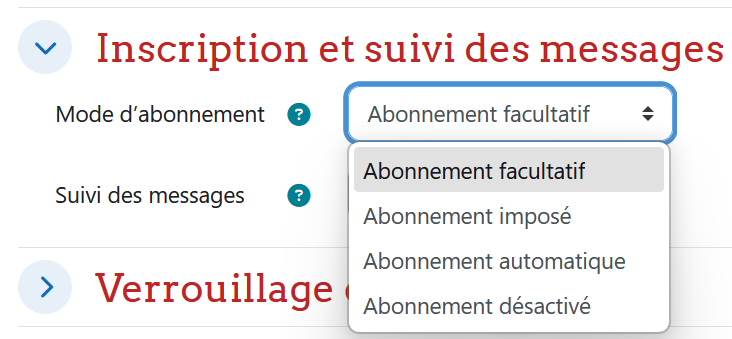
- Vous pouvez choisir le type d'abonnement :
- Par défaut, le forum créé sera de type standard, mais il existe 5 types de forums. Le type de forum que vous choisirez dépendra de votre objectif car le type de forum affectera le déroulement de l’activité.
- Les différents types de forum sont expliqués dans le ?
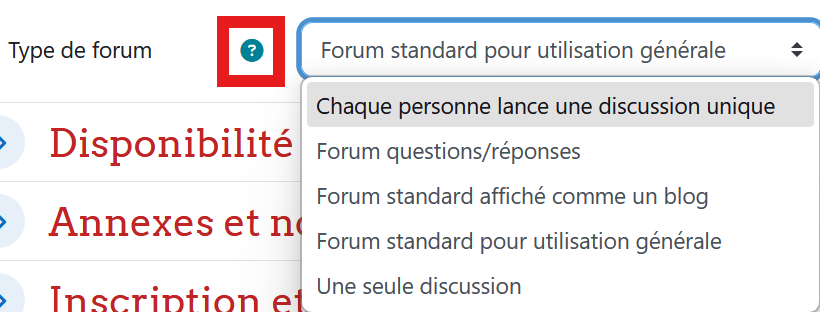
- Dans la plupart des autres cas, le type de forum standard suffit. Il permet à celles et ceux qui sont inscrits de démarrer de nouvelles discussions. Si l’activité est optionnelle, vous pouvez choisir le réglage Abonnement facultatif. Si vous souhaitez contraindre tous les étudiantes et étudiants à participer au forum, vous pouvez choisir le réglage Abonnement imposé.
- Le Forum offre en plus des fonctionnalités de notation avancées et permet de répondre en privé aux messages.
- Appuyez sur « Enregistrer et revenir au cours » pour compléter la création de votre forum.
7. Utiliser le chat
- Le module Chat permet aux participantes et participants de tenir une conversation en temps réel dans Moodle, les sessions de chat se
dérouleront dans un « salon ».
- Se connecter sur Moodle de la Faculté des Lettres en mode Edition
- Ajouter une activité ou une ressource et sélectionner Chat, puis, Ajouter.
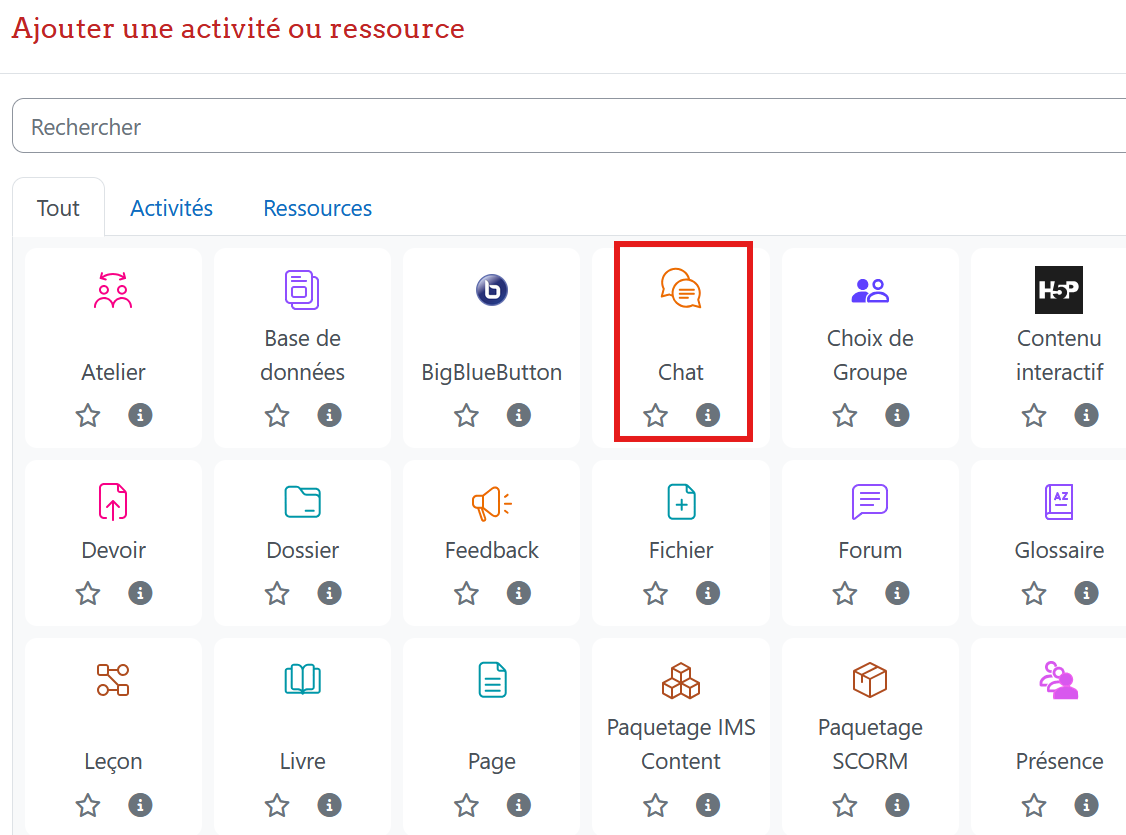
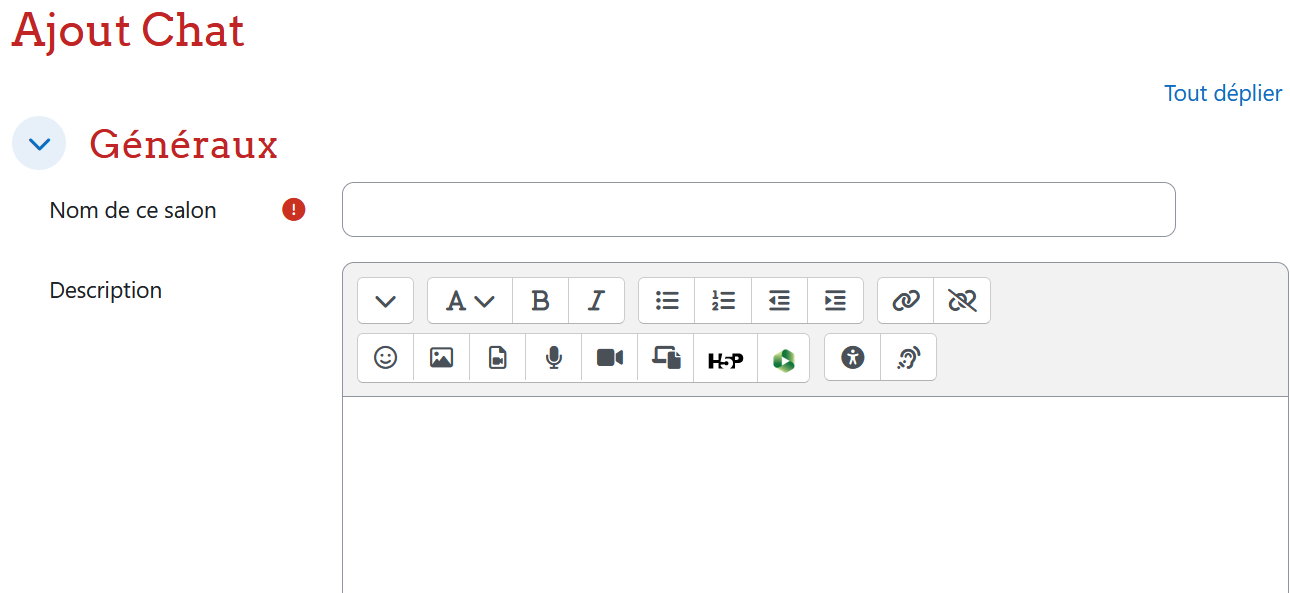
- La page des paramètres de réglages chat s’affiche.
- Saisisser le Nom de votre session et ajoutez une Description.
- Cocher « Afficher la description sur la page de cours », si vous souhaitez que votre description apparaisse sur la page de cours.
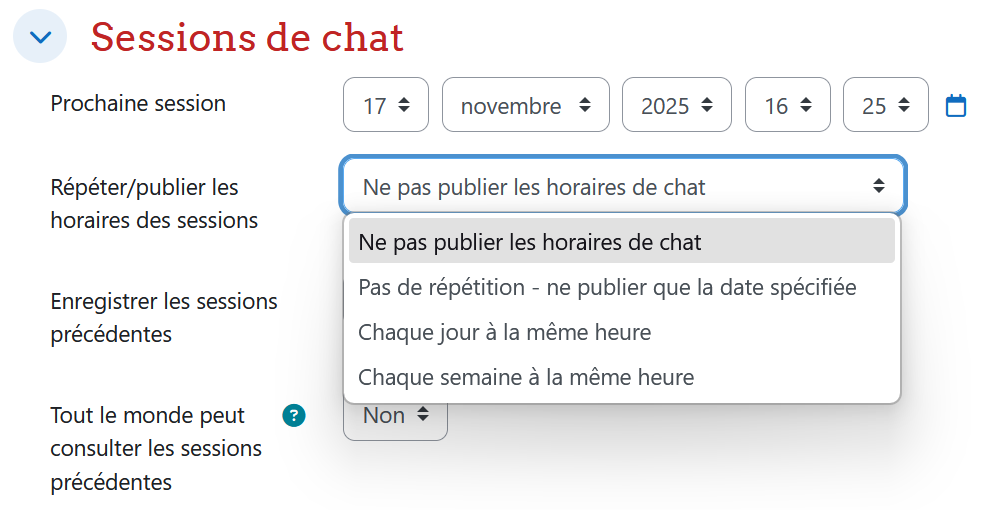
- Dans la partie Sessions de chat et Réglages courants, il est conseillé de sélectionner le mode groupe
- Terminer en enregistrant
