Animer son cours dans Moodle avec Panopto
| Site: | MOODLE LETTRES 2025-2026 |
| Cours: | Tutoriels pour enseignant.e.s et personnels |
| Livre: | Animer son cours dans Moodle avec Panopto |
| Imprimé par: | Visiteur anonyme |
| Date: | mardi 16 juin 2026, 00:19 |
Table des matières
- 1. Comment utiliser ce livre ?
- 2. Découvrir Panopto et activer son compte
- 3. Insérer ou enregistrer une vidéo via Moodle
- 4. Enregistrer une vidéo hors de Moodle
- 5. Éditer une vidéo
- 6. Ajouter du contenu intéractif supplémentaire
- 7. Diffuser une vidéo auprès des étudiants
- 8. Animer une séance en direct avec Panopto
- 9. Résoudre un problème de visualisation
1. Comment utiliser ce livre ?
Naviguer dans le livre :
- Utiliser les boutons "suivant et précédent" pour parcourir les chapitres.
- Il est également possible de cliquer sur le bouton latéral droit pour afficher la table des matières, puis de sélectionner directement le chapitre à consulter.
Télécharger ou imprimer le livre ou un chapitre :
Cliquer sur "Plus", puis choisir dans le menu déroulant :
- Imprimer ce chapitre : pour télécharger ou imprimer le chapitre en cours.
- Imprimer tout le livre : pour télécharger ou imprimer le livre complet avec la table des matières.
- Dans la fenêtre d’impression, pour enregistrer en PDF, changer le nom de l’imprimante vers "Enregistrer au format PDF", puis suivre les étapes pour sauvegarder.
- Pour imprimer, sélectionner une imprimante et confirmer l’opération.
2. Découvrir Panopto et activer son compte
Découvrir Panopto
Panopto est une plateforme web de l’université permettant d’enregistrer et de diffuser des vidéos combinant un support de cours et votre voix ou votre image.
Avec Panopto, il est possible :
- d'enregistrer une présentation avec sa voix et, si besoin, sa webcam ;
- partager son écran ou une présentation PowerPoint ;
- monter une vidéo (couper certains passages, ajouter des chapitres) ;
- ajouter des ressources complémentaires (quiz, liens web, vidéos supplémentaires, etc.) ;
- diffuser des vidéos aux étudiant·es depuis Moodle ou via un lien.
 Panopto est accessible via le cloud Sorbonne Université et peut être utilisé avec ou sans Moodle.
Activer son compte Panopto
Avant d’utiliser Panopto dans Moodle, il est nécessaire d'activer un compte Panopto en passant par le cloud puis par un cours Moodle.
Se connecter au cloud Panopto
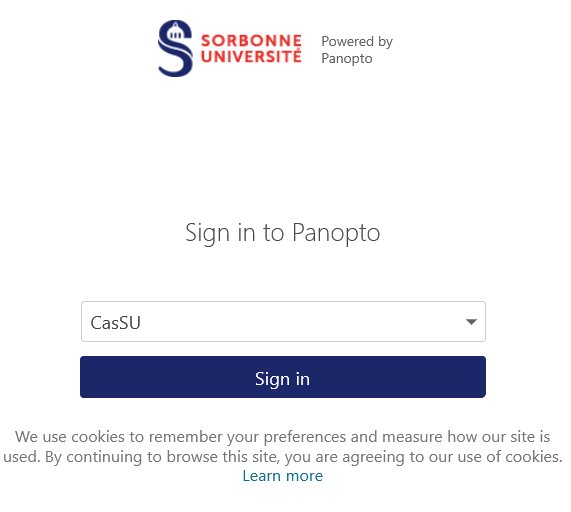
- Ouvrir votre navigateur et aller à l’adresse : https://sorbonne-universite.cloud.panopto.eu/.
- Vérifier que l’authentification CAS SU est bien sélectionnée.
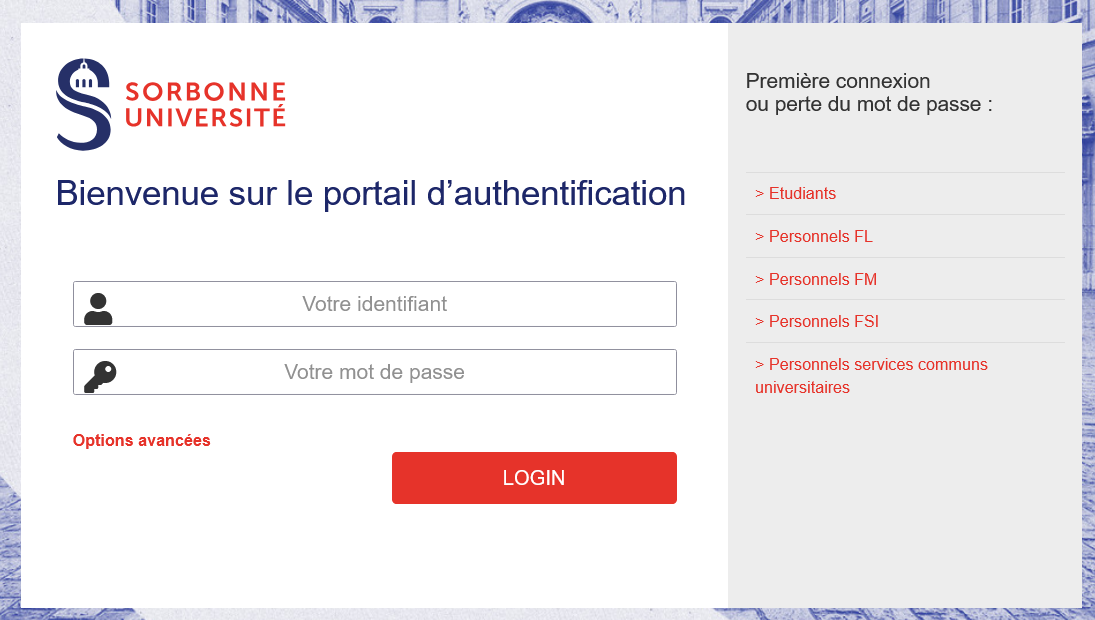
- Se connecter avec les identifiants Sorbonne Université (sésame et mot de passe).
- Le profil visionneur sera alors affiché
- Se déconnecter du cloud.
Finaliser l’activation via Moodle
- Se connecter à Moodle et ouvrir son cours.
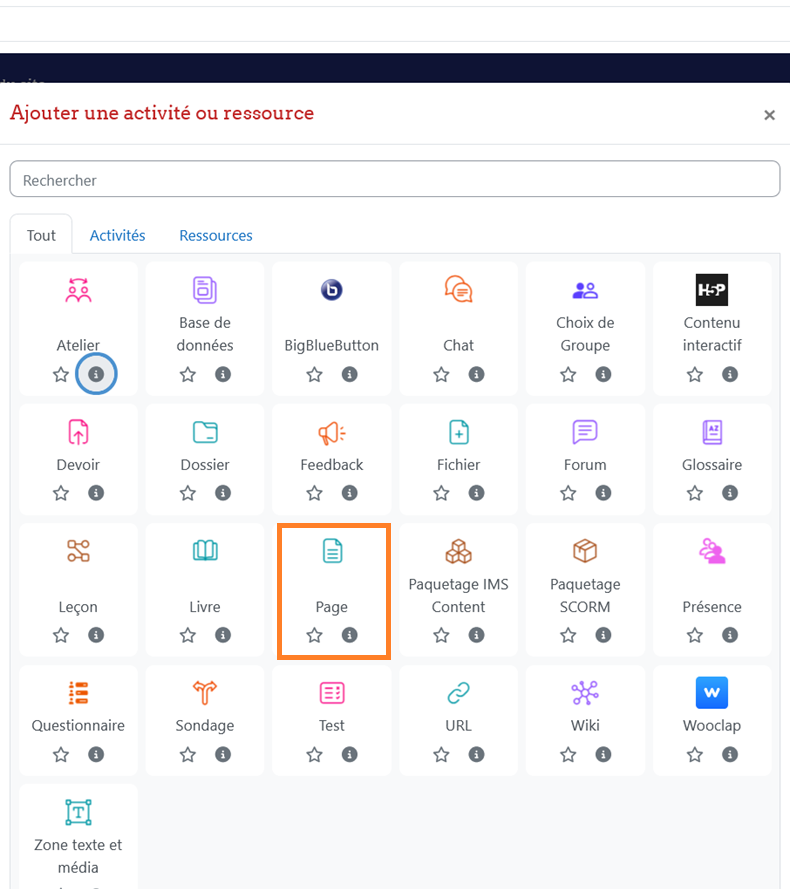
- Activer le mode édition.
- Ajouter une ressource Page dans son cours.
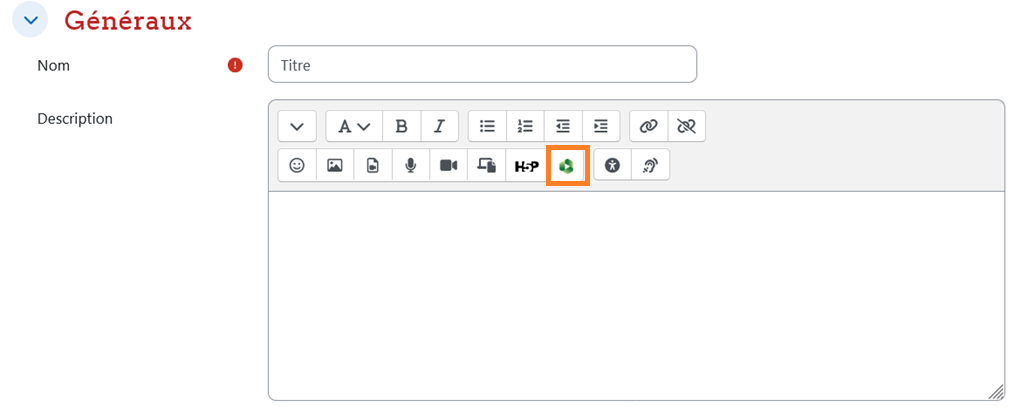
- Donner un titre à la page, puis, dans la zone de contenu, cliquer sur l’icône Panopto (logo vert).
- Dans la fenêtre qui s’ouvre, cliquer sur le bouton pour se connecter et lire les vidéos.
- Le profil Panopto est automatiquement mis à jour en créateur (héritage du rôle d’enseignant dans Moodle).
Si un message indique qu'il est nécessaire d'être « créateur » pour accéder à Panopto, contacter la hotline Sorbonne Université afin de finaliser l’activation du compte.
Synchroniser son cours Moodle avec Panopto
Une fois votre compte activé, il est possible de synchroniser un cours Moodle avec Panopto. Cette opération crée un dossier de cours dans Panopto, dans lequel il est possible de déposer des vidéos.
Ajouter le bloc Panopto dans son cours
- Dans le cours Moodle, activer le mode édition.
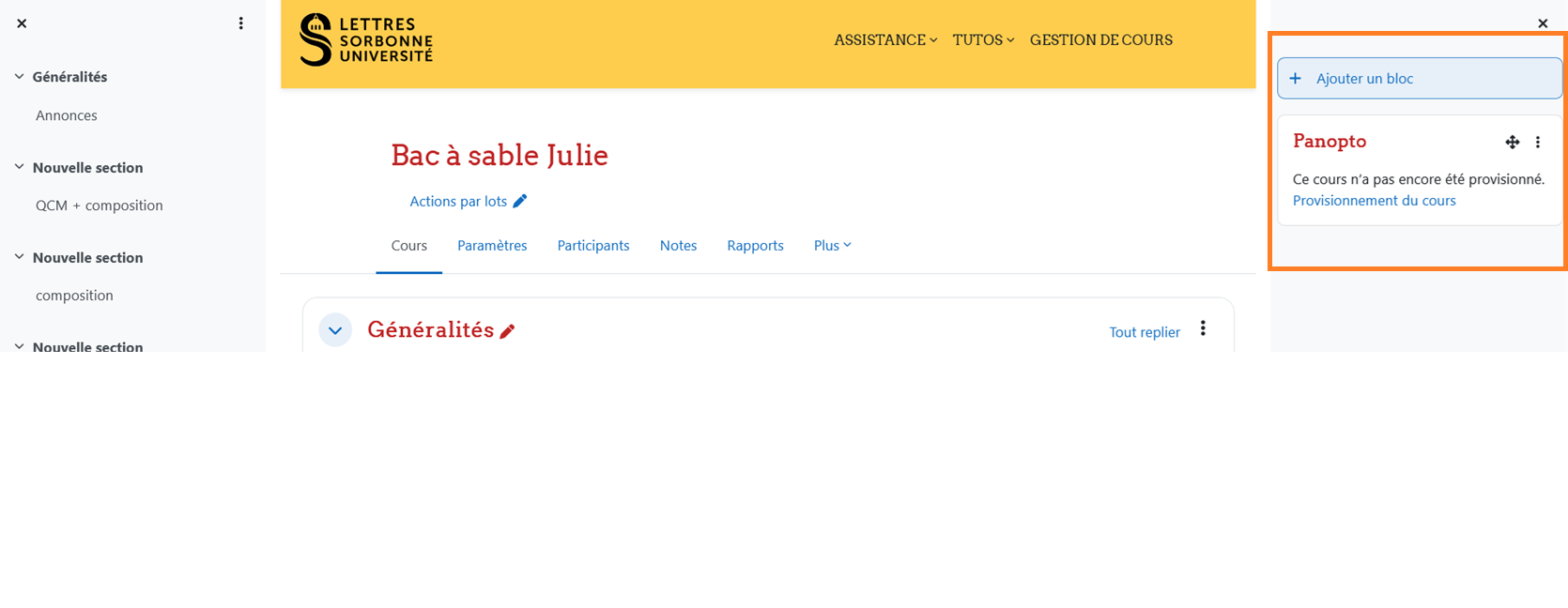
- Dans le panneau latéral gauche, cliquer sur Ajouter un bloc.
- Sélectionner Panopto dans la liste des blocs disponibles.
- Le bloc Panopto apparaît alors dans le panneau latéral.
Provisionner le cours
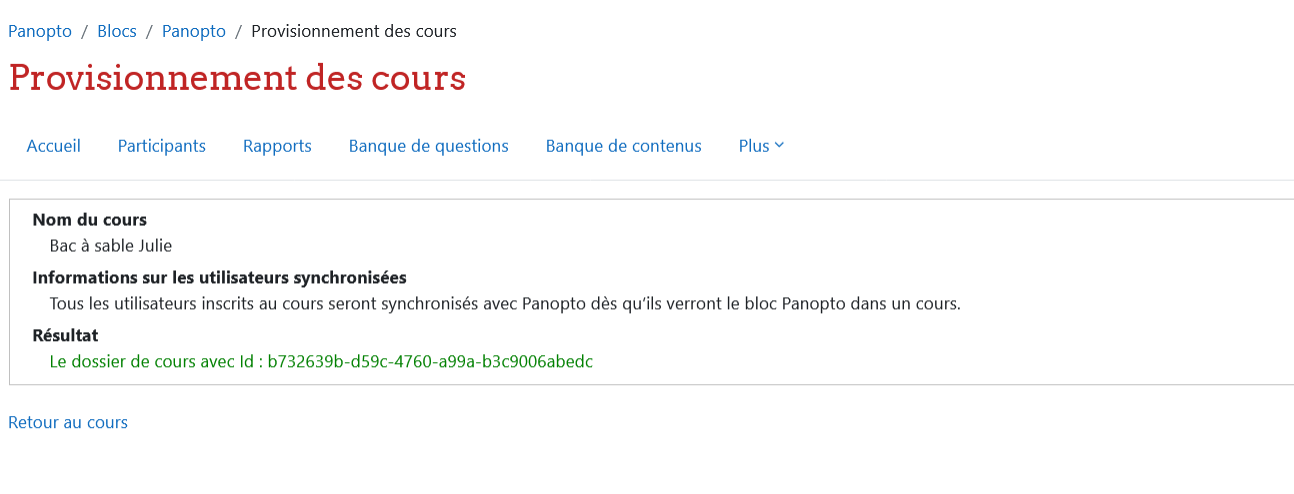
- Dans le bloc Panopto, cliquer sur le lien Provisionnement du cours (ou Paramètres/Paramétrer ce cours selon l’interface).
- Une fenêtre ou un onglet Panopto Cloud s’ouvre.
- Confirmer la création du dossier de cours Panopto associé au cours Moodle.
- À partir de ce moment, dossier Panopto spécifique à ce cours est disponible pour y déposer et gérer des vidéos.
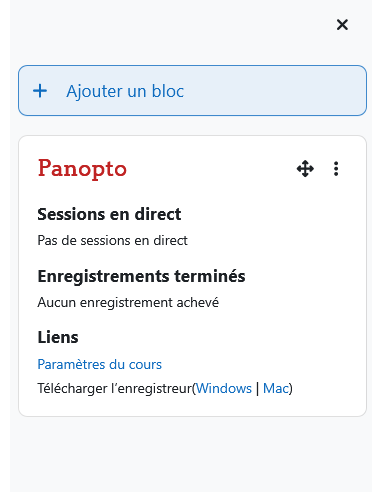
Une fois le cours provisionné, le dossier Panopto du cours est accessible depuis le bloc Panopto dans Moodle, mais également depuis le cloud Panopto (rubrique Parcourir > Lettres > Moodle-Lettres > votre cours).
3. Insérer ou enregistrer une vidéo via Moodle
Insérer une vidéo via Moodle
Depuis un cours Moodle, il est possible d'insérer une vidéo déjà présente dans Panopto ou de téléverser un nouveau fichier vidéo directement dans le dossier de cours.

Insérer une vidéo existante (Choisir une vidéo)
- Dans Add Panopto video, restaurer si besoin la liste des dossiers Panopto.
- Sélectionner le dossier de cours Moodle ou le dossier Mon dossier.
- Choisir la vidéo à insérer dans la liste.
- Cliquer sur Insert.
- La vidéo apparaît dans le contenu de la page Moodle.
- En bas de la page, cliquer sur Enregistrer et revenir au cours.
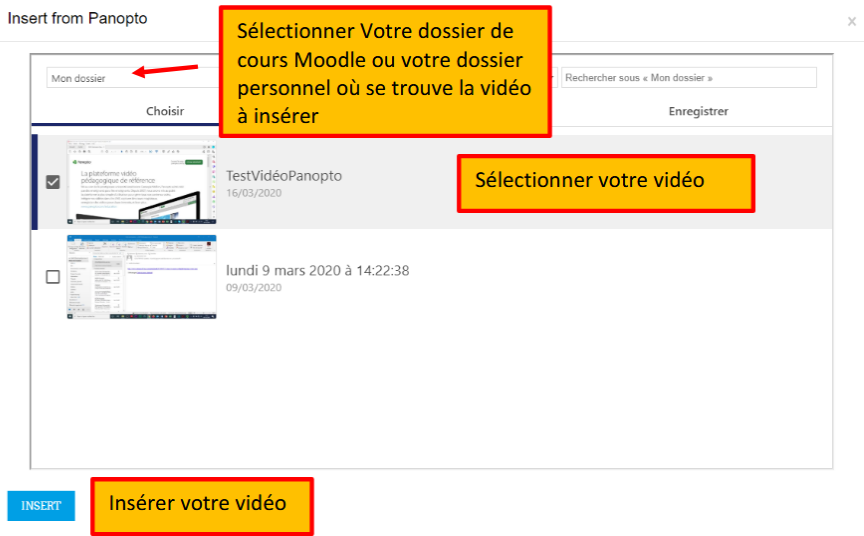
La vidéo apparait alors dans la partie Contenu de la page. Enregistrer et revenir au cours.
Téléverser une nouvelle vidéo
- Dans la fenêtre Add Panopto video, cliquer sur l’onglet Téléverser.
- Faire glisser un fichier vidéo ou audio depuis l'ordinateur dans la zone de téléversement, ou cliquer dans la zone pour sélectionner le fichier sur l'ordinateur.
- Attendre la fin des différentes étapes (téléversement et traitement de la vidéo).
- Une fois la procédure terminée, cliquer sur Insert.
- La vidéo est maintenant insérée dans la page Moodle. Cliquer sur Enregistrer et revenir au cours.
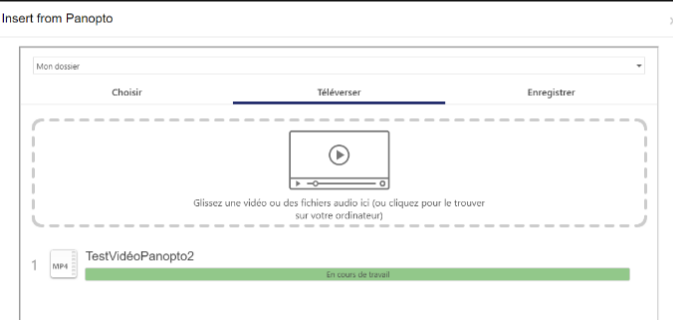
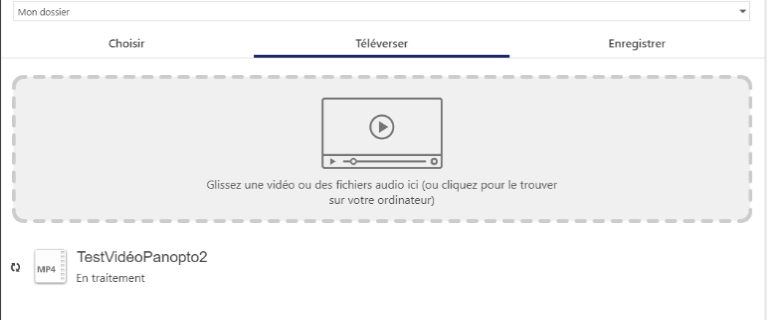
 Le temps de traitement de la vidéo peut varier en fonction de la taille du fichier. Tant que le traitement n’est pas terminé, la vidéo ne sera pas encore lisible pour les étudiant·es.
Enregistrer une vidéo
Il est possible d'enregistrer une nouvelle vidéo directement depuis Moodle, soit via le navigateur, soit via l’application Panopto.
Accéder à l’enregistrement Panopto
- Dans un cours Moodle, créer une Page ou éditer une page existante.
- Dans le contenu, cliquer sur l’icône Panopto (logo vert).
- Dans la fenêtre Add Panopto video, cliquer sur l’onglet Enregistrer.
Lancer la capture via le navigateur
- Choisir l’option Capturer via le navigateur.
- Dans la nouvelle fenêtre, sélectionner :
- le micro à utiliser pour l’enregistrement ;
- éventuellement la webcam ;
- l’écran ou la fenêtre à partager.
- Cliquer sur Enregistrer pour démarrer la capture.
- Au terme de la présentation, cliquer sur le bouton d’arrêt.
- La vidéo est envoyée automatiquement sur le serveur Panopto, dans le dossier choisi.
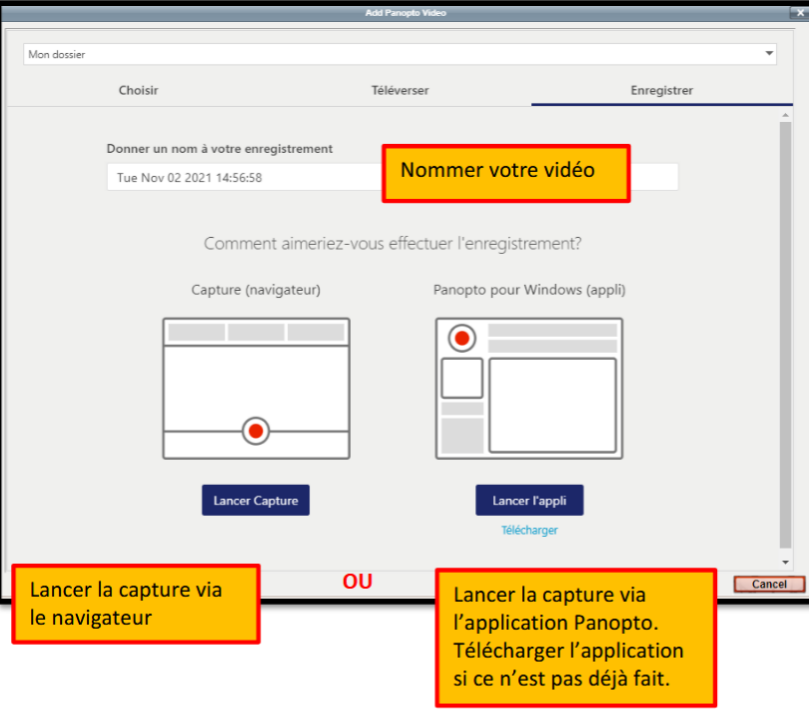
Il est également possible d'utiliser l’application Panopto (Windows / Mac)
- Dans Add Panopto video, cliquer sur Lancer l’appli (ou Launch App).
- Accepter l’ouverture de l’application Panopto si une fenêtre pop-up apparaît.
- Dans l’application Panopto, vérifier que vous êtes connecté avec un compte Sorbonne Université.
- Sélectionner le dossier de destination (dossier de cours ou Mon dossier).
- Donner un titre à la vidéo.
- Choisir les sources :
- micro et webcam ;
- écran principal ou fenêtre d’application ;
- présentation PowerPoint si nécessaire.
- Cliquer sur le bouton rouge Enregistrer pour démarrer l’enregistrement.
- À la fin, cliquer sur Stop, puis sur Terminé afin de lancer le téléversement sur le serveur Panopto.
- Revenir dans la fenêtre Add Panopto video, sélectionner l'enregistrement et cliquer sur Insert pour l’insérer dans Moodle.
La capture via le navigateur est particulièrement
adaptée aux utilisateurs de Linux. L’application Panopto offre plus
d’options (PowerPoint, plusieurs sources, etc.).
4. Enregistrer une vidéo hors de Moodle
Enregistrer une vidéo via l'application Panopto
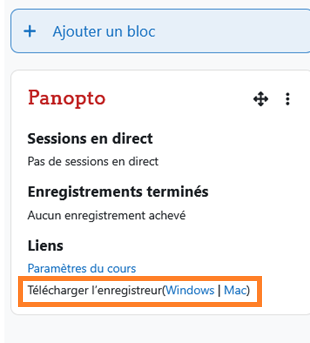
Télécharger et installer Panopto
)
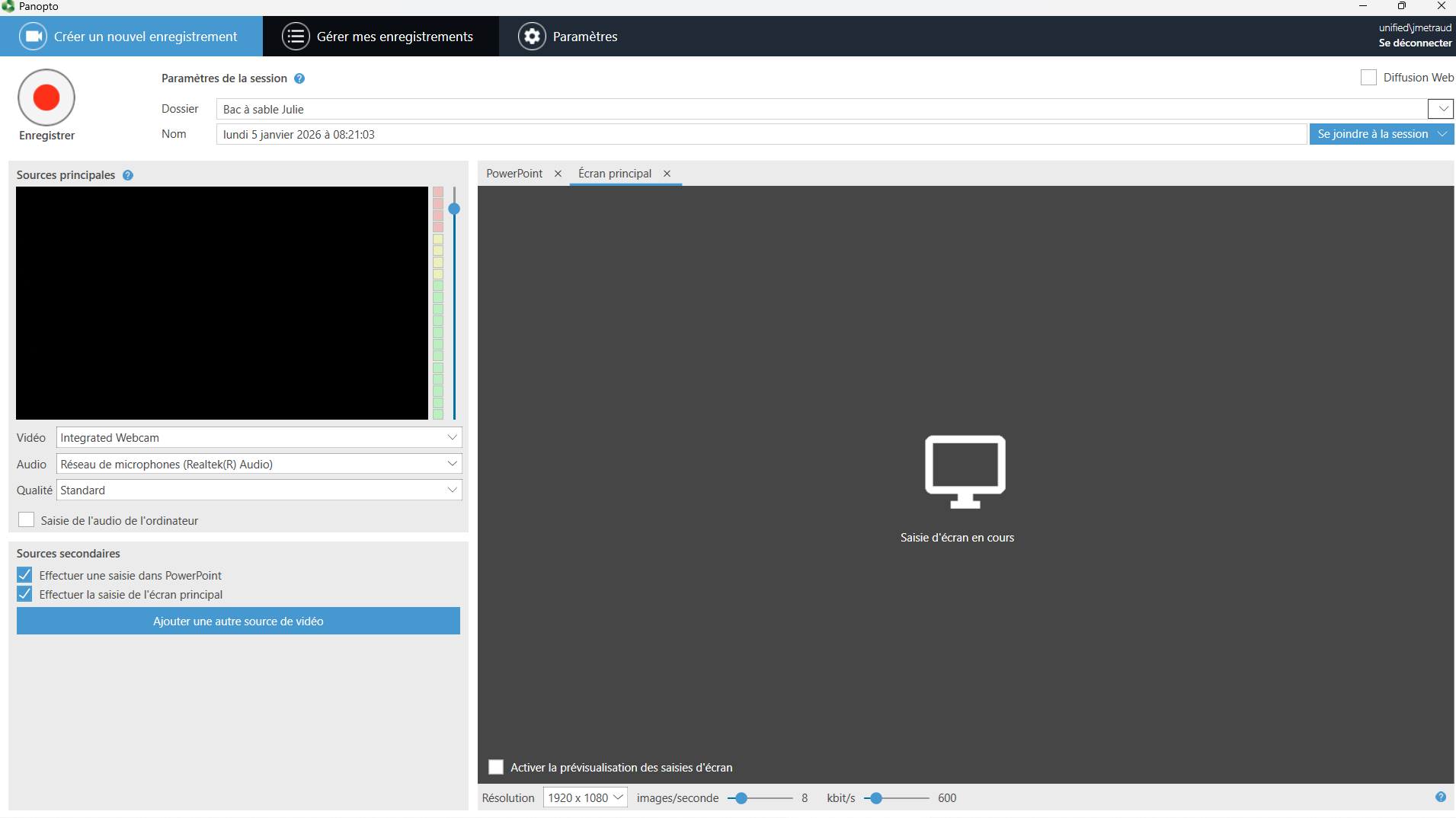
Configurer les sources (micro, webcam, écran, PowerPoint)
Démarrer, arrêter et envoyer l’enregistrement
- Cliquer sur le bouton rouge Record pour démarrer l’enregistrement.
- Lancer la présentation PowerPoint et effectuer le cours.
- À la fin, revenir dans Panopto et cliquer sur Stop.
- Pour recommencer, cliquer sur Delete and record again. Sinon, confirmer le nom de la session et la description, puis cliquer sur Upload.
- La vidéo est envoyée sur le serveur Panopto. Il est ensuite possible de l’éditer, la partager ou l’intégrer dans Moodle.
 Il est possible de réaliser des enregistrements hors ligne : lors de la reconnection au serveur, il est possible de téléverser a posteriori vos enregistrements en cliquant sur Sign-in to upload, puis sur Choose folder and upload.
Enregistrer une vidéo via le navigateur
Le cloud Panopto permet d’enregistrer une vidéo directement dans le navigateur, sans installer l’application.
Accéder à l’enregistreur web
- Se connecter au cloud Panopto : https://sorbonne-universite.cloud.panopto.eu/.
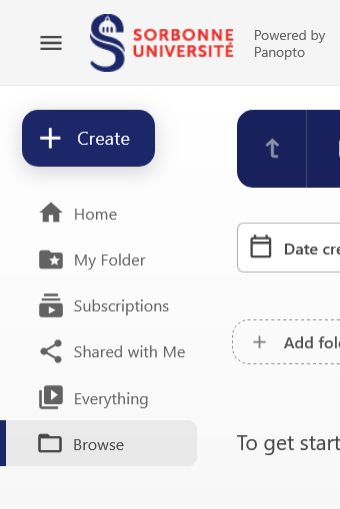
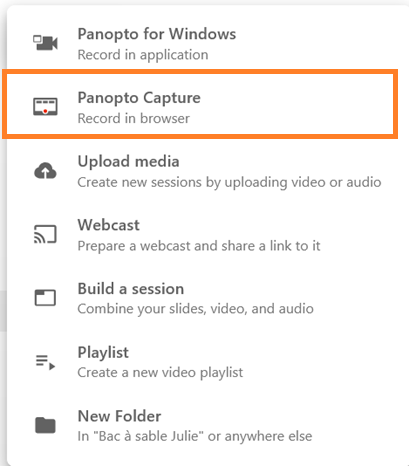
- Dans le menu, cliquer sur le bouton Créer.
- Sélectionner Enregistreur Web.
Configurer les périphériques
La fenêtre d’enregistrement comporte :
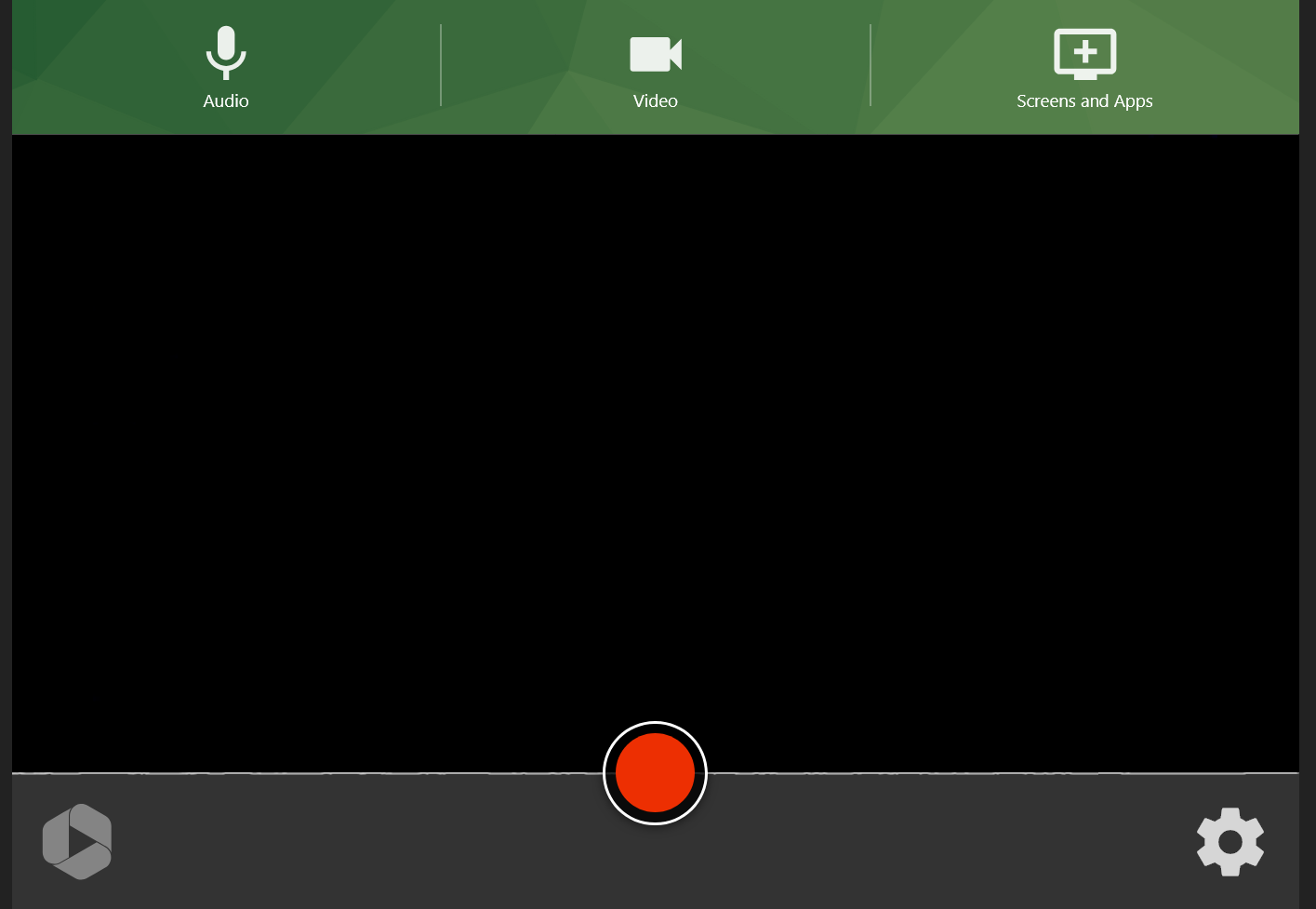
- Cliquer sur l’icône Micro pour choisir le micro à utiliser. Sélectionner le périphérique souhaité.
- Cliquer sur l’icône Webcaméra pour choisir une caméra, si vous souhaitez ajouter votre image.
- Cliquer sur l’icône Partage d’écran pour partager l’intégralité de votre écran, une fenêtre d’application ou un onglet de navigateur.
- Si besoin, cocher la case Partager le contenu audio afin d’intégrer le son système (par exemple lors de la lecture d’une vidéo).
Démarrer et terminer l’enregistrement
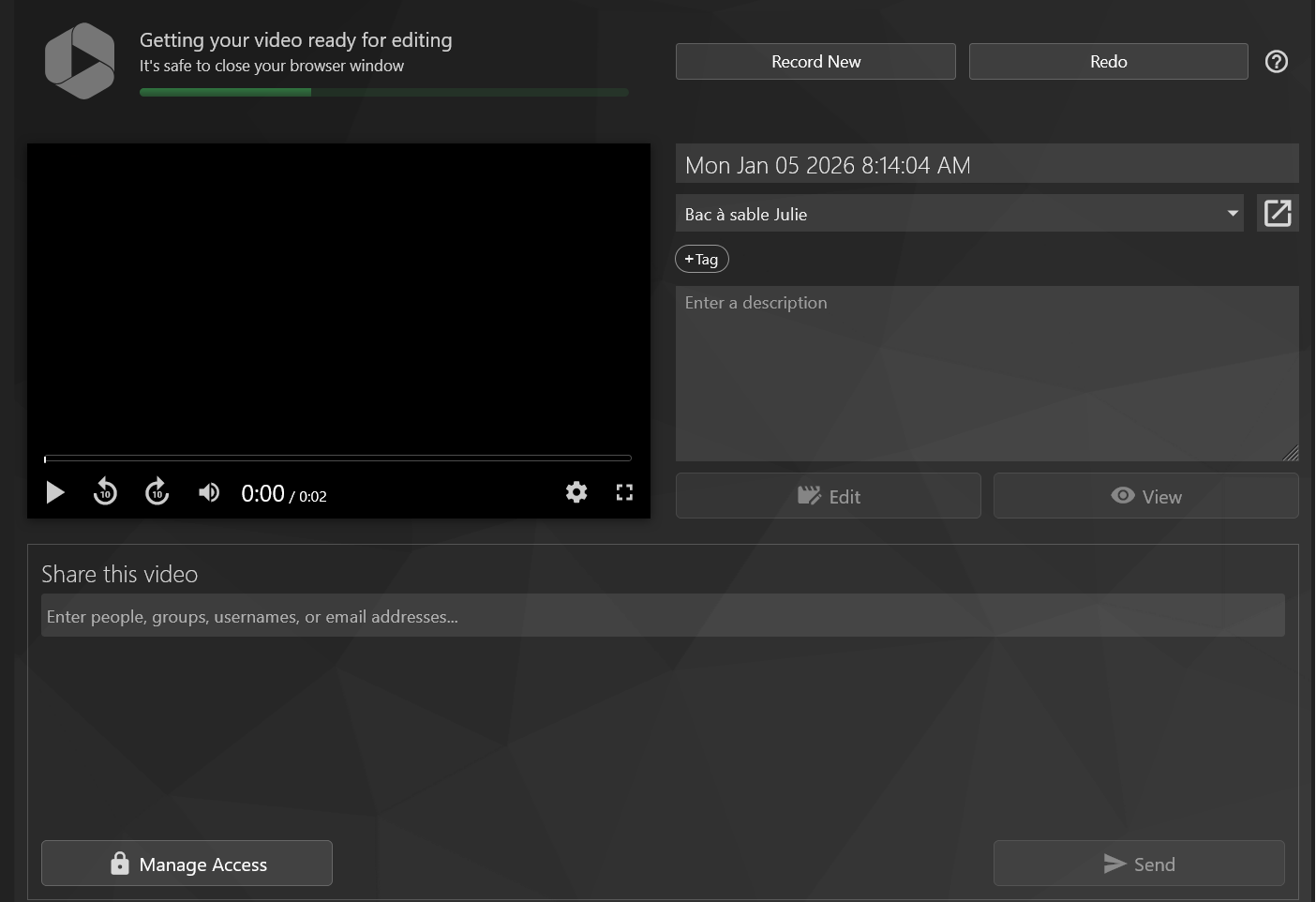
À droite, renseigner :
- le titre de la vidéo ;
- le dossier de destination (par exemple votre dossier de cours) ;
- une description si besoin.
Une fois le traitement terminé, la vidéo est prête à être partagée, éditée ou intégrée dans Moodle.
5. Éditer une vidéo
Modifier sa vidéo (couper et structurer)
Panopto permet de modifier des vidéos après enregistrement : il est possible de couper des passages et consulter l’historique des coupures.
Ouvrir l’éditeur de vidéo
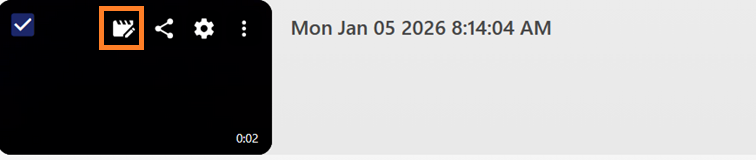
Comprendre l’interface d’édition
La fenêtre d’édition se compose comme ceci :
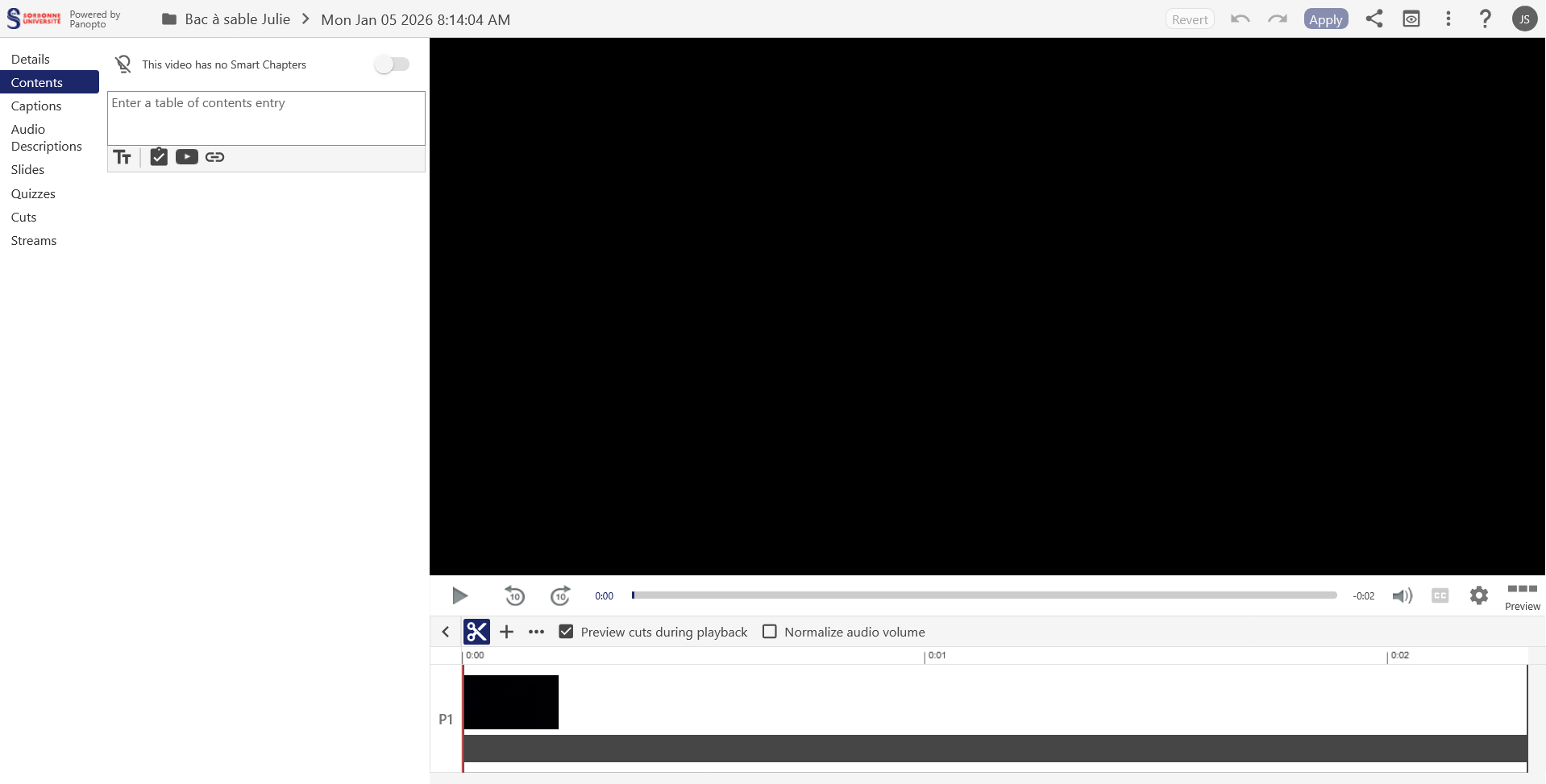
Couper un passage de la vidéo
- Sur la timeline, cliquer sur l’icône Ciseaux.
- Cliquer au début de la section à couper, maintenir enfoncé et faire glisser le curseur jusqu’à la fin de la section à couper.
- La partie grisée ne sera plus visible à la lecture pour les étudiant·es.
- Si la case Prévisualisation des coupures pendant la lecture est cochée, la lecture sautera automatiquement les portions grisées.
Gérer l’historique des coupures
- Dans le menu d’action à gauche, cliquer sur Coupures.
- La liste des différentes sessions coupées s’affiche.
- Cliquer sur les trois points verticaux (Paramètres) d’une coupe pour :
- la modifier (changer l’heure de début ou de fin) ;
- la supprimer si vous souhaitez rétablir le passage.
- Enregistrer vos modifications si proposé, puis cliquer sur Appliquer (en haut à droite) pour finaliser les modifications.
 Les parties coupées ne sont pas supprimées définitivement du fichier source : elles sont simplement masquées à la lecture. Vous pouvez revenir en arrière en supprimant la coupe.
Ajouter des ressources complémentaires à sa vidéo
Panopto permet d’enrichir les vidéos en ajoutant des flux supplémentaires, des clips, des chapitres, des sous-titres, des liens web ou des vidéos YouTube.
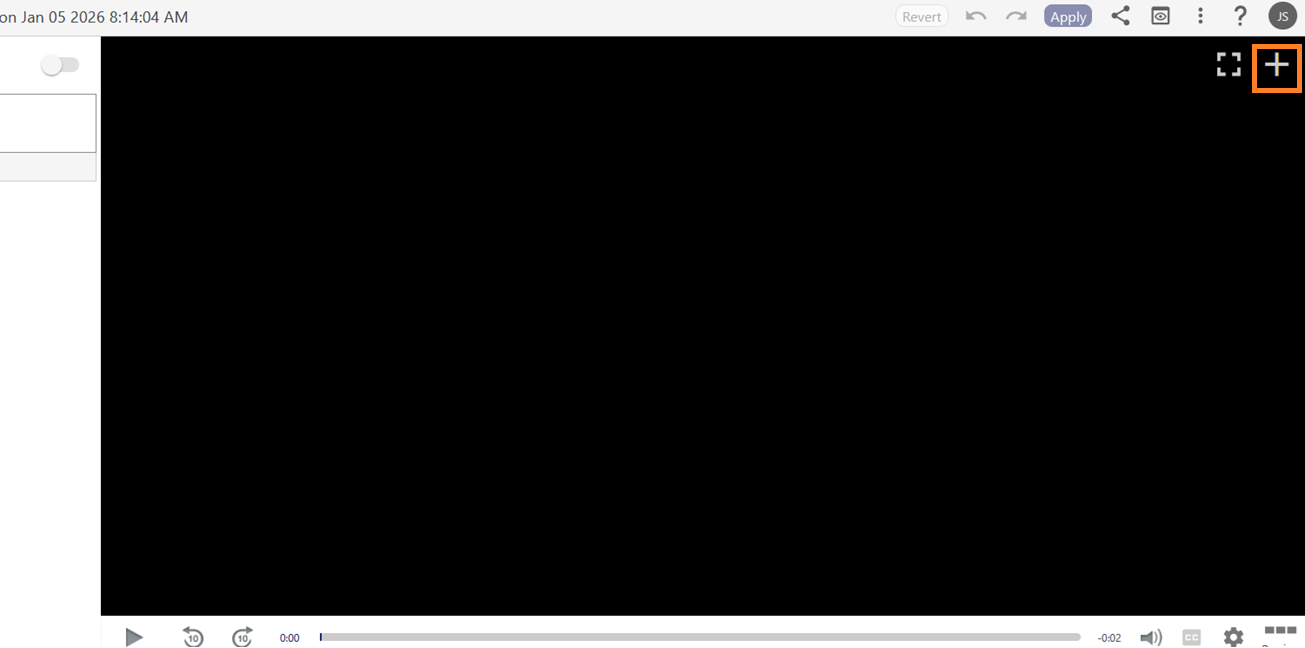
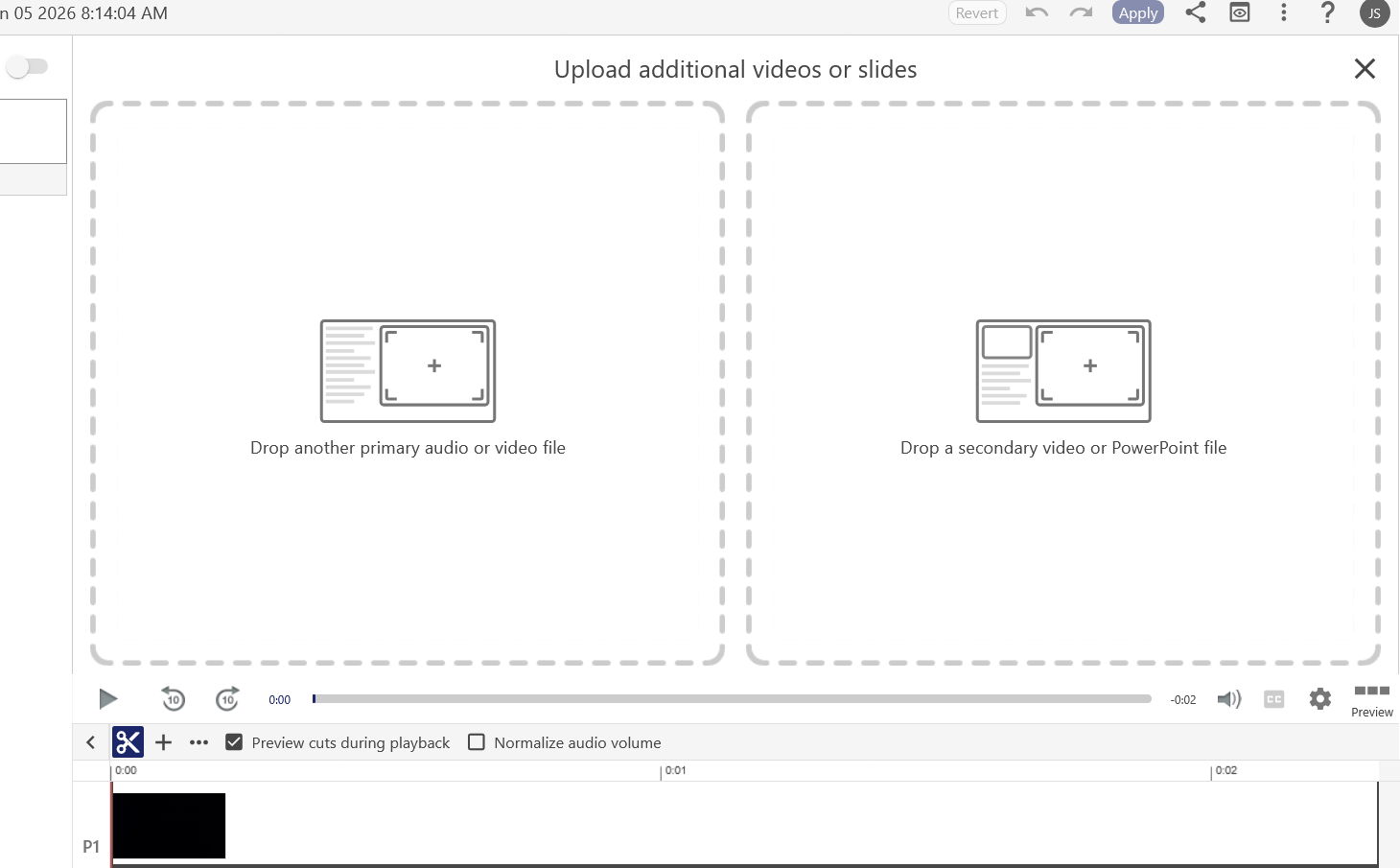
Ajouter un flux (source supplémentaire)
- Dans l’éditeur de vidéo, positionner le curseur de la timeline à l’endroit où vous souhaitez ajouter le flux.
- Cliquer sur le bouton + puis sur Ajouter un flux.
- Choisir le type de fichier à téléverser :
- fichier audio ou vidéo pour l’écran principal ;
- fichier vidéo ou PowerPoint en écran secondaire.
- Attendre la fin du téléversement et du traitement.
- Dans le menu Flux, il est possible de renommer cette source, modifier son heure de début ou vérifier sa durée.
Ajouter du contenu, des sous-titres et des diapositives
Dans le menu d’action à gauche :
- Contenu permet d’ajouter des titres (chapitres) à différents moments de la vidéo.
- Sous-titres permet d’ajouter ou d’importer des sous-titres.
- Diapositives permet d’ajouter une présentation PowerPoint et d’afficher chaque diapositive dans la timeline.
Une fois toutes les modifications effectuées, cliquer sur le bouton Appliquer en haut à droite pour enregistrer les changements.
6. Ajouter du contenu intéractif supplémentaire
Insérer un quiz dans sa vidéo
Il est possible d'insérer des quiz directement dans vos vidéos Panopto pour rendre votre cours interactif.
Créer un quiz dans la timeline
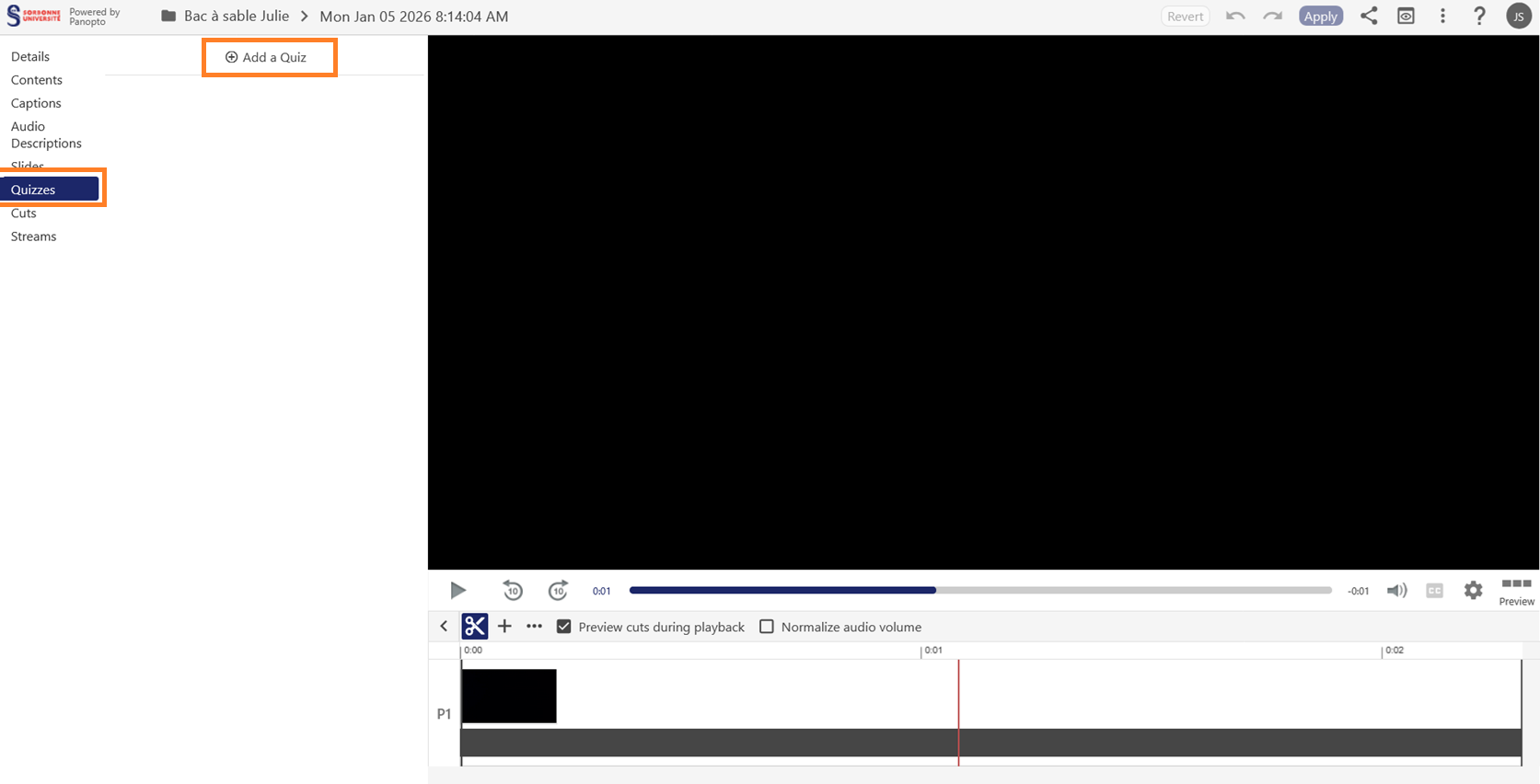
- Dans l’éditeur de vidéo, placer le curseur de la timeline à l’endroit où vous souhaitez insérer le quiz.
- Cliquer sur le bouton +, puis sur Ajouter un quiz.
- La fenêtre de création de quiz s’ouvre dans l’écran principal.
Choisir le type de questions
Il est possible de créer différents types de questions :
- Vrai/Faux ;
- Choix multiple (une seule réponse correcte) ;
- Sélection multiple (une ou plusieurs réponses correctes) ;
- Remplir les espaces blancs.
Questions de type « Remplir les espaces blancs »
Pour ce type de question, il est conseillé d’écrire une seule réponse par blanc. Selon le modèle fourni :
- entourer chaque réponse correcte par des caractères de soulignement tel que " _ "
- séparer les différentes réponses possibles par le caractère " | "
Exemple :
- Question : Citez un fruit rouge.
- Réponses attendues :
_fraise_|_cerise_|_framboise_
Paramétrer le quiz
- de modifier la position du quiz dans la timeline ;
- d'autoriser ou non les étudiant·es à refaire le quiz ;
- d'afficher ou non le score à la fin du quiz ;
- d'autoriser l’affichage des réponses correctes et des explications ;
- de bloquer la progression de la vidéo tant que le quiz n’a pas été complété.
Mettre en évidence une source principale
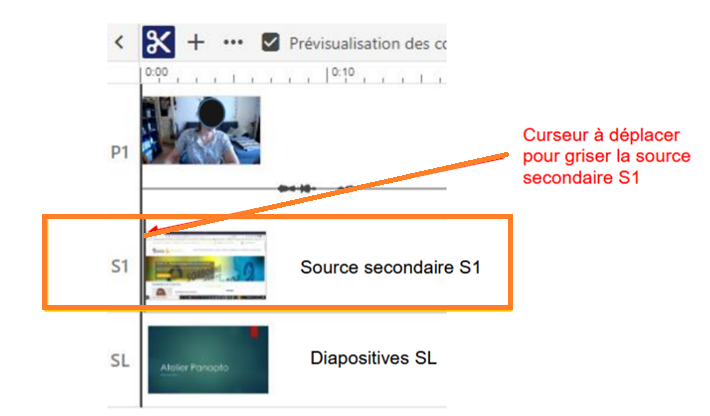
Lorsque vous avez enregistré simultanément un partage d’écran et un diaporama, il est possible de choisir quelle source mettre en évidence à tel ou tel moment.
- Dans l’éditeur, repérer la zone S1 (source secondaire) sur la timeline.
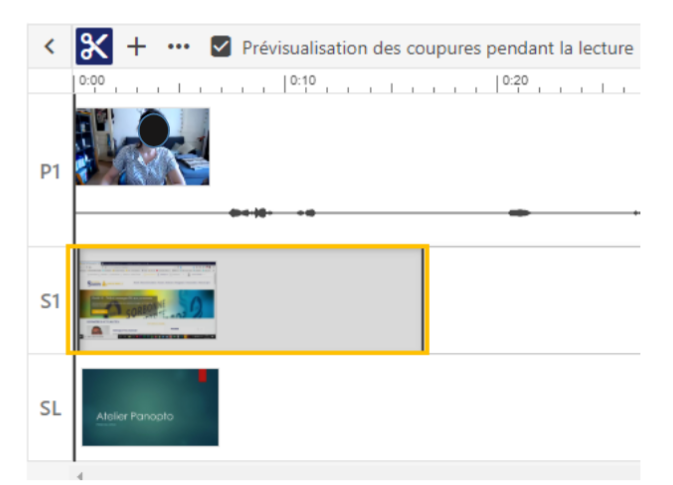
- Pour cacher temporairement S1 (par exemple le partage d’écran) et mettre en avant les diapositives SL, faire glisser le curseur sur la portion de S1 à griser.
- La partie grisée de S1 n’apparaîtra pas à la lecture : seule SL sera visible à l’écran.
- Il est possible de répéter cette opération à différents moments de la vidéo pour alterner les sources mises en évidence.
 Cette fonction est utile si, par exemple, vous avez
enregistré à la fois un diaporama et un partage d’écran, mais que vous
souhaitez concentrer l’attention des étudiant·es sur l’une des deux
sources à certains moments.
Cette fonction est utile si, par exemple, vous avez
enregistré à la fois un diaporama et un partage d’écran, mais que vous
souhaitez concentrer l’attention des étudiant·es sur l’une des deux
sources à certains moments.
7. Diffuser une vidéo auprès des étudiants
Une fois la vidéo prête, il est possible de la partager avec vos étudiant·es, ou plus largement, en ajustant les permissions dans Panopto Cloud.
Accéder aux paramètres de partage
- Depuis un cours Moodle, dans le bloc Panopto, cliquer sur Paramètres de votre cours si nécessaire pour accéder au dossier dans le cloud.
- Dans Panopto Cloud, se rendre dans le dossier où se trouve la vidéo.
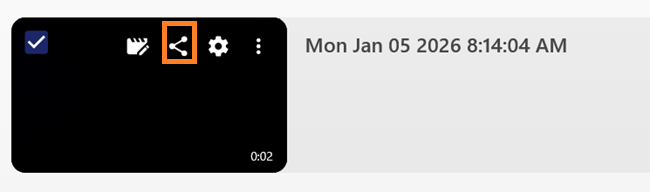
- À côté de la vidéo à partager, cliquer sur Paramètres.
- Ouvrir l’onglet Partager.
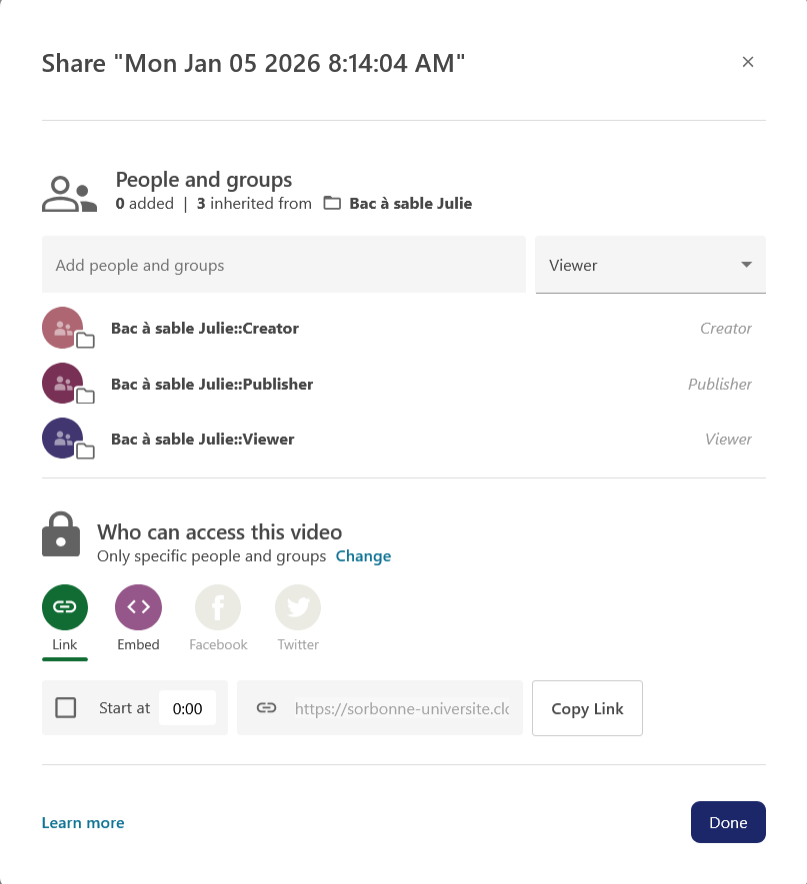
Il est possible de définir qui aura accès à la vidéo :
- Vous et vos étudiant·es (groupe du cours, authentifiés SU) ;
- Tous les utilisateurs SU via un lien partagé ;
- Tout public via un lien public.
Partager la vidéo via un lien
- Dans l’onglet Partager, repérer le lien fourni par Panopto.
- Copiez ce lien.
- Collez-le dans une ressource Page, une Étiquette ou un mail pour le transmettre à vos étudiant·es.
Intégrer la vidéo dans Moodle (code d’intégration)
- Dans la même fenêtre, il est possible de générer un code d’intégration (embed).
- Copier le code.
- Dans Moodle, insérer le code dans une page HTML (en mode code source) pour intégrer directement le lecteur Panopto.
- Il est possible de choisir de faire démarrer la vidéo à un moment précis si cette option est proposée.
Partager un dossier complet
- Dans Panopto Cloud, ouvrir le dossier de vidéos à partager (hors dossier Mon dossier personnel).
- Cliquer sur la roue crantée du dossier, puis sur Partager.
- Définir les droits d’accès pour ce dossier (par exemple, tous les utilisateurs authentifiés du cours).
- Toutes les vidéos du dossier hériteront alors des mêmes droits.
 Veiller à vérifier que les permissions définies sur la vidéo ou le dossier correspondent bien à vos intentions pédagogiques (groupe de TD, promotion entière, public élargi, etc.).
Permettre ou empêcher le téléchargement
Par défaut, le téléchargement d’une vidéo Panopto est généralement réservé aux utilisateurs authentifiés. Il est possible d'élargir ou restreindre ce droit.
Accéder aux paramètres de téléchargement
- Dans Panopto Cloud, se rendre dans le dossier de votre vidéo.
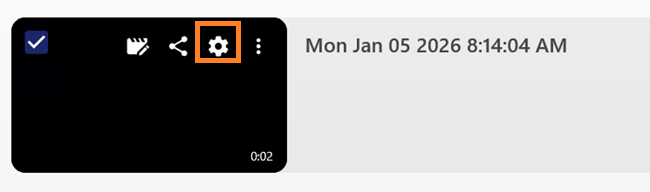
- À côté de la vidéo concernée, cliquer sur Paramètres.
- Dans les paramètres, ouvrir l’onglet Aperçu.
- Dans la section Informations sur la session, repérer la rubrique Téléchargements.
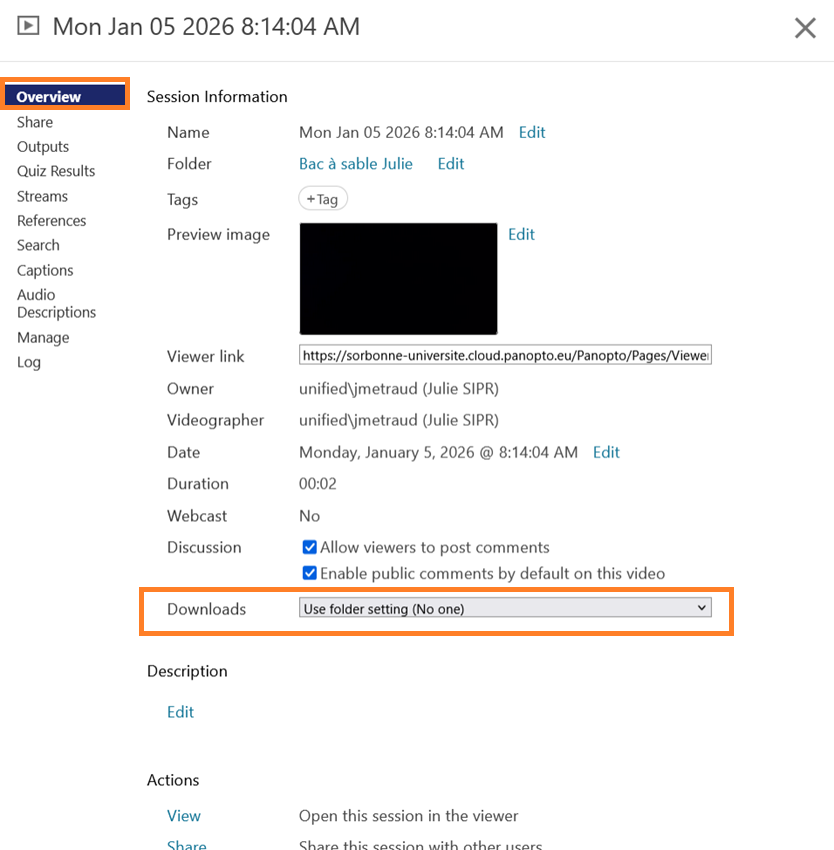
Autoriser le téléchargement aux utilisateurs authentifiés
Autoriser le téléchargement à tous les utilisateurs disposant d’un accès
Choisir l’option Tous les utilisateurs disposant d’un accès afin d'autoriser le téléchargement même pour les accès anonymes (si le cours ou la vidéo est en accès public).
Empêcher le téléchargement
Pour interdire le téléchargement, sélectionner Aucun dans le menu déroulant des téléchargements.
Interdire le téléchargement n’empêche pas à 100%
la récupération du contenu. Il sera toujours possible de filmer la vidéo à
partir d’un autre appareil.
L’autorisation de téléchargement permet aux étudiant·es de conserver une copie hors ligne de la vidéo. Réfléchir à l’usage souhaité avant d’ouvrir largement cette possibilité, notamment pour des contenus sensibles ou devant rester temporaires.
8. Animer une séance en direct avec Panopto
Panopto permet de diffuser une séance en direct (diffusion web) à vos étudiants et étudiantes, depuis un lien intégré dans votre cours Moodle.
 privilégier une connexion filaire et avoir une connexion internet stable et performante.
Limites de la visioconférence Panopto
- La visioconférence ne permet pas de diffuser un diaporama PowerPoint comme source dédiée : il est nécessaire de partager votre écran.
- Sous Mac, la discussion par chat n’est pas disponible.
Pour interagir malgré ces limites, deux solutions sont possibles :
- faire une pause dans le cours pour répondre aux questions des étudiants et étudiantes (questions par mail, Moodle, etc.) ;
- suivre le direct sur un smartphone ou une tablette via le lien de la visioconférence pour avoir accès à la discussion depuis la page Moodle.
La séance en direct peut être enregistrée et mise à disposition après le cours. Il est ainsi possible de permettre la relecture de la visioconférence aux étudiants et étudiantes absents ou souhaitant revoir certains passages.
Préparer la séance en direct dans Panopto
Créer une diffusion web (direct)
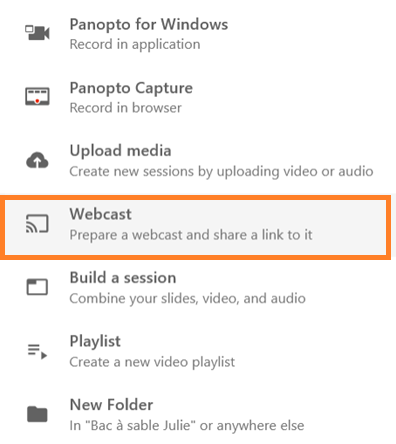
- Dans le cloud Panopto, cliquer sur le bouton Créer.
- Choisir Diffusion web dans la liste proposée.
- Dans la fenêtre « Créer une diffusion » qui s’ouvre :
- donner un nom à la visioconférence (par exemple : « CM Semaine 3 – Direct ») ;
- choisir le dossier où la diffusion sera rangée (par exemple : Lettres > Moodle-Lettres > votre cours).
- Cliquer sur Créer pour valider.
- de récupérer le lien du lecteur (URL de la visioconférence) ;
- de choisir qui a accès au direct (par exemple le groupe du cours) ;
- d'ajouter des personnes en particulier si nécessaire.
Fermer la fenêtre : la diffusion web est prête et pourra être utilisée plus tard.
Créer la visionneuse de direct dans Moodle
Pour que les étudiants et étudiantes accèdent facilement au direct, il est recommandé de créer une page dédiée dans votre cours Moodle.
Dans votre cours Moodle, Cliquer sur Ajouter une activité ou une ressource. Sélectionner Page, puis cliquer sur Ajouter.
Donner un nom à la page identique ou proche de celui de la diffusion Panopto (par exemple : « Visioconférence de mon cours »).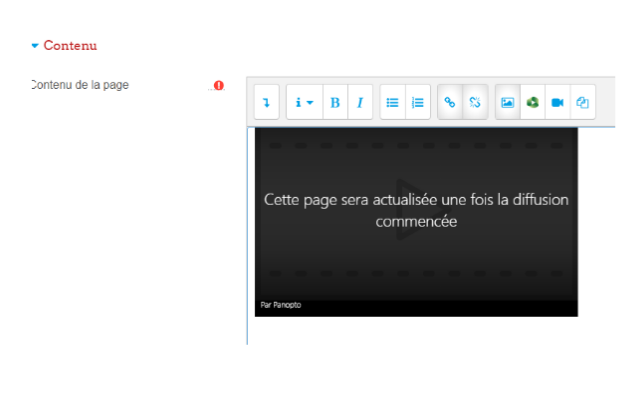
Vous pouvez créer une page de visioconférence par séance (CM, TD, etc.) afin de retrouver facilement chaque direct programmé, avec une date ou un intitulé explicite.
Démarrer la séance en direct le jour J
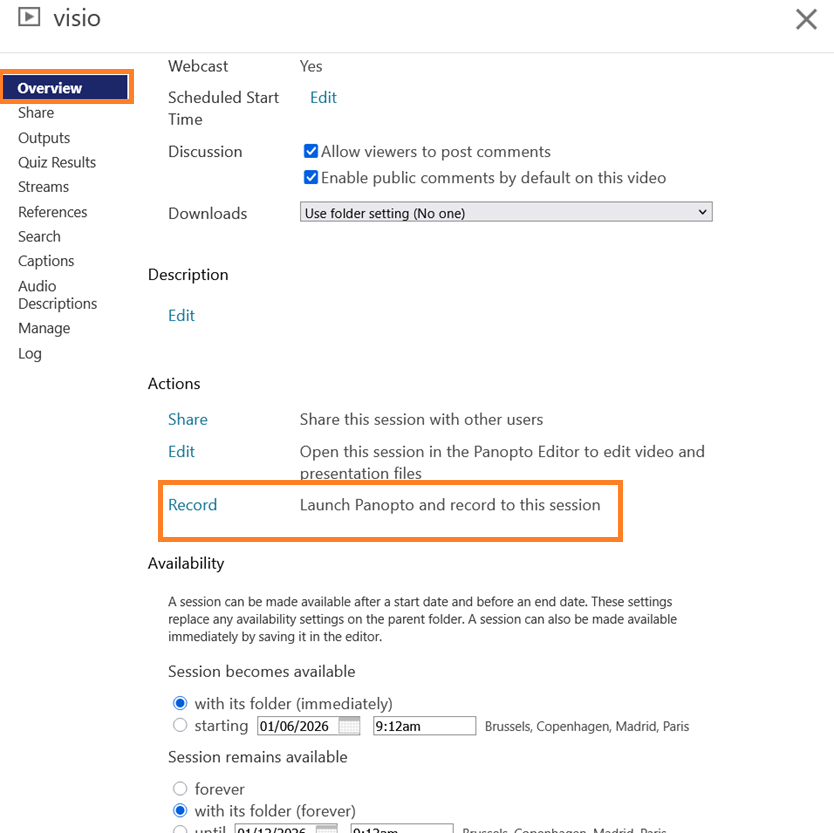
Se joindre à la session et régler les sources
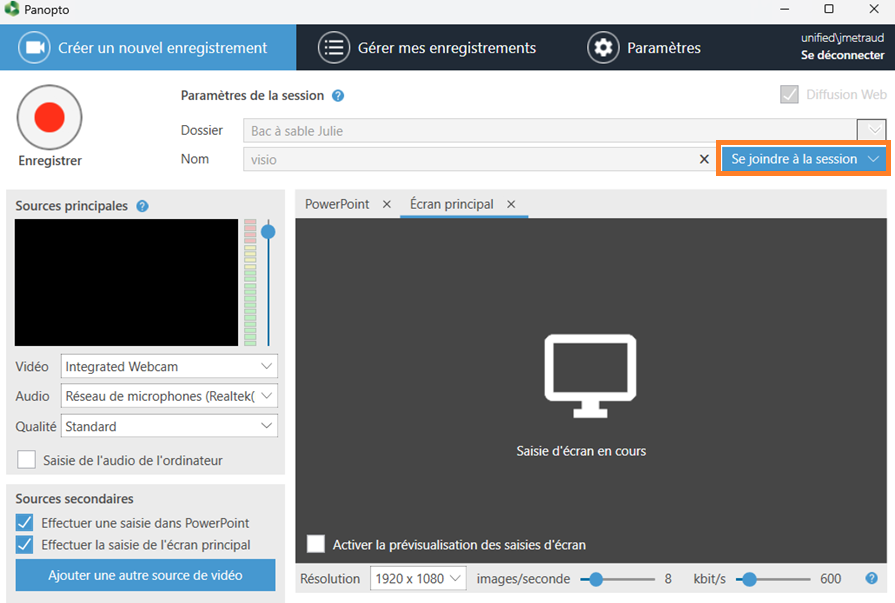
- Dans l’application Panopto, la fenêtre de diffusion s’ouvre.
- Choisir la session de direct en cliquant sur Se joindre à la session.
- Dans l’onglet Sources principales, sélectionner :
- votre webcam (vidéo) ;
- votre microphone (audio) ;
- le partage d’écran si vous souhaitez montrer votre bureau ou un document.
- Cocher la case Activer la prévisualisation des saisies d’écran pour contrôler ce que voient les étudiants et étudiantes.
- Quand tout est prêt, cliquer sur le bouton rouge Enregistrer en haut à gauche pour démarrer le direct.
Vue côté étudiants et étudiantes
Terminer le direct et gérer la vidéo enregistrée
La vidéo du direct se comporte comme n’importe quelle autre vidéo Panopto : il est ensuite possible de la couper, d'ajouter des chapitres, d'insérer un quiz ou de modifier les paramètres de partage.
Interagir avec les étudiant·es pendant le direct
Pendant la diffusion, un espace de discussion (chat) est disponible dans la visionneuse Panopto pour les utilisateur·rices sur certains systèmes.
Vue des étudiants et étudiantes
- Sous la zone vidéo de la visionneuse, les étudiants et étudiantes disposent d’un onglet Discussion.
- Ils peuvent y poser des questions ou commenter le cours pendant le direct.
Notifications pour l’enseignant ou l'enseignante (Windows)
- Lorsqu’un étudiant ou une étudiante écrit un message, une bulle d’alerte peut apparaître sur votre bureau (Windows) pour signaler un nouveau message.
- La discussion s’affiche dans l’interface Panopto et vous pouvez y répondre à l’oral pendant le direct ou lors d’une pause.
Prise de notes par les étudiants et étudiantes
- Depuis leur navigateur, les étudiant·es peuvent également utiliser l’onglet Notes.
- Ces notes restent privées : elles ne sont visibles que par l’étudiant ou l'étudiante qui les rédige.
Le chat Panopto n’est pas un outil de forum structuré. Pour des échanges plus organisés, privilégier les forums Moodle avant ou après la séance et utiliser le direct pour des questions ponctuelles.
9. Résoudre un problème de visualisation
Si vous ou vos étudiants et étudiantes rencontrez des difficultés pour lire une vidéo Panopto, plusieurs vérifications peuvent être effectuées.
Activer les cookies dans le navigateur
- Vérifier que votre navigateur accepte les cookies nécessaires au fonctionnement de Panopto.
- Consulter l’aide en ligne de votre navigateur pour savoir comment autoriser les cookies (Safari, Firefox, Chrome, etc.).
Mettre à jour le navigateur
- S'assurer que le navigateur utilisé est à jour (Safari, Firefox, Chrome, etc.).
- Appliquer les mises à jour proposées, puis relancer le navigateur.
Tester avec un autre navigateur
- Si le problème persiste, essayer de lire la vidéo avec un autre navigateur (par exemple, passer de Safari à Firefox ou à Chrome).
Se connecter directement à Panopto
- Se connecter directement sur https://sorbonne-universite.cloud.panopto.eu.
- Tenter de lire la vidéo depuis le cloud.
- Revenir ensuite sur Moodle et tester à nouveau la lecture.
Contacter la hotline
- Si, malgré toutes ces vérifications, le problème de visualisation persiste, contacter la hotline Sorbonne Université.
- Indiquer le plus précisément possible le contexte (navigateur, type d’accès, cours Moodle, vidéo concernée, message d’erreur éventuel).
 Lorsqu’un étudiant ou une étudiante ne parvient pas à lire une vidéo, vérifier également ses droits d’accès à la vidéo ou au cours (inscription au cours, groupe, rôle dans Moodle).