Créer et animer son cours avec H5P
| Site: | MOODLE LETTRES 2025-2026 |
| Cours: | Tutoriels pour enseignant.e.s et personnels |
| Livre: | Créer et animer son cours avec H5P |
| Imprimé par: | Visiteur anonyme |
| Date: | mardi 16 juin 2026, 00:19 |
1. Comment utiliser ce livre ?
Naviguer dans le livre :
- Utiliser les boutons "suivant et précédent" pour parcourir les chapitres.
- Il est également possible de cliquer sur le bouton latéral droit pour afficher la table des matières, puis de sélectionner directement le chapitre à consulter.
Télécharger ou imprimer le livre ou un chapitre :
Cliquer sur "Plus", puis choisir dans le menu déroulant :
- Imprimer ce chapitre : pour télécharger ou imprimer le chapitre en cours.
- Imprimer tout le livre : pour télécharger ou imprimer le livre complet avec la table des matières.
- Dans la fenêtre d’impression, pour enregistrer en PDF, changer le nom de l’imprimante vers "Enregistrer au format PDF", puis suivre les étapes pour sauvegarder.
- Pour imprimer, sélectionner une imprimante et confirmer l’opération.
2. Découvrir les activités H5P
H5P est une activité de Moodle qui permet de créer de nombreux contenus interactifs : vidéos annotées, diaporamas, quiz, cartes mémoire, livres interactifs, etc.
Principe général
- H5P se présente comme un éditeur intégré dans Moodle.
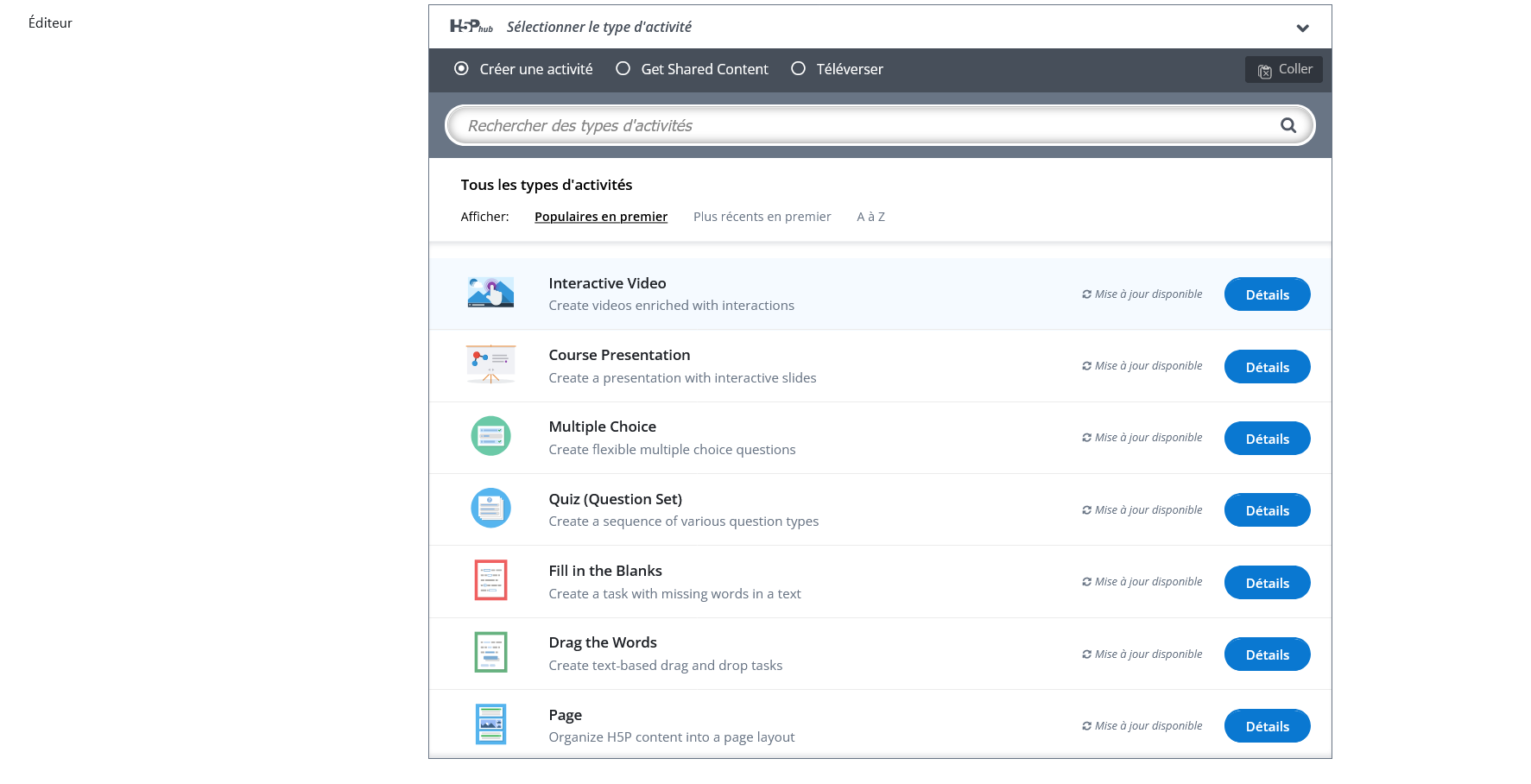
- Choisir un type de contenu (par exemple quiz, vidéo interactive, diaporama).
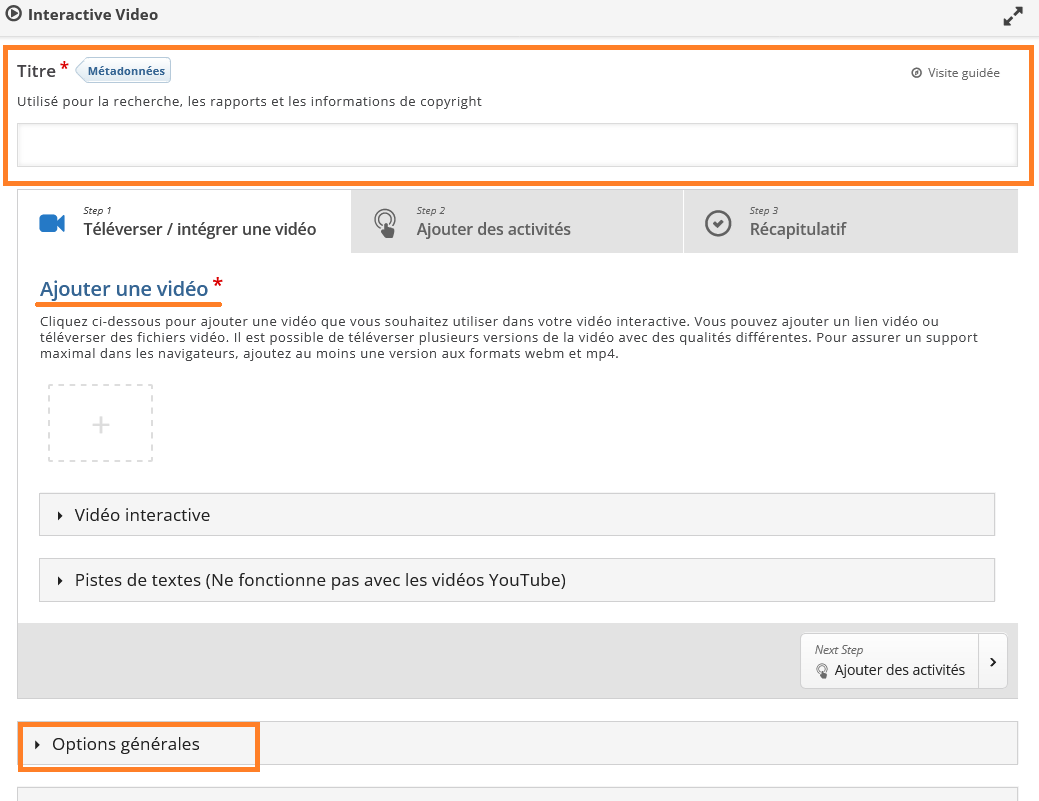
- Compléter ensuite le formulaire avec :
- un titre ;
- les supports nécessaires (texte, images, sons, vidéos, liens) ;
- les paramétrages (score, comportement, affichage, etc.)
 Rendez-vous sur le site h5p.org dans l’onglet « examples and downloads » pour accéder aux démos et à la liste exhaustive des activités H5P (uniquement en anglais)
Créer une activité H5P dans Moodle
1. Ajouter l’activité H5P
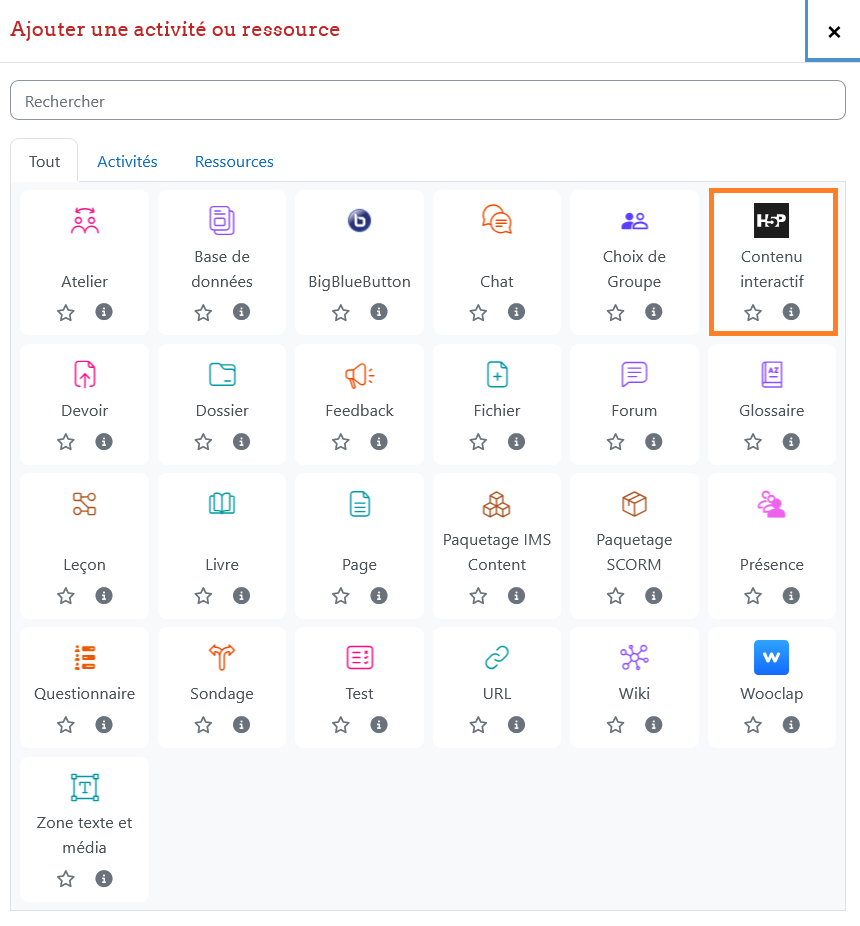
2. Choisir le type de contenu
3. Compléter l’éditeur H5P
3. Panorama des principaux types de contenus H5P
De nombreux types de contenus H5P sont disponibles dans Moodle. Voici quelques catégories utiles pour la plupart des usages pédagogiques.
Sons, textes et mémorisation
Audio Recorder : l’étudiant·e enregistre sa voix et récupère un fichier .wav (navigateurs compatibles : Edge, Chrome).
Dialog Cards : cartes recto/verso pour mémoriser mots, expressions, définitions, dates.
Flashcards : cartes avec question et champ de réponse libre.
Summary : quiz récapitulatif centrant l’attention sur les informations clés.
Textes à trous, dictées, repérage de mots
Drag the words : texte où l’on fait glisser les mots manquants aux bons emplacements.
Dictation : dictée avec audio, correction automatique et réglage de la tolérance aux erreurs.
Questions et quiz
Single Choice Set : série de questions à choix unique.
True/False question : question vrai/faux.
Quiz (Question set) : enchaîne plusieurs types de questions (QCM, texte à trous, glisser-déposer…).
Glisser-déposer et activités visuelles
Image hotspots : image avec zones cliquables ouvrant des bulles de texte, images ou vidéos.
Activités complexes et multimédia
Interactive Book : livre structuré en chapitres intégrant contenus et activités, avec récapitulatif des scores.
Interactive video : ajoute questions, signets, textes et images au sein d’une vidéo.
Course Presentation : diaporama de cours interactif (texte, médias, activités).
Activités orales (Chrome conseillé)
Speak the words set : série de questions sur le même principe.
4. Créer un diaporama de cours (Course Presentation)
L’activité H5P permet de construire un diaporama de cours incluant du multimédia, du texte et différents types d’interactions notamment des questions à choix multiples ou des vidéos.
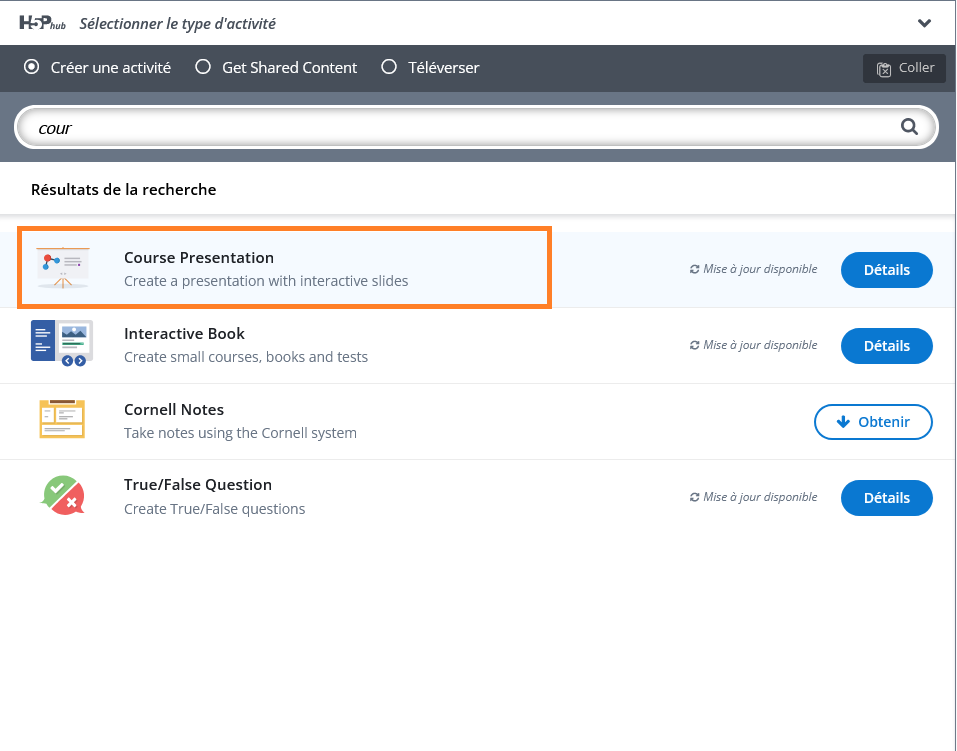
Sélectionner l'activité dans H5P
Dans la liste H5P, sélectionner Course Presentation
Créer le diaporama
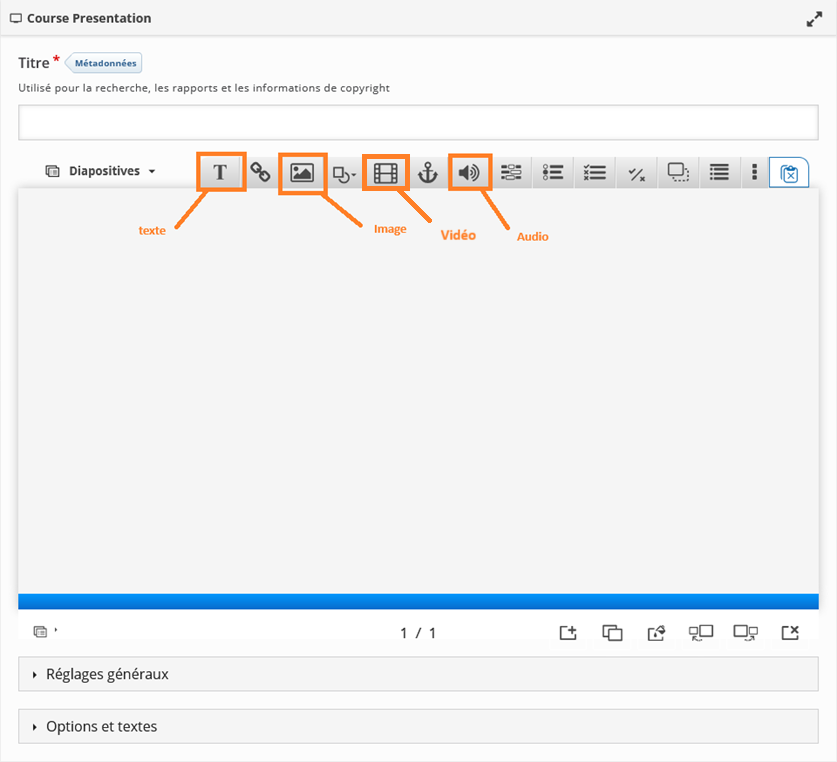
 Vous pouvez intégrer plusieurs types de médias dans
une même diapositive (image, texte, vidéo, lien) pour rapprocher les
supports et limiter le défilement.
Vous pouvez intégrer plusieurs types de médias dans
une même diapositive (image, texte, vidéo, lien) pour rapprocher les
supports et limiter le défilement.
- Sur la première diapositive, cliquer sur l’icône Image.
- Téléverser une image depuis l'ordinateur ou choisir un fichier existant.
- Renseigner le texte alternatif (accessibilité) et, si besoin, un texte de survol ou des commentaires.
- Valider.
- Redimensionner l’image en tirant sur les coins et la placer au bon endroit dans la diapositive.
Pour insérer un texte
- Cliquer sur l’icône Texte.
- Saisir le contenu (titre, paragraphe, consignes…).
- Ajuster la police, la taille et la mise en forme si nécessaire.
- Valider puis déplacer le bloc de texte et le redimensionner au besoin.
Pour insérer un audio
- Cliquer sur l’icône Audio.
- Téléverser un enregistrement depuis l'ordinateur ou choisir un fichier existant.
- Ajouter une description écrite de votre audio.
- Valider puis déplacer le bloc d'audio et le redimensionner au besoin.
- Donner un titre au média si nécessaire.
- Téléverser une vidéo depuis l'ordinateur (Uploader un fichier) ou coller un lien web (par exemple YouTube, Panopto, autre plateforme supportée).
- Cliquer sur Insérer.
- Déplacer et redimensionner le lecteur vidéo dans la diapositive
Insérer un test
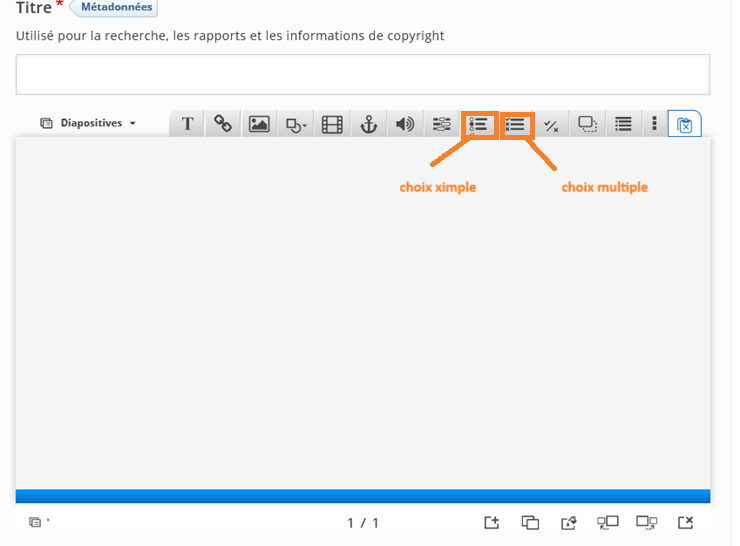
Un diaporama H5P peut intégrer des questions à divers moments pour vérifier la compréhension ou proposer un entraînement comme des question à choix multiple ou unique, des Vrai/Faux, remplir les blancs, glisser/déposer ou bien résumé.
Paramétrer une question à choix multiples exemple
- Cliquer sur le bouton "multiple choice"
- Donner un titre
- Saisir l’énoncé de la question.
- Ajouter les réponses proposées.
- Cocher la case indiquant la ou les réponses correctes.
- Ajouter, si besoin, un feedback (commentaire ou astuce affiché après la réponse).
- Choisir les paramètres puis valider.
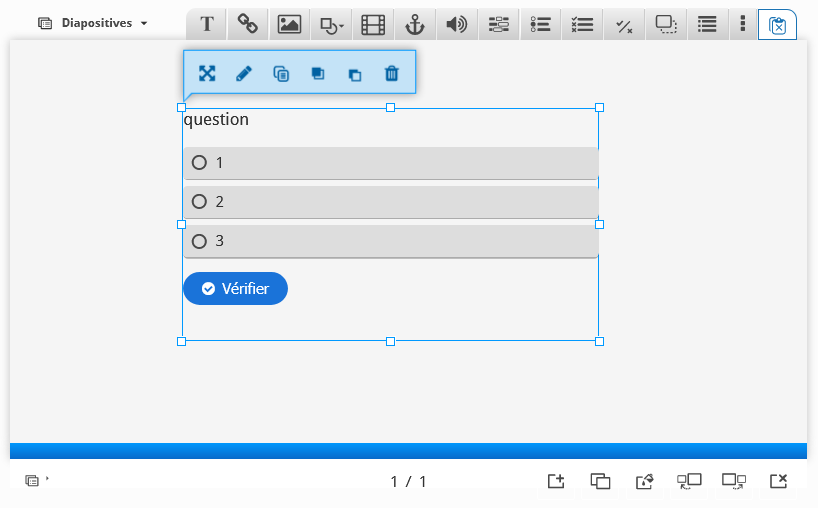
Vérifier l’affichage
5. Créer une vidéo interactive H5P
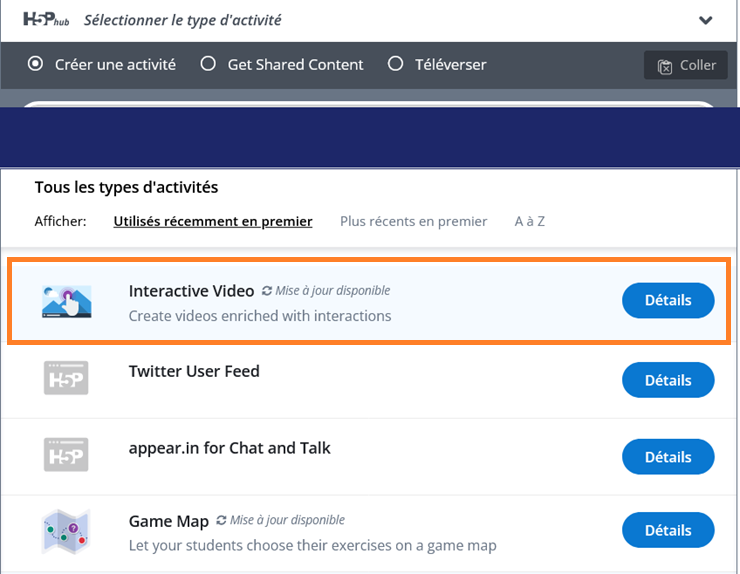
Le type de contenu Interactive video permet d’ajouter dans une vidéo : titres, textes, images, liens, questions et récapitulatif.
Ajouter l’activité et la vidéo
- Dans le cours Moodle, ajouter l’activité Contenu interactif puis cliquer sur Ajouter.
- Choisir Interactive video.
- Donner un nom à l’activité et une description si nécessaire.
- Téléverser une vidéo au format mp4 ou coller l’URL d’une vidéo compatible.
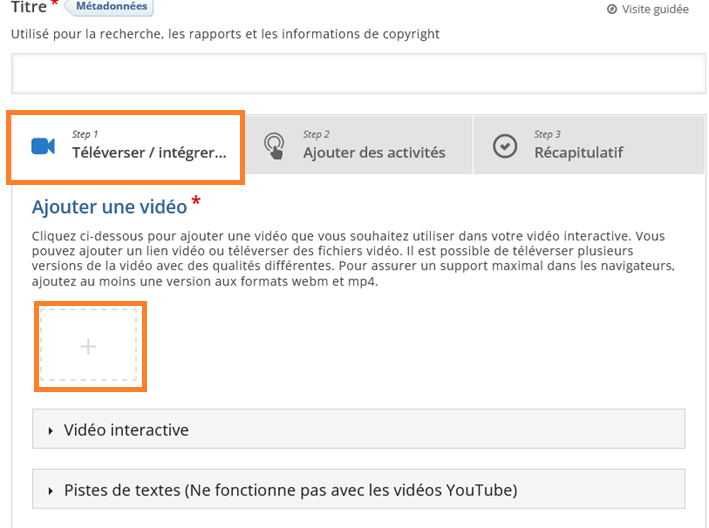
Enfin paramétrer la vidéo dans les options générales. Il est possible par exemple de définir un temps de départ pour la vidéo, d'activer ou non la lecture automatique, de mettre la vidéo en boucle, de cacher les boutons « Voir la solution » ou « Recommencer », d'empêcher de sauter en avant dans la vidéo ou bien de désactiver le son si nécessaire.
Insérer des activités dans la vidéo
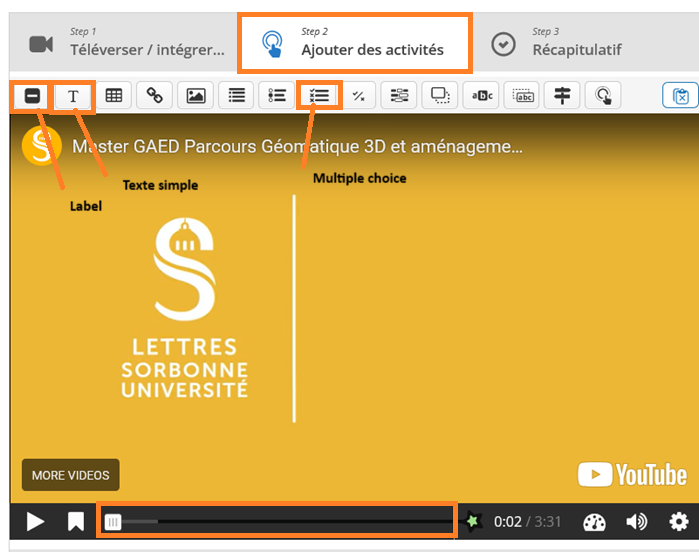
Ajouter un label au début de la vidéo
- Placer le curseur au début de la vidéo.
- Cliquer sur Ajouter des activités > Label.
- Définir la plage d’apparition (par exemple 0:00 à 0:10).
- Saisir le texte (titre de la vidéo, message de bienvenue, consigne).
- Valider, puis positionner le label sur le lecteur.
Insérer une question à choix multiples
- Placer le curseur au moment souhaité.
- Cliquer sur Ajouter des activités > Question à choix multiples.
- Définir la plage d’apparition.
- Choisir les options d’affichage (bouton, cadre, etc.).
- Saisir la question et les réponses.
- Indiquer la ou les réponses correctes.
- Ajouter éventuellement un feedback, puis valider.
Insérer du texte simple
- Placer le curseur, puis sélectionnez le type Texte.
- Définir le temps d’apparition.
- Choisir la forme d’affichage (bouton, cadre, etc.).
- Saisir le texte et nommez l’activité.
- Valider.
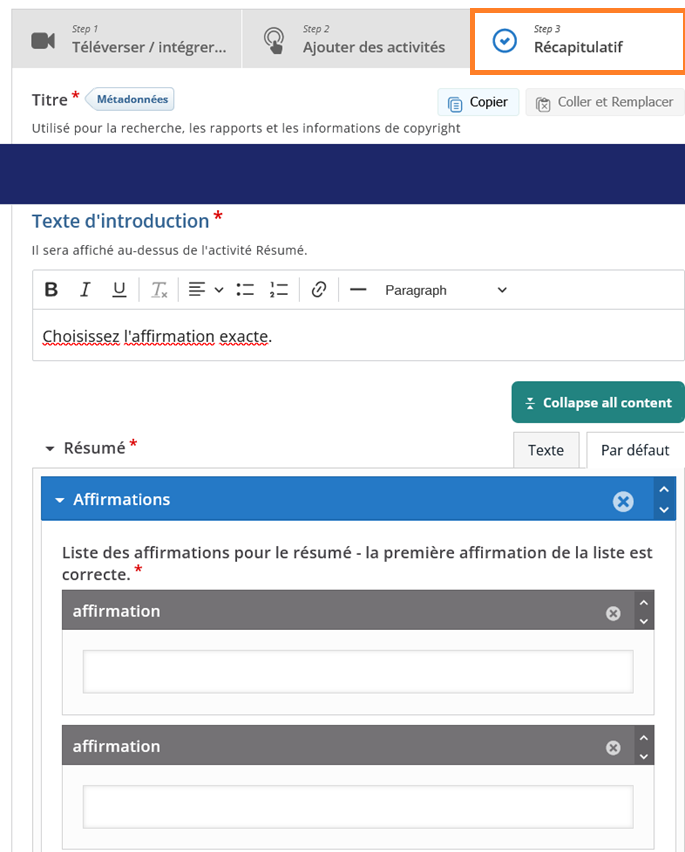
Ajouter un récapitulatif de fin
 Le récapitulatif est particulièrement adapté à l’autoformation et à l’autoévaluation : il permet de s’assurer que la vidéo a été visionnée jusqu’à la fin.
6. Lier une activité H5P notée au carnet de notes
Les activités H5P peuvent être prises en compte dans le carnet de notes de Moodle. Cette page concerne une activité notée dans une fenêtre indépendante (hors diaporama).
Créer l’activité notée
- Activer le mode édition dans le cours.
- Ajouter une activité ou ressource > Contenu interactif > Ajouter.
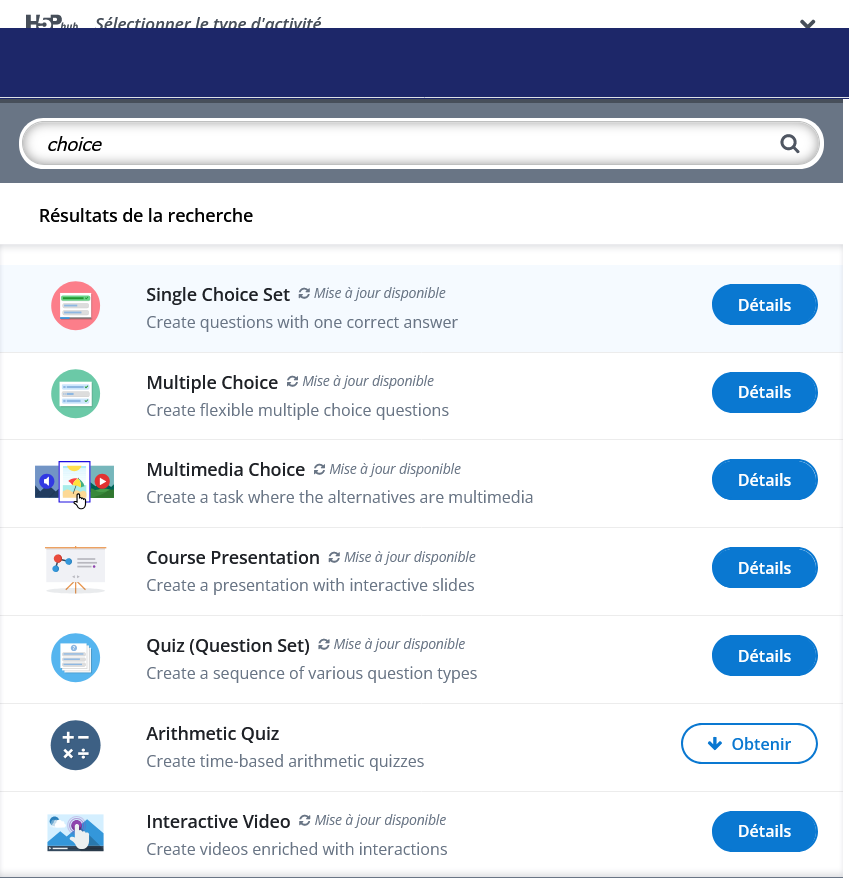
- Choisir un type d’activité notée (par exemple Single Choice Set, Quiz, Multiple Choice, True/False Question, etc.).
- Donner un titre à l’activité.
- Rédiger les questions et les réponses possibles, en paramétrant les réponses correctes.
Accéder au carnet de notes
Dans le cours Moodle, cliquer sur Notes dans le menu supérieur. Cela mêne à la section Rapport de l’évaluateur.

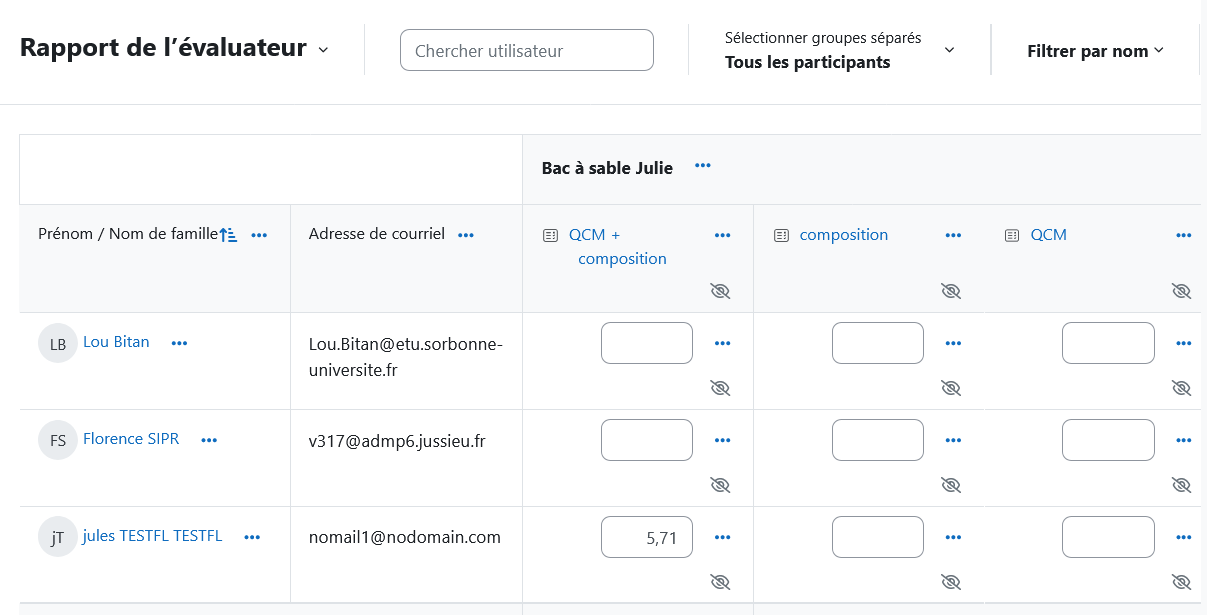
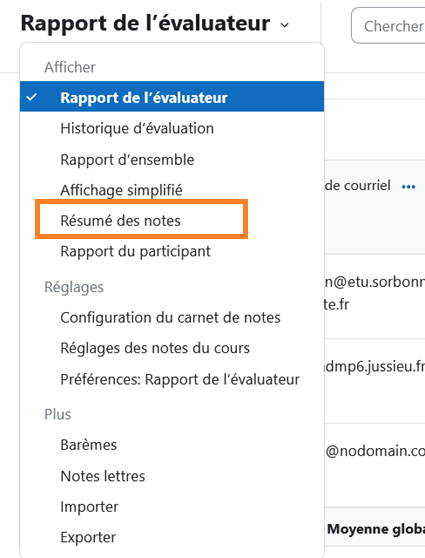
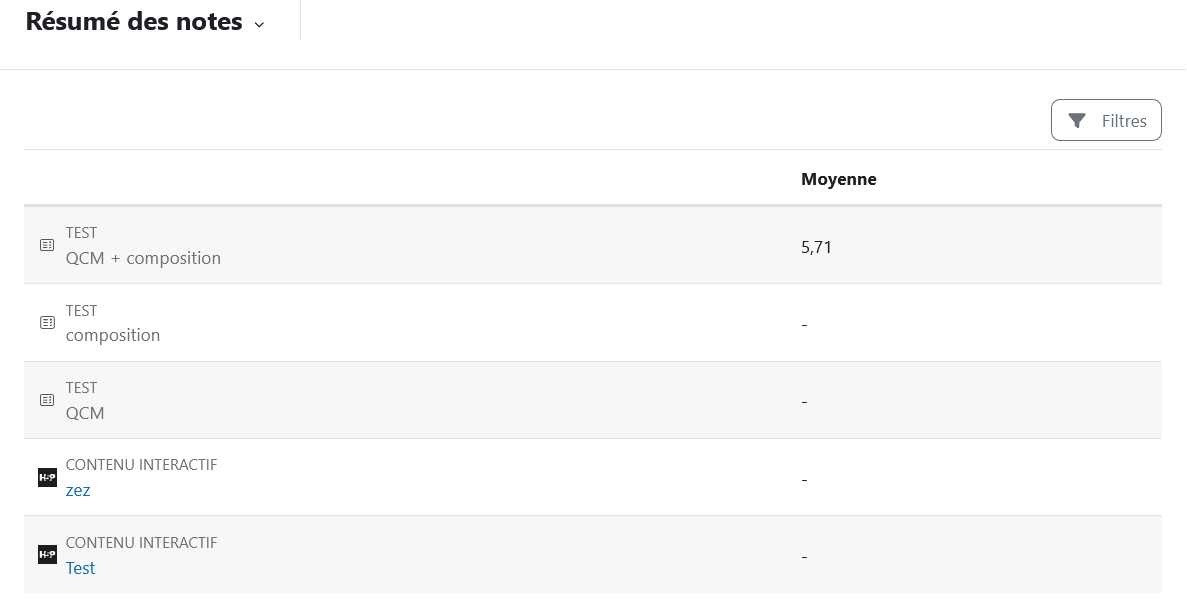
 L’intégration H5P–Moodle permet de centraliser les
résultats au même endroit que les devoirs, tests et autres activités
notées, facilitant le suivi de la progression des étudiants et étudiantes.
L’intégration H5P–Moodle permet de centraliser les
résultats au même endroit que les devoirs, tests et autres activités
notées, facilitant le suivi de la progression des étudiants et étudiantes.