Entrainer et évaluer dans Moodle

Site: MOODLE LETTRES 2025-2026
Cours: Tutoriels pour enseignant.e.s et personnels
Livre: Entrainer et évaluer dans Moodle
Imprimé par: Visiteur anonyme
Date: mardi 16 juin 2026, 00:19

1. Comment utiliser ce livre ?

Naviguer dans le livre : 

  • Utiliser les boutons "suivant et précédent" pour parcourir les chapitres.
  • Il est également possible de cliquer sur le bouton latéral droit pour afficher la table des matières, puis de sélectionner directement le chapitre à consulter.


Télécharger ou imprimer le livre ou un chapitre : 

Cliquer sur "Plus"puis choisir dans le menu déroulant :

  • Imprimer ce chapitre : pour télécharger ou imprimer le chapitre en cours.
  • Imprimer tout le livre : pour télécharger ou imprimer le livre complet avec la table des matières.
  • Dans la fenêtre d’impression, pour enregistrer en PDF, changer le nom de l’imprimante vers "Enregistrer au format PDF", puis suivre les étapes pour sauvegarder.
  • Pour imprimer, sélectionner une imprimante et confirmer l’opération.

2. Créer une activité Devoir


L'activité Devoir fournit un espace où les étudiants et étudiantes soumettent leur devoir à l'enseignant pour qu'il soit
évalué, commenté et noté.

Le devoir peut être déposé sous forme de :
  • Fichier (Word, PDF, etc.)
  • Texte à écrire en ligne directement sur la plateforme
  • Enregistrement audio
Créer une activité « Devoir » 

1. Activer le Mode d’édition, en haut à droite de la page de votre cours.
2. Cliquer sur : « Ajouter une activité ou une ressource. »
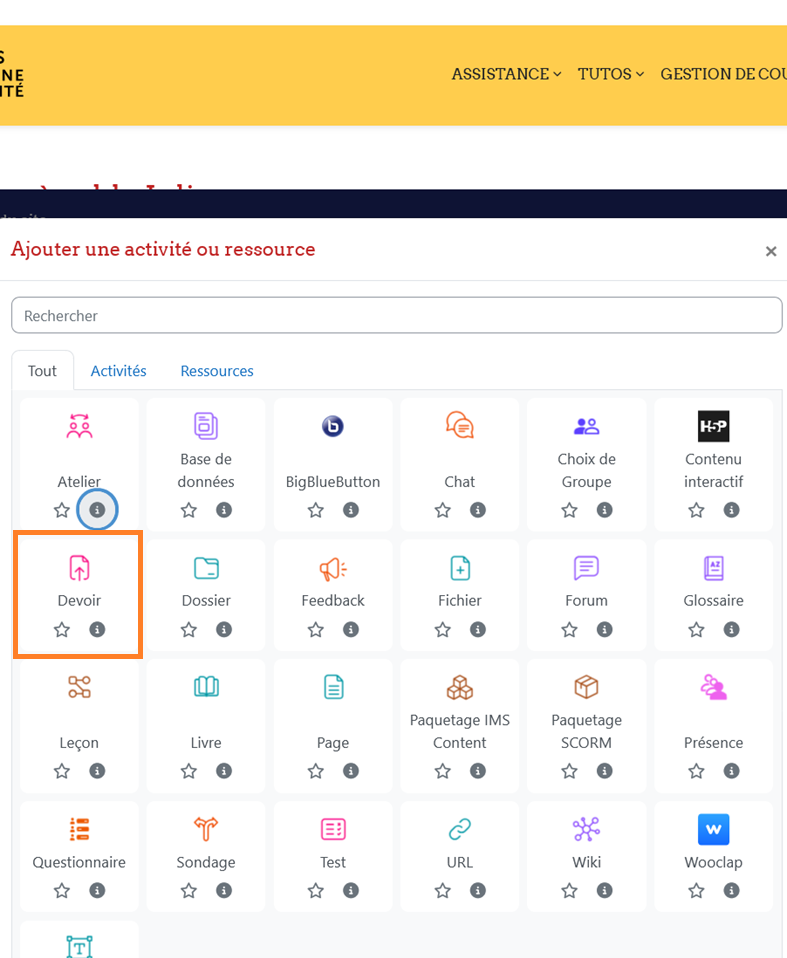
3. Puis choisir l’activité « Devoir »


Paramétrer l’activité « Devoir »

Remplir la description du devoir : format de document attendu pour la remise, etc.

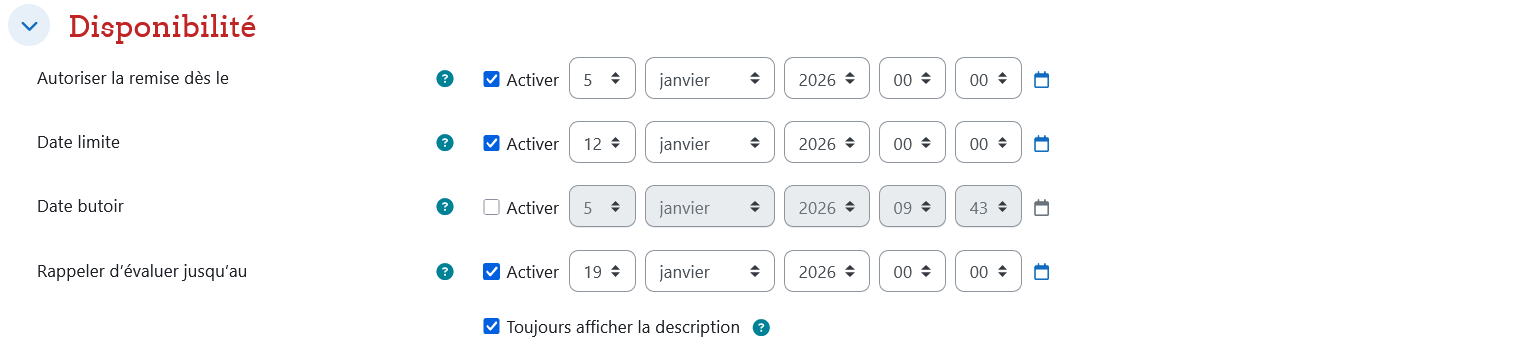
Définir les dates de Dépôt


Paramétrer le type de fichier attendu


Corriger les copies des étudiant.e.s

Via le téléchargement des copies

Dans les paramètres du devoir, il est recommandé d'avoir sélectionner NON au préalable pour "Exiger que les étudiants cliquent sur le bouton 'Envoyer le devoir'"

Dans votre session de cours :

- Cliquer sur l’activité Devoir, cliquer ensuite sur Consulter tous les travaux remis pour afficher les différentes informations concernant l’avancement des évaluations, à savoir la liste des étudiants et étudiantes, l’état du travail remis ou non, la note, les éventuels commentaires, la remise des copies corrigées.

- Ou cliquer sur Note pour accéder directement à l’éditeur de correction et commencer la
correction copie par copie
Après avoir cliqué sur Consulter tous les travaux remis, sur la page d’information des évaluations, il est possible de télécharger en lot dans un fichier compressé les devoirs remis.

Dans le menu déroulant Action d’évaluation, sélectionner Télécharger tous les travaux remis. Une fenêtre pop-up de téléchargement s’affiche, cliquez sur OK pour enregistrer ce dossier sur votre ordinateur

Pour télécharger le devoir d’un étudiant ou une étudiante, cliquer sur le nom de l’étudiant ou l'étudiante, dans la colonne
Remise de fichiers, cliquer sur le fichier, une fenêtre de téléchargement s’affiche.

Remettre un lot de copies

Le dossier à importer doit être converti en .zip (attention, pas d’espace dans les noms des fichiers, pas d’accent) 
Sous Windows, clic droit sur votre dossier, envoyer vers, Dossier compressé.
Sous Mac, cliquer dessus tout en maintenant la touche contrôle enfoncée, puis choisissez Compresser dans le menu contextuel.

Cliquer sur l’activité Devoir, puis Consulter tous les travaux remis, dans le menu déroulant Action d’évaluation, sélectionner Déposer plusieurs fichiers de feedback dans un zip.

La fenêtre Déposer plusieurs fichiers de feedback dans un zip apparait, cliquer sur le bouton Choisir un fichier zip, cliquer ensuite sur Importer des fichiers de feedback

Une fois que votre fichier zip est déposé, cliquer sur Importer des fichiers de feedback

Dans la fenêtre, cliquer sur Déposer un fichier, puis Parcourir, aller rechercher votre fichier Zip puis cliquer sur le bouton Déposer ce fichier.

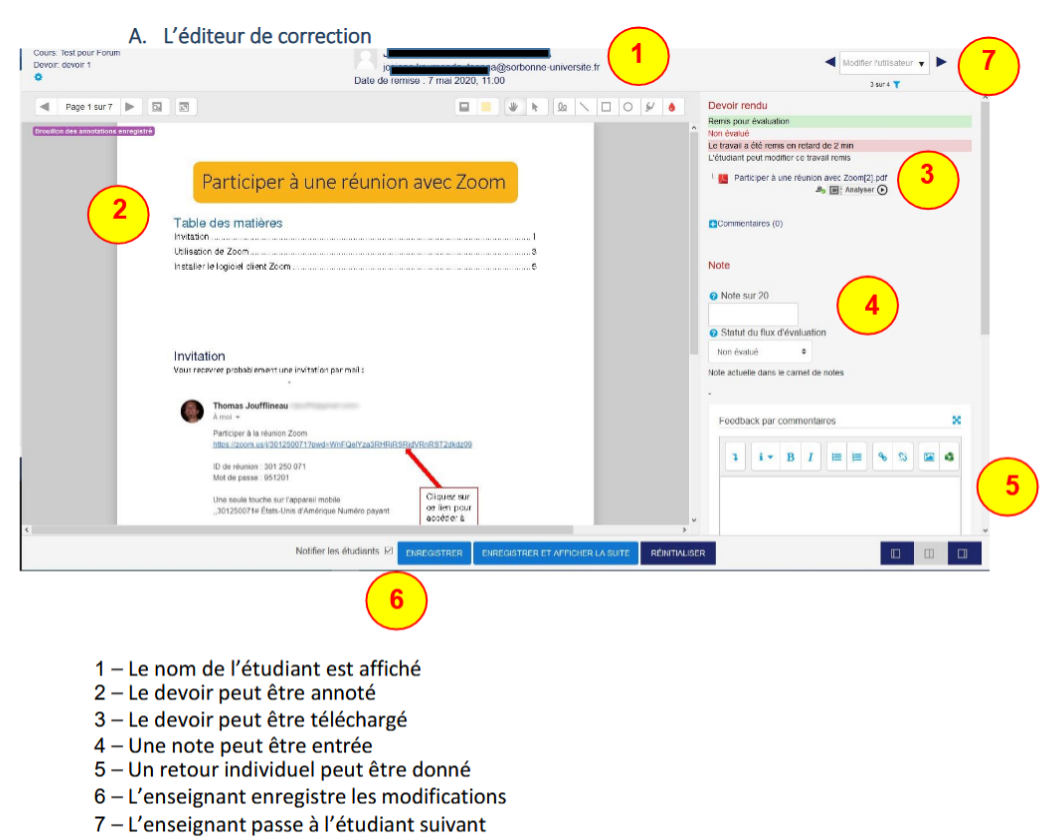
Via l'éditeur 

L’éditeur de correction permet d’annoter une copie en format PDF. Il est donc conseiller de demander en amont aux étudiants et étudiantes de remettre leur devoir en PDF.

Si l’étudiant ou l'étudiante remet un fichier en traitement de texte, le plus simple est de télécharger sa copie puis de téléverser le fichier corrigé via l’éditeur depuis le bloc Fichiers de feedback

Dans votre session de cours, cliquer sur l’activité Devoir,

- Cliquer ensuite sur Consulter tous les travaux remis pour afficher les différentes
informations concernant l’avancement des évaluations, à savoir la liste des étudiants et étudiantes,
l’état du travail remis ou non, la note, les éventuels commentaires, la remise des
copies corrigées.

- Ou Cliquer sur Note pour accéder directement à l’éditeur de correction et
commencer la correction copie par copie


Annoter le PDF

Le fichier de l’étudiant ou l'étudiante est chargé dans la fenêtre de l’éditeur, vous disposez d’une palette d’outil pour l’annoter. Il est par exemple possible d'ajouter des blocs de commentaires, de dessiner des formes, ou bien de surligner du texte.

Note

Dans la panneau latéral droit, vous trouverez la section Note. Une fois la copie corrigée, attribuer une note à l’étudiant ou l'étudiante, puis sélectionner dans le menu déroulant Statut du flux d’évaluation : Prêt pour publication afin de publier les notes auprès des étudiants et des étudiantes qu’après correction de toutes les copies
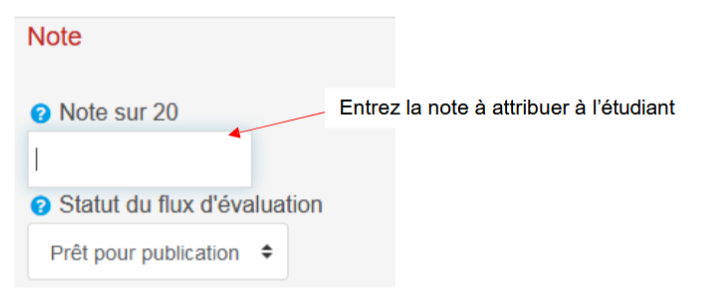


Pour chaque copie corrigée, Enregistrer la correction et décocher Notifier les étudiants et étudiantes

Détection de plagiat

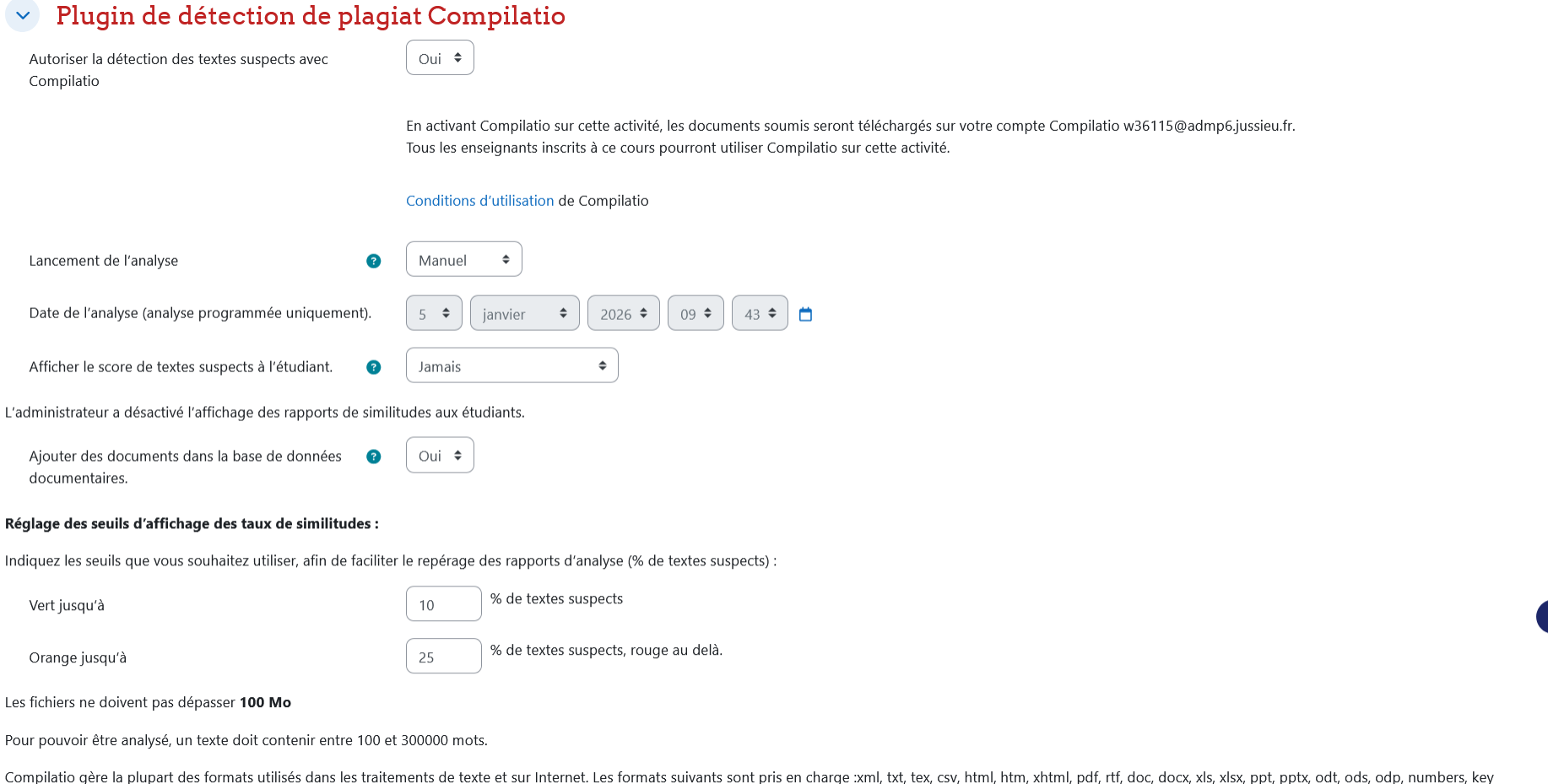
Afin de prévenir le plagiat dans les travaux des étudiants et étudiantes, l'université s'est dotée de Compilatio. Les devoirs remis sur la plateforme sont analysés manuellement ou systématiquement, selon votre choix, les résultats sont consultables directement dans Moodle.


Dépôt de devoir par l’étudiant.e.s 

L’étudiant clique sur le lien de l’activité. Il accède aux consignes et sélectionne « Ajouter un travail ».

Par simple cliquer/glisser il dépose son document.

Vous êtes averti·e de la remise du devoir par mail.


Il est possible également de donner une restriction d'accès à un devoir et d’empêcher un étudiant ou une étudiante se ou un groupe
en particulier d’avoir accès au devoir pour une période donnée selon la liste des critères fournie


Publier les résultats aux étudiant.e.s

Lorsque toutes les corrections des copies des étudiants et des étudiantes sont terminées, il est temps de publier les notes et commentaires à ces derniers.

Cliquer sur Consulter tous les travaux remis pour afficher les différentes informations concernant l’avancement des évaluations, à savoir la liste des étudiants et étudiantes, l’état du travail remis, la note, les éventuels commentaires, la remise des copies corrigées.

Sélectionner tous les étudiants et étudiantes en attente de leur résultat, cocher la case à côté de leur nom et prénom

En bas de page, dans le menu déroulant Avec la sélection, sélectionner Définir le statut du flux d’évaluation puis Valider

Sur la page Statut d’évaluation défini…, dans le menu Statut du flux d’évaluation, sélectionner publier et sélectionner OUI pour notifier les étudiants et étudiantes.
Les étudiants et étudiantes recevront un courriel leur précisant que leurs copies ont été corrigées et qu’ils peuvent se rendre sur la plateforme Moodle pour consulter leur note et les éventuels commentaires

3. Devoir : guide d'evaluation et grille d'évaluation


Le guide d’évaluation

Le guide d’évaluation est une méthode d'évaluation avancée où un enseignant entre un commentaire par critère et une note.

Choisir le guide d’évaluation

Dans les paramètres de l’activité Devoir, se rendre à la partie Note.
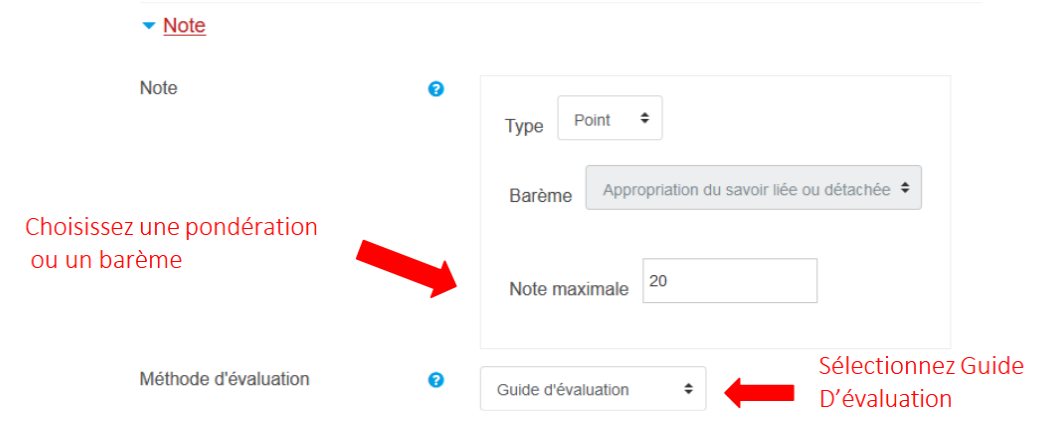


Puis cliquer sur Enregistrer et revenir au cours.

Créer un guide d’évaluation

Cliquer sur l’activité Devoir, puis sur la l’onglet Evaluation avancée.


La fenêtre suivante apparait, il est alors possible définir un formulaire d’évaluation ou bien créer un formulaire d’évaluation à partir d’un modèle


Définir un formulaire d’évaluation

Cliquer sur Définir un formulaire d’évaluation, nommer votre guide, et donner-lui une description.
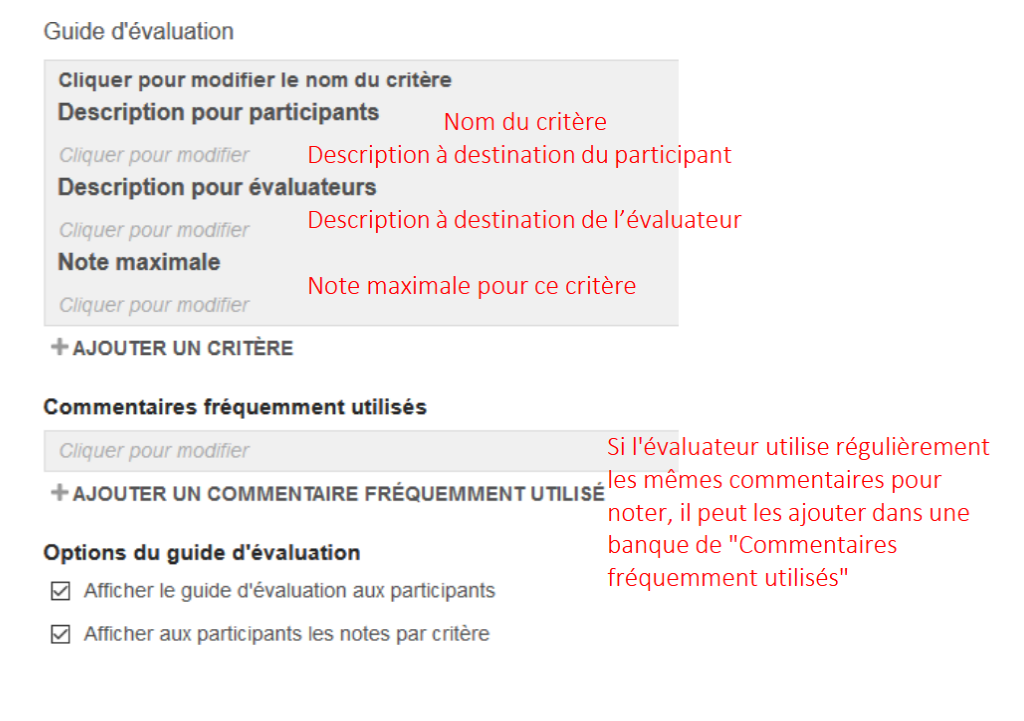
Puis pour chacun des critères :


Puis cliquer sur Enregistrer le guide d’évaluation et le rendre disponible

Lorsqu’un devoir est corrigé, un avertissement apparaît si le guide fut édité pour vérifier la nécessité de réévaluer ou pas.

Si la somme des points de l'ensemble des critères ne correspond pas à la note du devoir, ce n'est pas grave : Moodle fait automatiquement le calcul.

Evaluer les devoirs

En accédant au devoir, le formulaire s’affiche avec le critère et les boites vides des commentaires
et le score.

Revenir dans votre session de cours, cliquer sur le devoir en question, Consulter les travaux, puis Note devant le nom de l’étudiant et étudiante. L’éditeur de correction s’affiche. Vous retrouvez dans le panneau latéral droit votre guide d’évaluation.


Grille d’évaluation

La grille d’évaluation permet à l’enseignant de noter un devoir selon plusieurs critères. Chaque critère contient plusieurs niveaux de réussite


Choisir la grille d’évaluation

Dans les paramètres de l’activité Devoir, se rendre à la partie Note
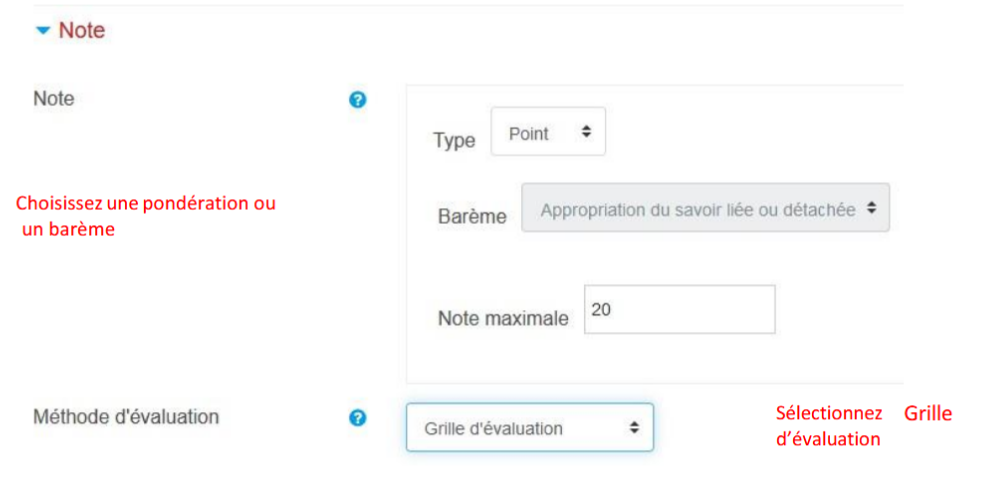

Puis cliquer sur Enregistrer et revenir au cours

Créer une grille d’évaluation

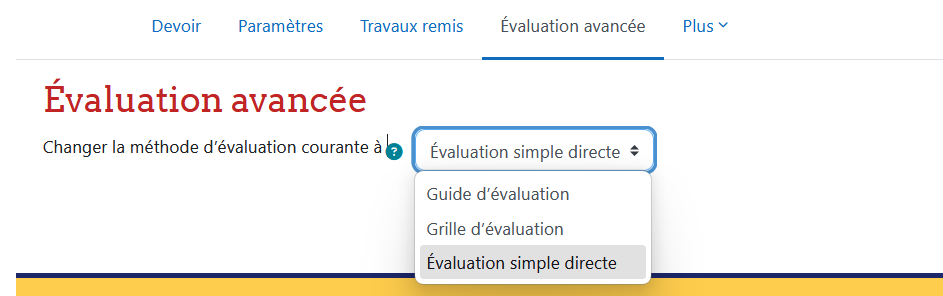
Cliquer sur l’activité Devoir, puis cliquez sur Evaluation avancée. Choisir Grille d'évaluation
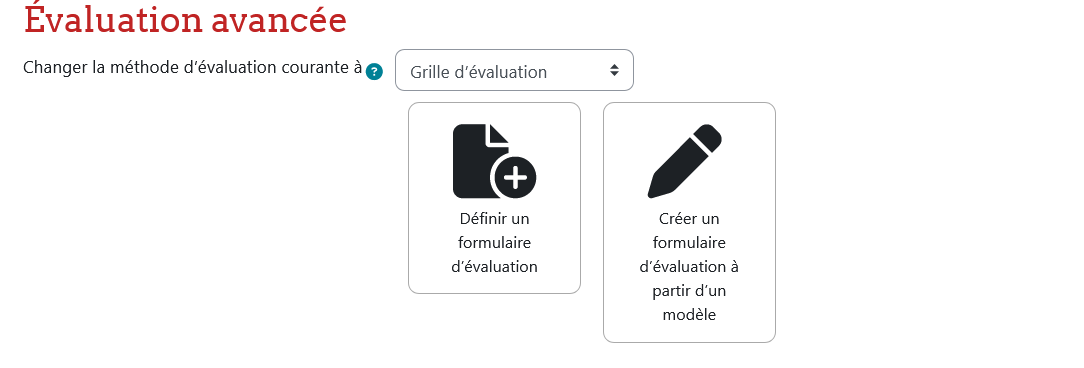

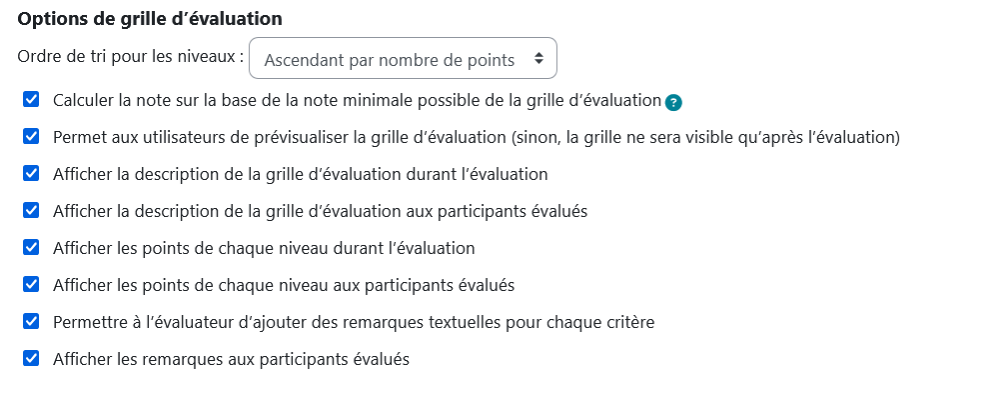
Cliquer sur Définir un formulaire d’évaluation, nommer le guide, et lui donner une description.

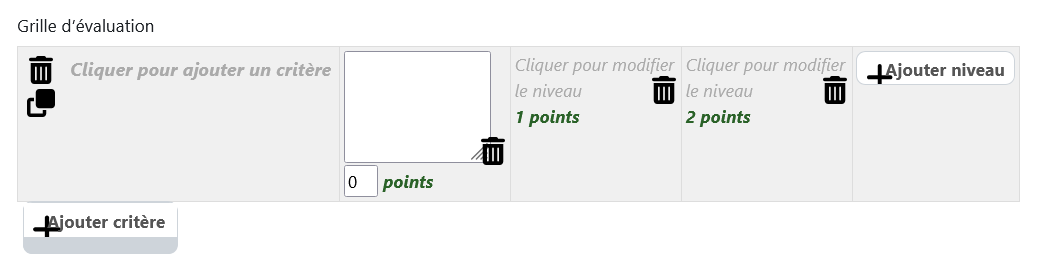
Vous trouverez un tableau sur lequel vous aurez initialement 3 items. Vous pouvez en ajouter en cliquant sur Ajouter niveau d’évaluation.

Pour ajouter des critères, cliquer dans la boîte.


Les points vont de 0 à 2 points par défaut. Ajouter d’autres niveaux, pour augmenter les points. Pour chaque critère, il est possible donner un nombre différent de niveaux, il suffit de cliquer sur la croix à côté des points pour en supprimer.

Il est possible de choisir plusieurs options de grille d’évaluation


Cliquer ensuite sur Enregistrer la grille d’évaluation et la rendre prête à l’usage lorsque la grille est complétée.


Dépôt du devoir et vue de l’étudiant et étudiante

Lorsque l’étudiant et étudiante s’apprête à déposer son devoir, il verra la grille de critères d’évaluation et prendra connaissance des différents critères sur lesquels il sera noté.
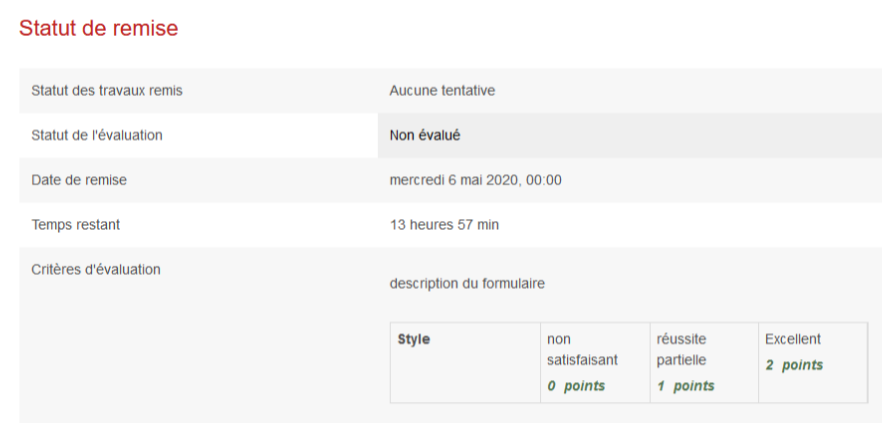


Evaluer les devoirs

Revenir dans la session de cours, cliquer sur le Devoir en question, Consulter les travaux, puis Note devant le nom de l’étudiant et étudiante. L’éditeur de correction s’affiche. 
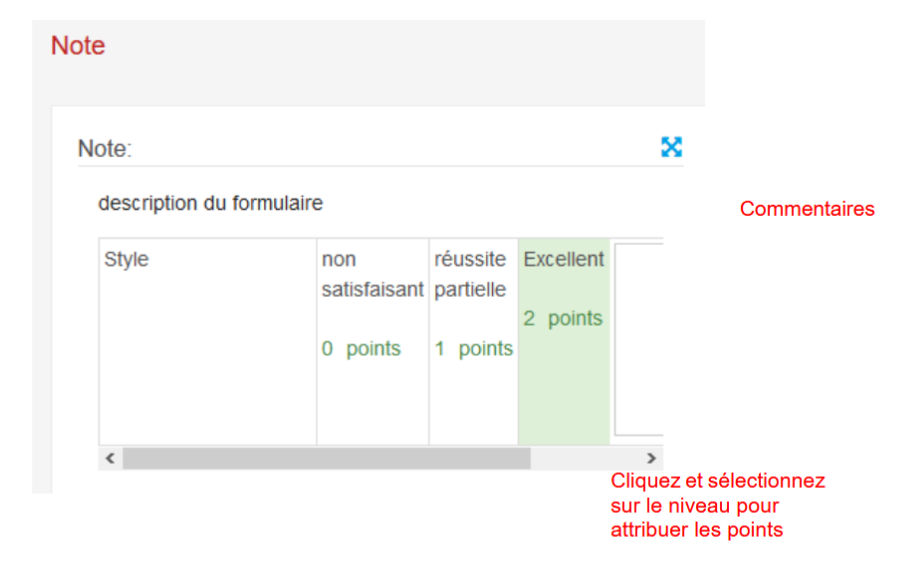
Vous retrouvez dans le panneau latéral droit votre grille d’évaluation


4. Créer une activité Test


L'activité Test permet de construire un QCM constitué d'un ensemble de questions aux formats divers. Les questions créées sont stockées dans une banque de questions. La correction du test est automatique, vous pouvez choisir de donner ou non une rétroaction
(feedback) et montrer ou non les réponses.


Créer l'activité

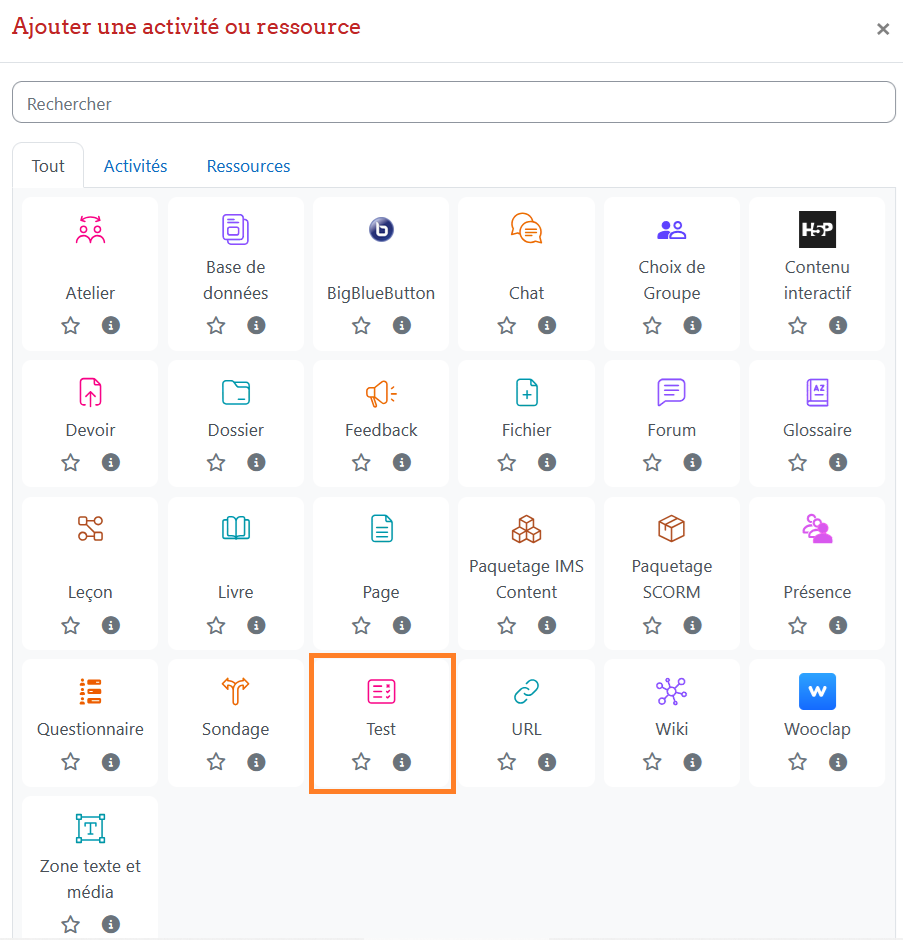
Cliquer le bouton Activer le mode édition / Ajouter une activité ou une ressource / Test

Renseigner le nom du test, la description.

Définir les paramètres de temps d’exécution du test

Choisir le nombre de tentatives. 

Configurer le mode de navigation dans le test

Définir le comportement des questions et des Feedback

Enregistrer le Test. Il sera possible de modifier les options tant qu’il n’est pas mis à disposition 
des étudiants et étudiantes.


Créer des questions

La création des questions peut se faire dans la banque de questions ou directement dans le
Test. Les questions peuvent être réutilisées dans plusieurs tests et dans différents cours Moodle.

Cliquer sur le Test, puis sur "Ajouter question"
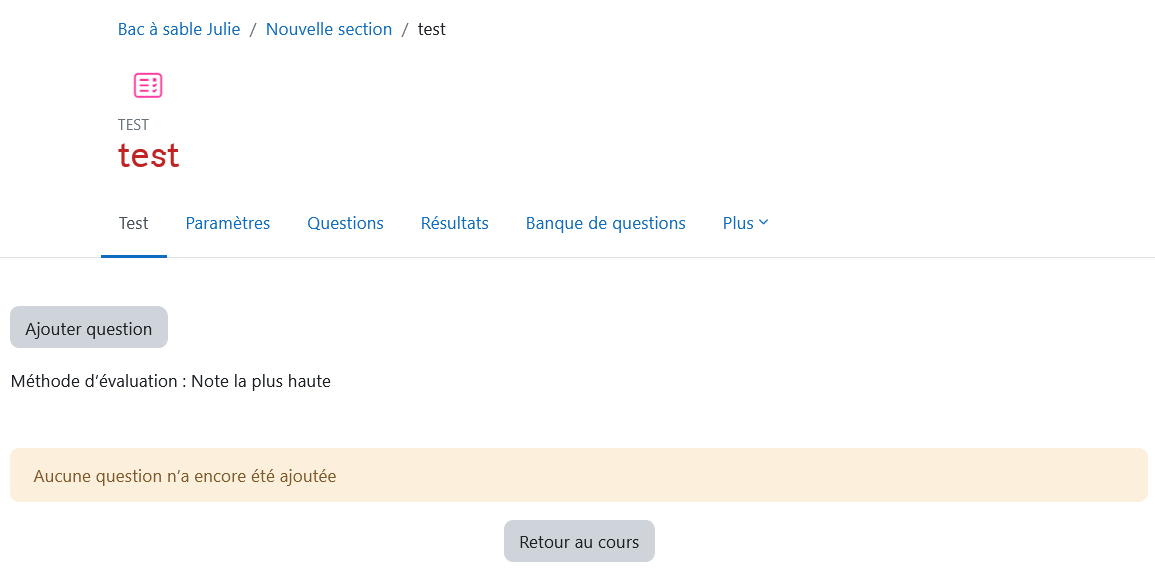


Ou bien sur l'onglet question puis sur ajouter
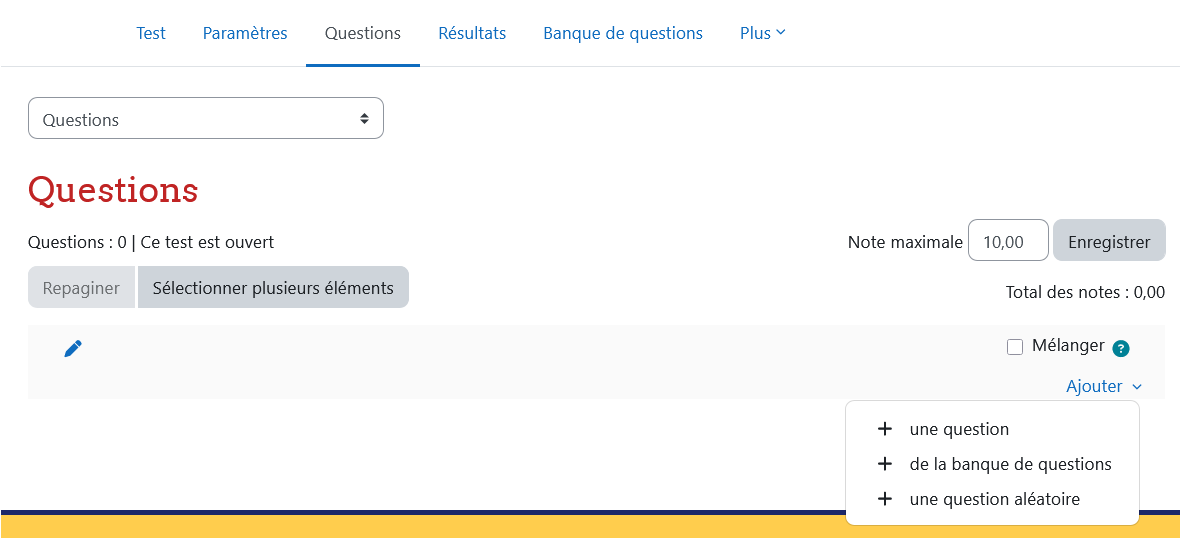


Choisir le type de question que vous souhaitez ajouter
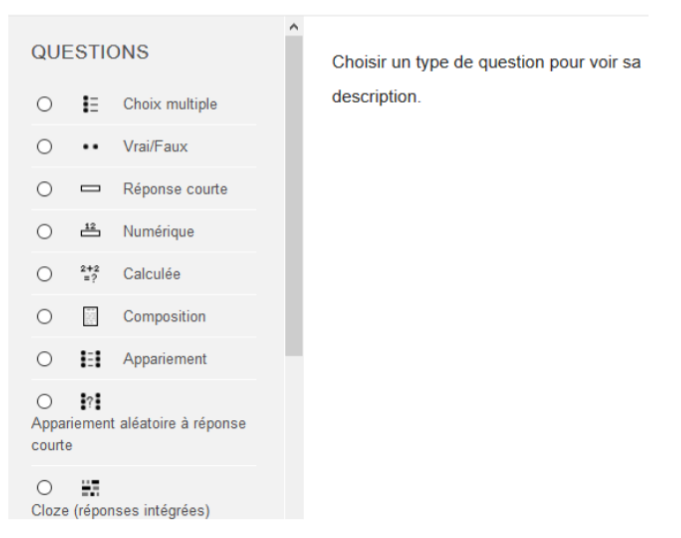


Une fois le type de question choisie, remplir les champs qui vous sont proposés (titre, question, réponses, paramètrage, etc)

Si plusieurs bonnes réponses sont acceptées, il faut répartir le score en pourcentage sur 100. On peut également attribuer des notes négatives pour les éléments de réponses faux afin d'éviter que le participant ait une bonne note en cochant toutes les réponses.

Il est possible modifier les questions mais lorsqu'une question est modifiée dans un test, la question est modifiée dans tous les tests où elle est utilisée.

Pour ne modifier la question que dans un test, il est nécessaire de la dupliquer, de la modifier puis de l’utiliser dans le test que vous êtes en train de paramétrer


Créer une banque de questions

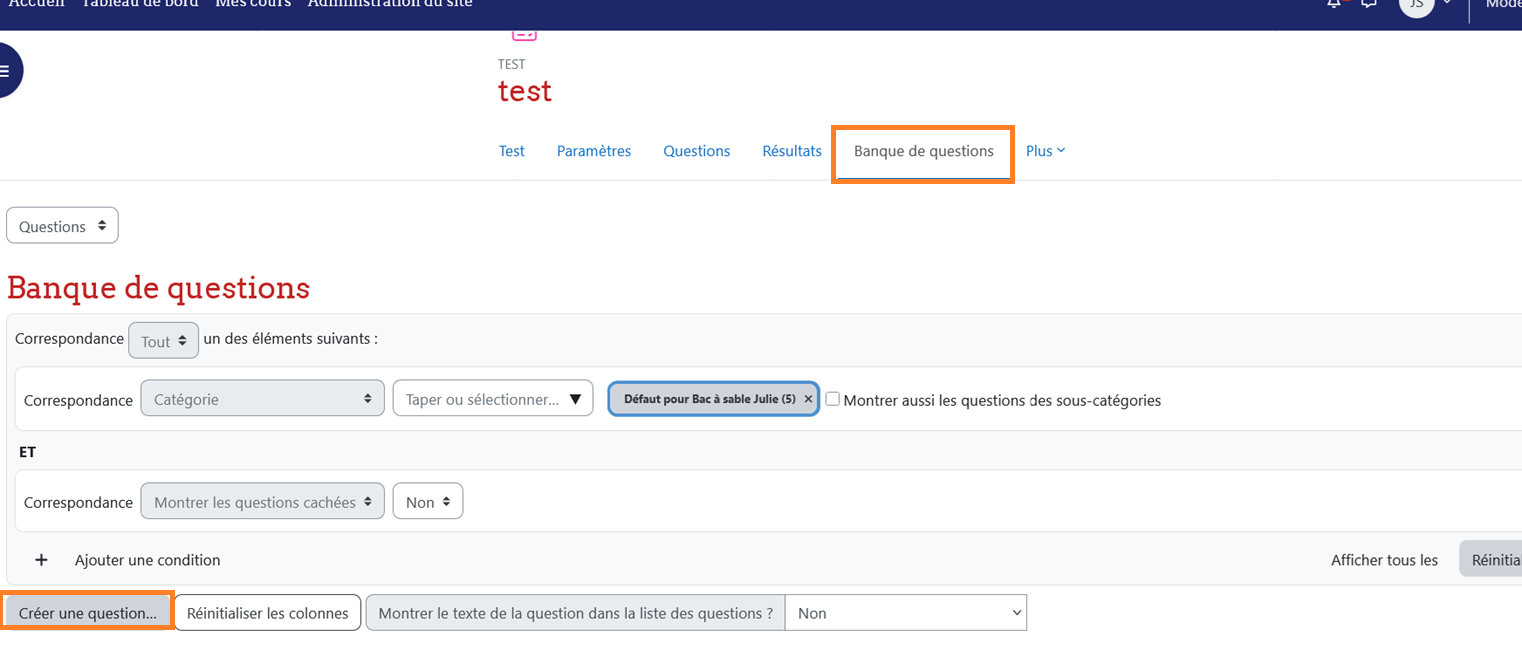
Aller dans l'onglet banque de questions.

Puis cliquer sur le bouton "Créer une question"


Créer votre question puis validez

Vous pourrez ensuite importer les questions directement de cette banque de contenu 
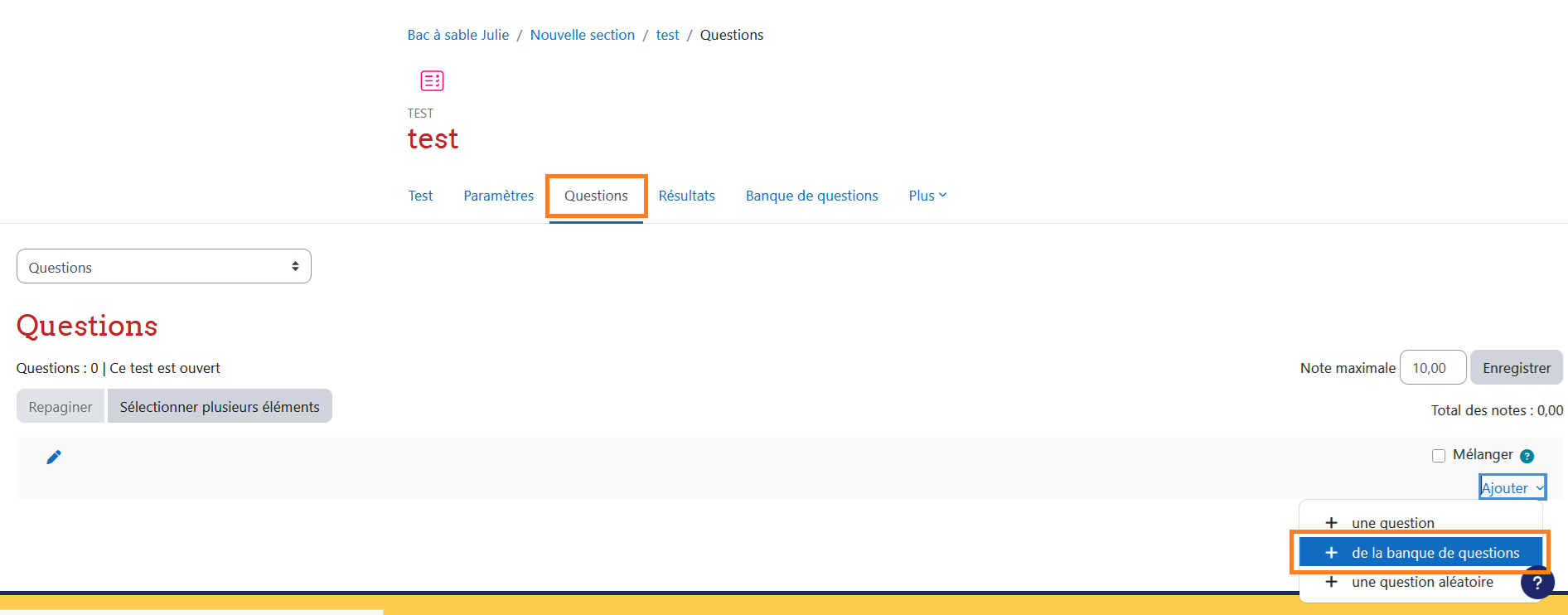


Ajouter des questions aléatoires

Une question aléatoire crée un lien qui sélectionnera une question unique de façon aléatoire à partir d’une catégorie donnée de la banque de questions. Les questions aléatoires sont choisies lorsque le test est généré pour chaque étudiants et étudiantes.

Cela signifie que différents étudiants et étudiantes auront probablement une sélection différente de questions lorsqu’ils tenteront de faire le test. Si un test permet plusieurs tentatives pour un même étudiant ou étudiante, alors chaque tentative inclura une nouvelle sélection de questions. Les mêmes questions n’apparaîtront jamais deux fois dans un test. 

Si vous mélangez des questions aléatoires avec des questions non aléatoires, les questions aléatoires seront choisies en prenant soin de ne pas répéter une question non aléatoire déjà dans le test. Cela signifie que vous devez prévoir suffisamment de questions dans la catégorie/banque de question d’où proviennent les questions aléatoires.


Dans l'onglet question, selectionner ajouter, puis ajouter une question aléatoire.
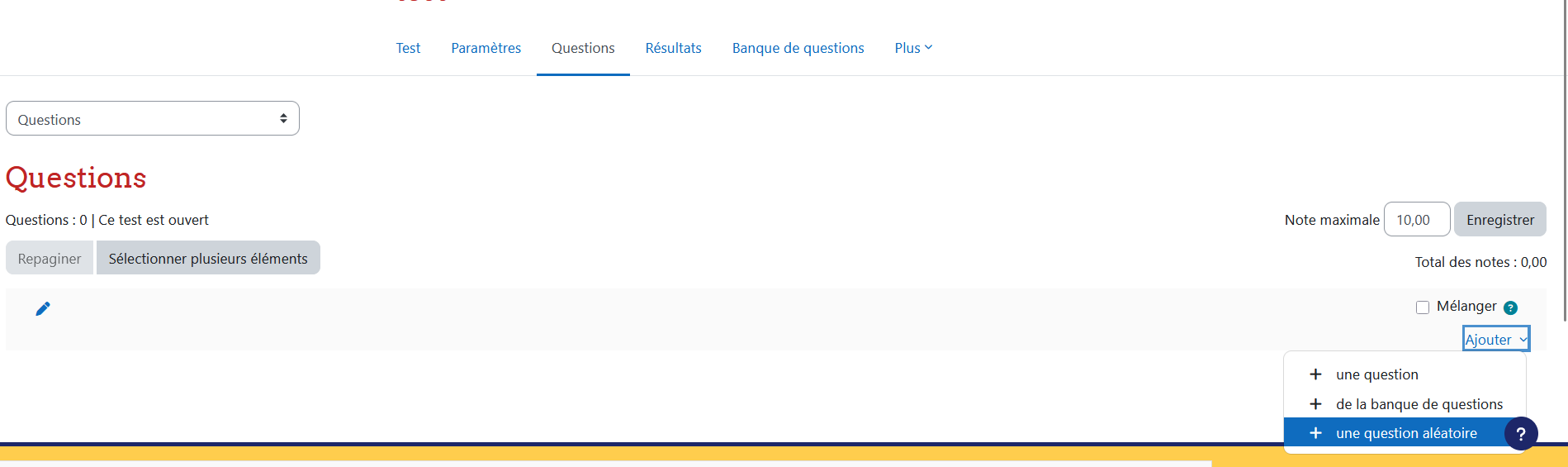

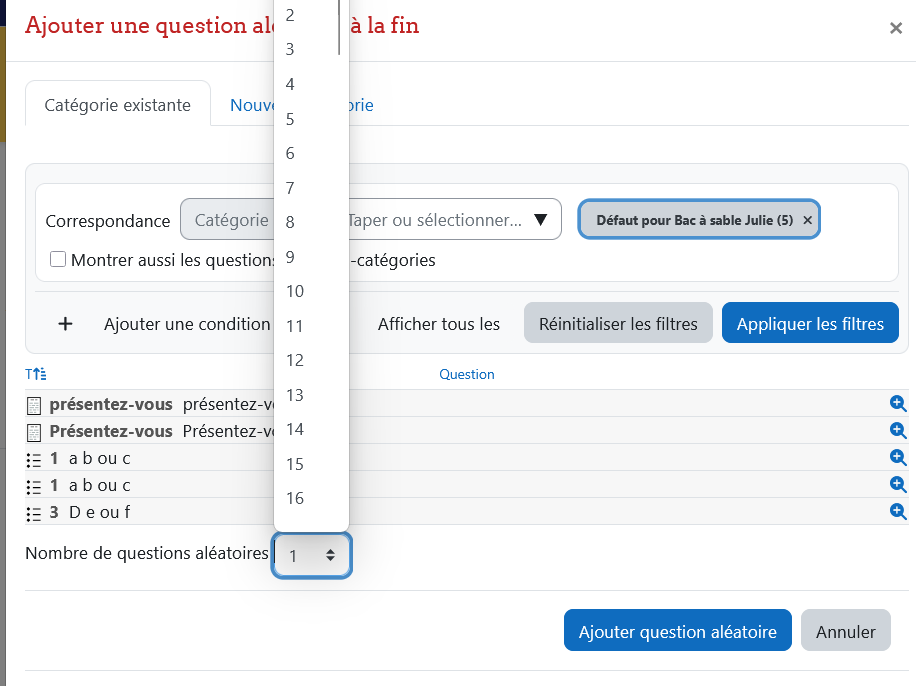
Une fenêtre s'ouvre. Par défaut, moodle vous porpose automatiquement les questions des catégories de la banque de question lié à votre cours.

Selectionner le nombre de questions aléatoires que vous souhaitez prendre dans la catégorie choisie.


Puis cliquer sur Ajouter question aléatoire.

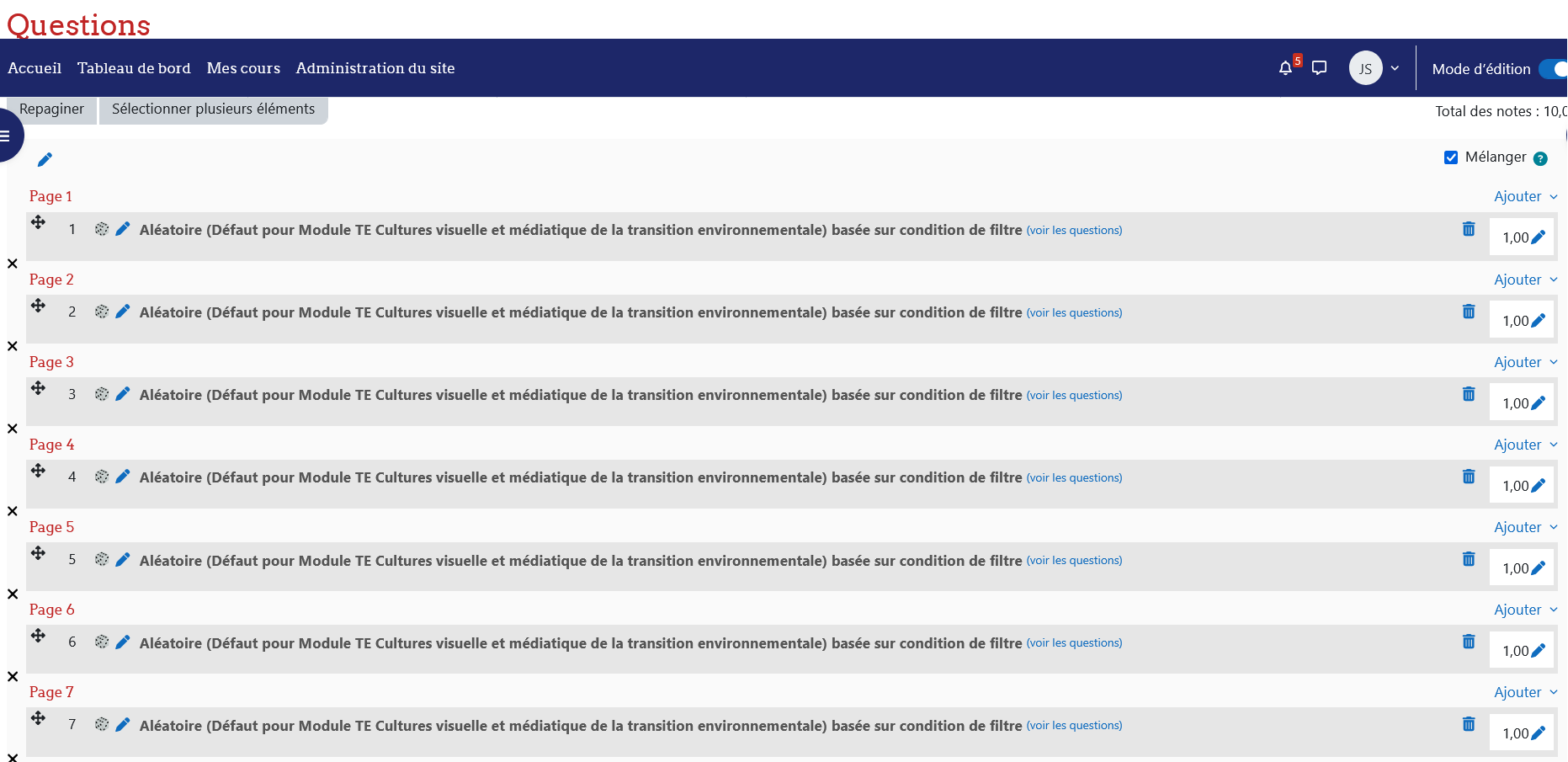
Une fois cela fait, vos questions aléatoires se présentent comme ceci dans l'onglet question. 


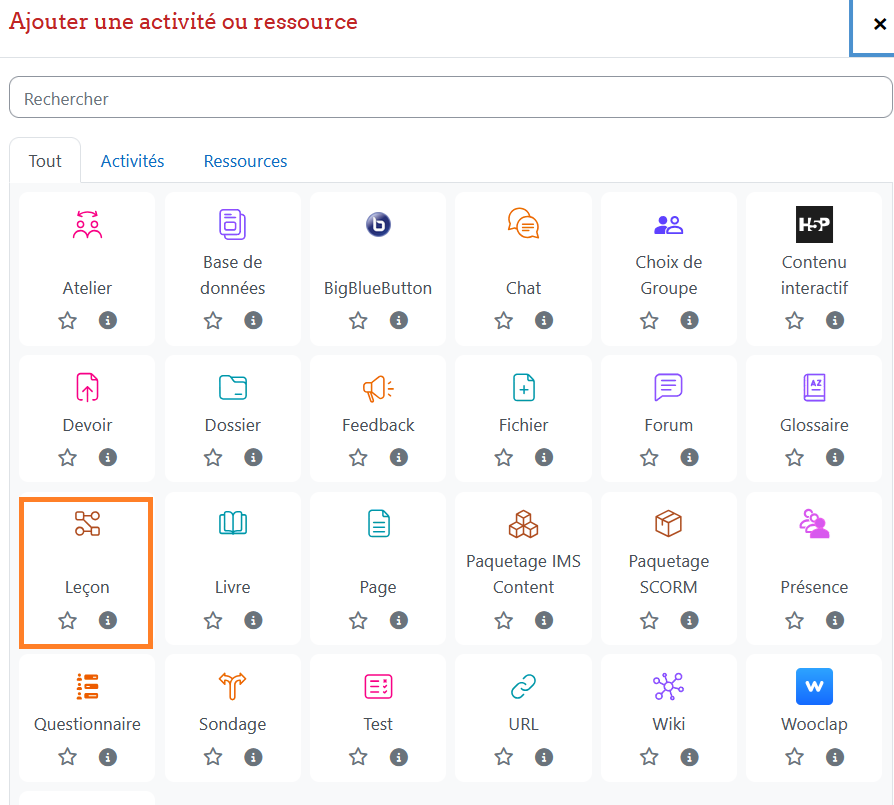
5. Créer une activité Leçon


Une leçon consiste en un parcours composé d'une série de pages. Le contenu est ponctué de questions et selon la réponse donnée l’étudiante ou l’étudiant sera redirigé.e et progressera à sa façon dans la ressource.


Créer une activité Leçon

Activer le mode édition sur votre cours. Puis cliquer sur Ajouter une activité ou ressource et sélectionner Leçon

Configurer les paramètres de votre leçon et cliquez sur Enregistrer.


Les différents types de parcours

L'élaboration d'un parcours nécessite un travail de conception avant d'utiliser l'outil de saisie des
contenus.
Le principe est d'afficher un contenu ou une question et, suivant les choix effectués ou les réponses données, de paramétrer un saut vers un autre contenu ou une autre question.


Le plus simple : le parcours linéaire

Ajouter les pages de contenu ou de questions les unes après les autres en sélectionnant l’élément choisi dans la liste déroulante.
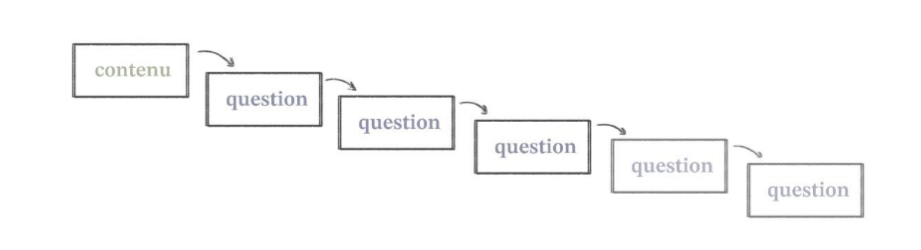
Ajouter les boutons Suivant et Retour en saisissant ces termes dans le champ Contenu 1 et Contenu 2 et en paramétrant les sauts dans le champ Aller sur Page suivante et Page précédente.

Pour les questions, quelle que soit la réponse, exacte ou non, le saut sera Page suivante


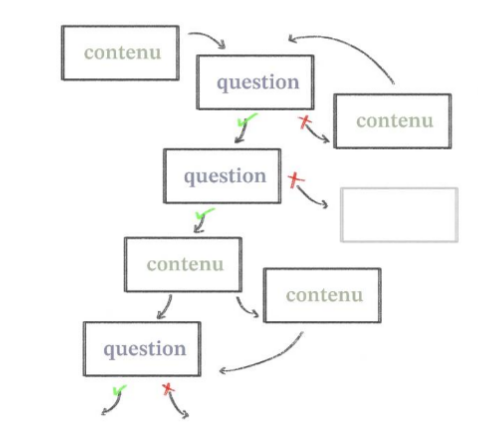
Plus complexe : le parcours avec remédiation

Commencer par saisir l’ensemble de vos pages de contenu et/ou l’ensemble de vos questions sans tenir compte de l’ordre d’affichage et du paramétrage des sauts. Nommer les pages crées.
Ajouter autant d’éléments que nécessaire. La construction du parcours se fait lorsque l’ensemble des éléments saisis.

Placer le premier élément de votre parcours (contenu ou question) en haut de la liste. Il est possible de déplacer les éléments à l’aide de l’icône

Paramétrer les sauts des différents éléments. Pour cela, éditer les contenus ou les questions en cliquant sur l’icône et indiquez quel choix ou quelle réponse pointe vers quel autre éléments dans le champ Saut. L’ensemble des pages apparaissent, sélectionner le nom de la page.


Pendant le déroulement de la leçon

Afficher la barre de progression et le score
- Dans les paramètres de la leçon, déployer la section Apparence et sélectionner Oui pour le paramètre Barre de progression.
- Sélectionnez Oui pour le paramètre Afficher le score actuel.

Associer un média, disponible pour l’étudiant et étudiante tout au long de la leçon. Plusieurs types de fichiers sont acceptés : sons, vidéos, texte, images, pages HTML.
- Glisser votre fichier dans les paramètres de la leçon
- Déployer la section Apparence
- Glisser votre média dans le cadre

Limiter le temps de consultation de la leçon. Un bloc Durée restante contenant le décompte, s’affiche alors en haut à gauche de l’écran.
- Paramètres / Disponibilité
- Activer le paramètre Temps imparti
- Entrer la valeur en minutes


L’évaluation

Par défaut, une leçon est notée sur 20. Vous pouvez changez la valeur dans Paramètres / Note

Il est également possible de donner un poids plus important à certaines questions : Paramètres / Notes, puis sélectionner Oui pour le paramètre Score personnalisé. Vous pouvez alors entrer la valeur de votre choix (positive ou négative).