LimeSurvey est un logiciel open-source qui gère la création et la diffusion de questionnaires et sondages en ligne (test, enquête, formulaire d’inscription, évaluation des enseignements, convention de stage, etc.). Il permet également d’envoyer par courriel des invitations pour participer à un questionnaire, ou des relances à la population sonder, qu’elle soit interne ou externe à l’Université. Il n'y a pas de limite sur le nombre de participants sondés. À part les contraintes techniques et pratique
Accès à LimeSurvey
Pour obtenir un compte sur le LimeSurvey de la Faculté des Lettres, demander des droits d'accès en faisant un ticket. Une fois les identifiants reçus, suivre les indications et se connecter à LimeSurvey.
Avant de se lancer dans LimeSurvey, une phase de réflexion est indispensable. Voici quelques questions qui permettront de préparer un questionnaire :
- Quel est l’objectif du questionnaire (formulaire d’inscription, évaluation des enseignements, convention de stage, etc.) ?
- Qui est la population cible.
- Quelle sera la date d’échéance du questionnaire ?
- Comment vont être exploiter les résultats ? etc
Créer un questionnaire dans LimeSurvey
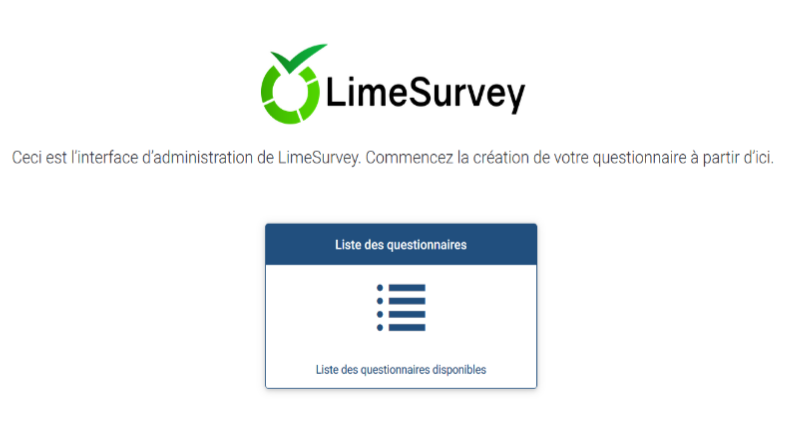
Cliquer sur le bouton "+ Crée un nouveau questionnaire."
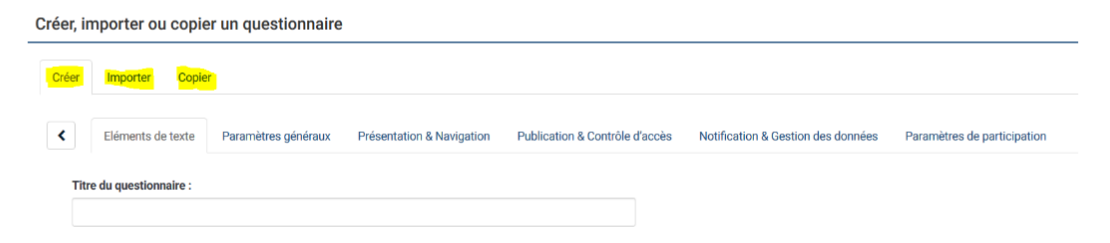
Cette page permet soit de créer un nouveau questionnaire de zéro (onglet Créer), soit d’importer ou de copier (dupliquer) un questionnaire.
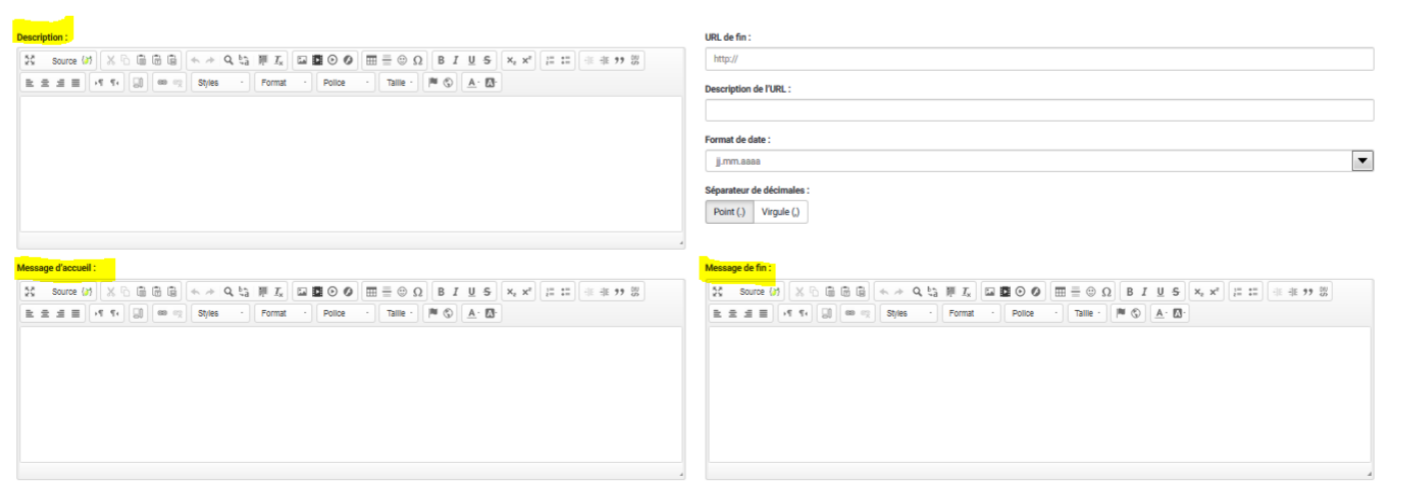
Pour créer un nouveau questionnaire, remplir le formulaire sous l’onglet « Créer » > « Éléments de texte ». Donner au moins un titre au questionnaire, il n’est pas obligatoire de compléter l’ensemble des champs (Description, Message d’accueil et de fin, etc.)
Description - Ce champ est une présentation de votre questionnaire sous la forme d'un texte bref. Cette description s'affiche sur chaque page du questionnaire.
Message d’accueil - Ce champ vous permet d'entrer une description du questionnaire,
présentée au participant à la présentation du questionnaire
Message de fin - Ce champ vous permet d'entrer un message qui s'affiche à la fin du
questionnaire
Cliquer sur le bouton « Sauvegarder » en haut de page pour enregistrer les modifications
Créer des questions
Créer un groupe de questions
Avant de créer des questions, il est obligatoire de créer un groupe de questions. Chaque questionnaire comprend un ou plusieurs groupes de questions. Et chaque groupe de questions comprend une ou plusieurs questions.
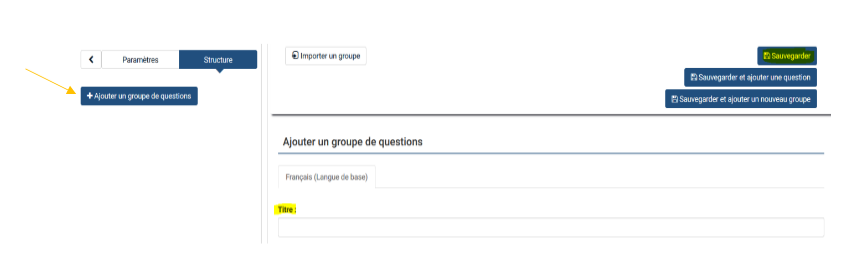
Cliquer sur « Ajouter un groupe de questions », donnez un titre au groupe de question
puis cliquer sur « Sauvegarder ».
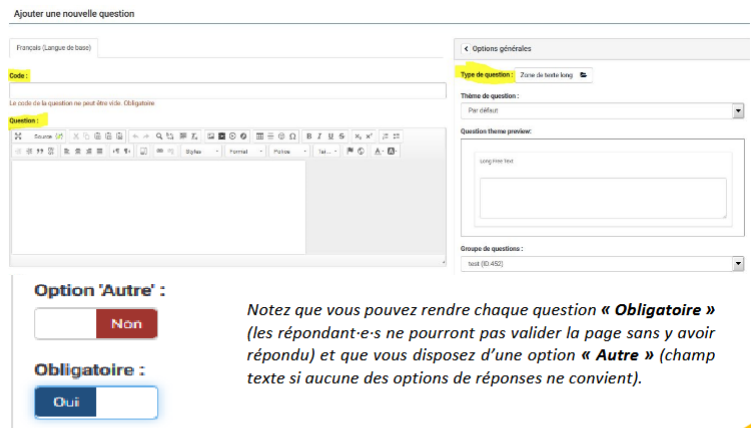
Cliquer sur le bouton « Ajouter une nouvelle question »
 Il faut toujours renseigner les champs suivants : « Code » vous devez donner un code à chacune de vos questions. Il doit commencer par une lettre et ne doit contenir que des caractères alphanumériques. « Question » posez votre question ici « Type de question » LimeSuvey offre un grand choix de types de questions (liste, choix multiples, tableau, etc.)
Administration d’un questionnaire
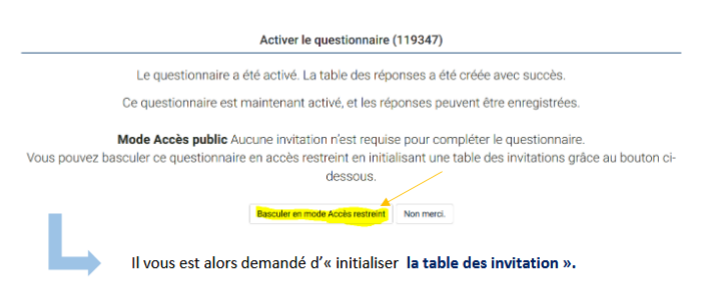
Une fois satisfait de la structure du questionnaire, l'activer en cliquant sur l'icône
Avant d'activer un questionnaire, prendre garde aux points suivants : Une fois le questionnaire activé, il n'est plus possible d'ajouter ni supprimer de question ; Il n'est plus possible de changer le type des questions ni le type des réponses. Seuls les textes des questions et réponses sont modifiables. Il sera impossible d'ajouter des réponses aux questions de type liste ou tableau.
Créer une liste des participants
Deux possibilités pour inviter les participants.
1/Accès public : la solution la plus simple consiste à diffuser l’URL du questionnaire par email, ou sur votre site web.
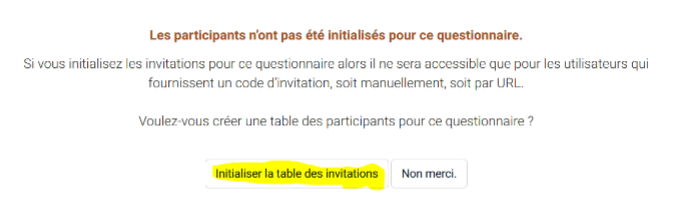
2/Accès restreint (sur invitation) : cette deuxième solution consiste à créer des invitations. Cliquer sur « Basculer en accès restreint » lors de l'activation du questionnaire,
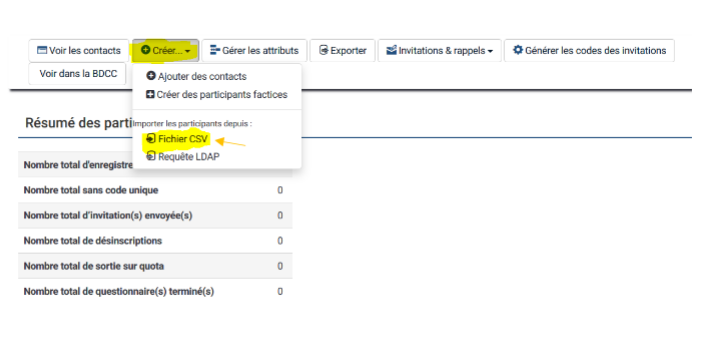
Dans la colonne de gauche, sous l’onglet bleu « paramètres », sélectionner l’entrée « Participants aux questionnaires », puis cliquer sur « créer » (en haut, dans le bandeau général) et choisir « fichier CSV » dans le menu déroulant (de cet onglet « créer »).*
Selon le nombre d’invitations souhaitées, utiliser : « Ajouter des contacts » pour les entrer un par un ; « Fichier CSV » pour importer un grand nombre de contacts en une seule fois.
Pour importer via fichier CSV, vous devez tout d’abord préparer unfichier d’invitation. Les consignes pour le format d’entrée CSV sont données. Veiller à bien respecter les champs obligatoires
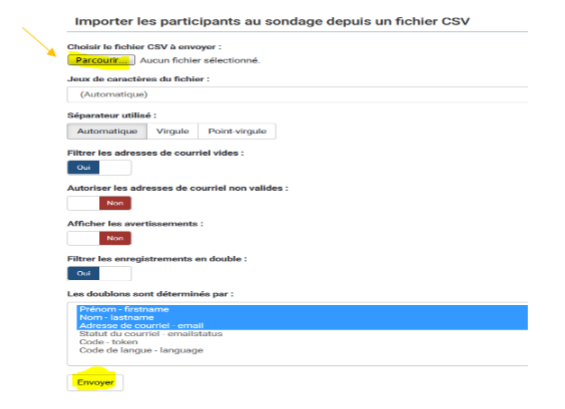
La page affiche « Importer les participants au sondage depuis un fichier CSV », cliquer sur « Parcourir » et importer le fichier CSV. Aller en bas de cette même page et cliquer sur « envoyer ». Ne modifier aucun des paramètres présélectionnés sur cette page (séparateur, filtrer les adresses…)
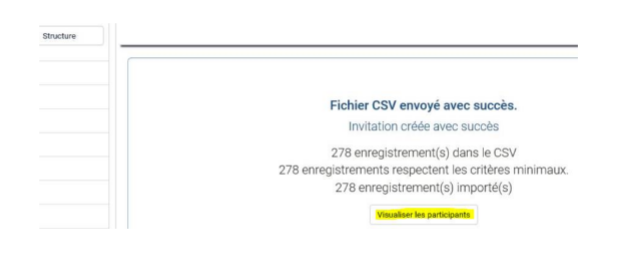
Après avoir cliqué sur « envoyer », apparaît la page ci-dessous. Cliquer sur « Visualiser les participants »
La table des invitations est créée, remplir les formulaires pour envoyer les invitations et ultérieurement,si nécessaire, envoyer les rappels (seules les personnes qui n’auront pas répondu au questionnaire recevront les rappels). Le courriel de confirmation est envoyé dès que le répondant a envoyé ses réponses
Attention de ne pas toucher aux champs automatiques qui se trouvent entre les {---}. Revenez sur l’onglet « Participants ». Cliquez sur « Générer les codes des invitations » quand toutes les personnes sont inscrites. Si vous ajoutez un contact ultérieurement, n’oubliez pas de cliquer de nouveau sur ce bouton.
Lorsque tout est prêt, cliquer sur « Invitations et rappels » => « Envoyer les courriels d’invitation »
Il est possible de consulter les réponses dans l’onglet « réponses », mais aussi les exporter
La vue "résumé" est utile pour surveiller l’avancement de votre questionnaire
Clôturer un questionnaire
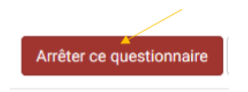
Désactiver le questionnaire en cliquant sur :
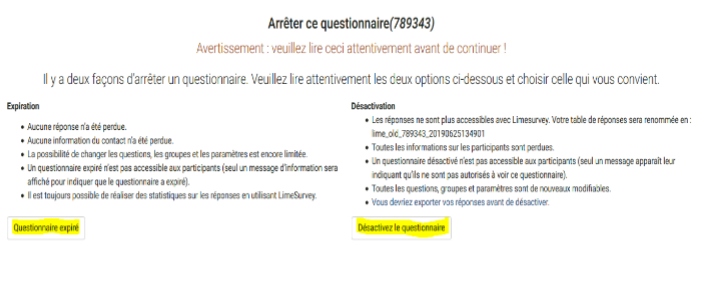
Faire bien attention aux deux options proposées :
1/ « Questionnaire expiré » signifie qu’il n’est plus possible d’y répondre mais toutes les réponses sont sauvegardées. C’est cette option qu’il faut choisir ou paramétrer automatiquement sous l’onglet « Publication et accès » => Date/Heure d’expiration.
2/ « Désactiver le questionnaire » signifie que les réponses seront supprimées définitivement. Il ne faut surtout pas utiliser cette option avant d’avoir exporter les réponses du questionnaire.
Avant de désactiver le questionnaire, vous devez commencer par sauvegarder les données (réponses et information sur les participants), car elles seront perdues lorsque le questionnaire sera désactivé
Sauvegarde des données
LimeSurvey offre un grand choix dans les types de fichiers exporter. Sauvegarder au minimum deux fichiers :
- La structure du questionnaire (au format. lss) lisible seulement par LimeSurvey,
- Les réponses et les informations sur les participants.
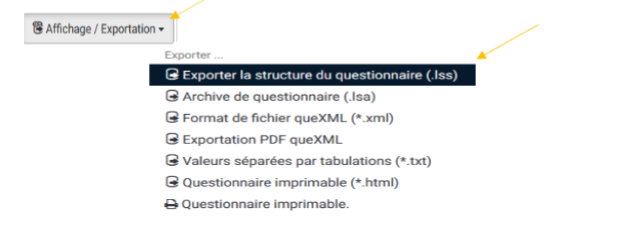
Exporter la structure du questionnaire pour sauvegarder la structure, cliquer sur « Vue d’ensemble » puis « Affichage/exportation » => « Exporter la structure du questionnaire
Enregistrer le fichier sur votre poste. Ce fichier permettra de restaurer le questionnaire à tout moment sur le compte LimeSurvey
Exporter les réponses
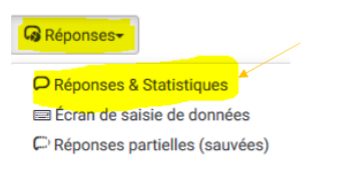
Pour exporter les données, il faut que le questionnaire soit activé. Pour enregistrer les réponses, cliquer sur « Réponses » => « Réponses & Statistiques » puis « Exporter les réponses » =>
Pour s'assurer d’avoir toutes les données, choisir le paramétrage suivant : « Texte complet de la question », « Réponses complètes » et « Format Excel ». Cliquer sur « Exporter » et enregistrer le fichier sur votre poste