

Entrainer et évaluer
3. Utiliser Compilatio
L’outil Magister est un logiciel d’aide à la correction pour repérer, contrôler ou prévenir les éventuels plagiats. Il s’utilise directement sur Internet et ne nécessite aucune installation sur votre ordinateur.
Accéder à l'outil
-
Aller sur l'ENT puis sur Applications / Compilatio / Accès à l’application
-
Rentrer le nom de l'établissement universitaire
-
Valider
Cette fenêtre s'affiche
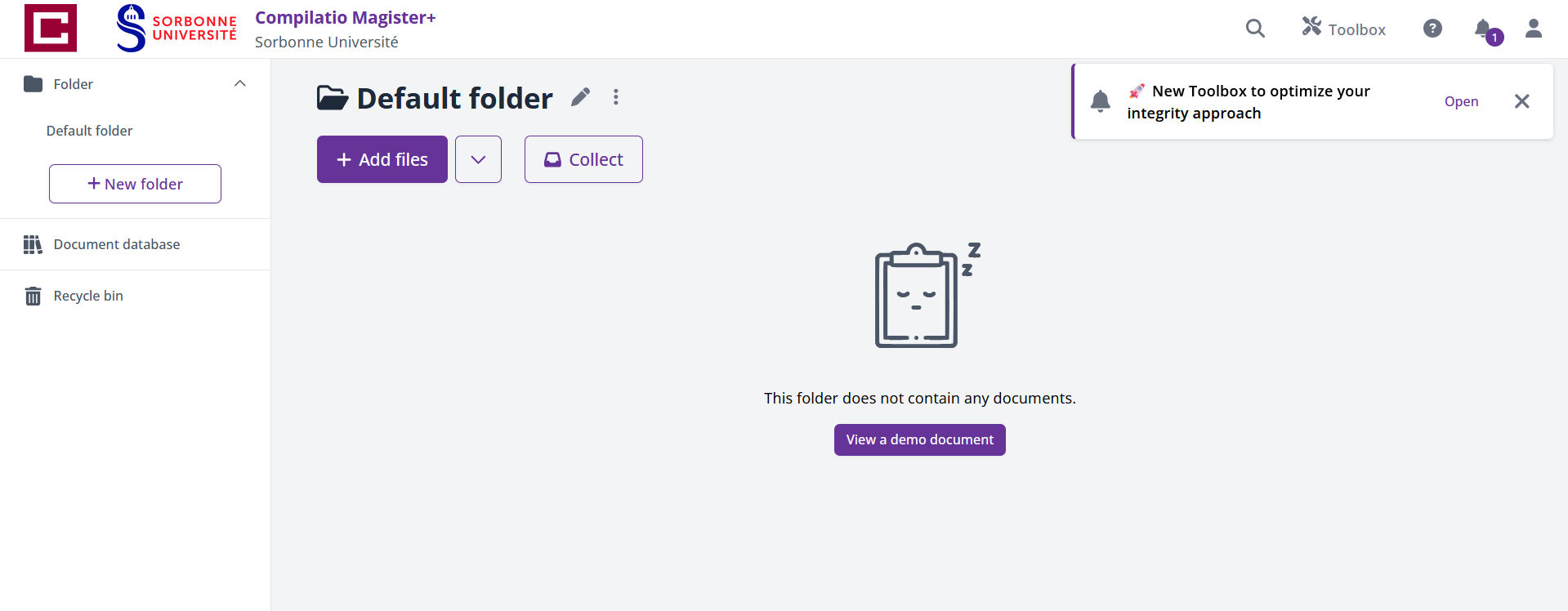
Cette partie centrale regroupe toutes les actions fondamentales du dossier : le chargement et la collecte des documents, puis le partage des résultats. Les onglets de gauche permettent de naviguer aisément dans tous les nouveaux dossiers, et dans la bibliothèque de référence.
Charger un document
-
Cliquer sur « ajouter des documents »

Pour charger les travaux, deux options :
-
Cliquer-déposer
-
Ou parcourir les fichiers
Le document est prévisualisation le temps de son chargement. Il est possible d'opter pour une analyse immédiate et/ou son indexation à la bibliothèque de référence (votre base de données personnelle).

 Attention : si l’affichage est rouge, cela signifie que votre fichier n’est pas supporté par le logiciel et ne pourra pas être traité.
Lancer une analyse
Cliquer sur le bouton analyse
Le chargement est terminé et votre analyse est en cours. Grâce à la barre de progression, surveillez votre analyse en direct.

Formats acceptés par le logiciel :
.txt, .docx, .xls, .odt, .pdf, .ppt, .rtf
Interpréter les résultats
Compilatio ne se substitue pas à un jugement humain. Il est important d’interpréter le résultat au regard du document analysé. Afin d’éviter les erreurs d’appréciation, le logiciel analyse systématiquement tous les passages similaires, y compris les citations correctement référencées. Il est ensuite nécessaire de dissocier les bonnes citations des emprunts frauduleux.

Pour lire le rapport d’analyse, cliquer sur le bouton rapport.

Il est possible de visualiser vos résultats de trois façons :
-
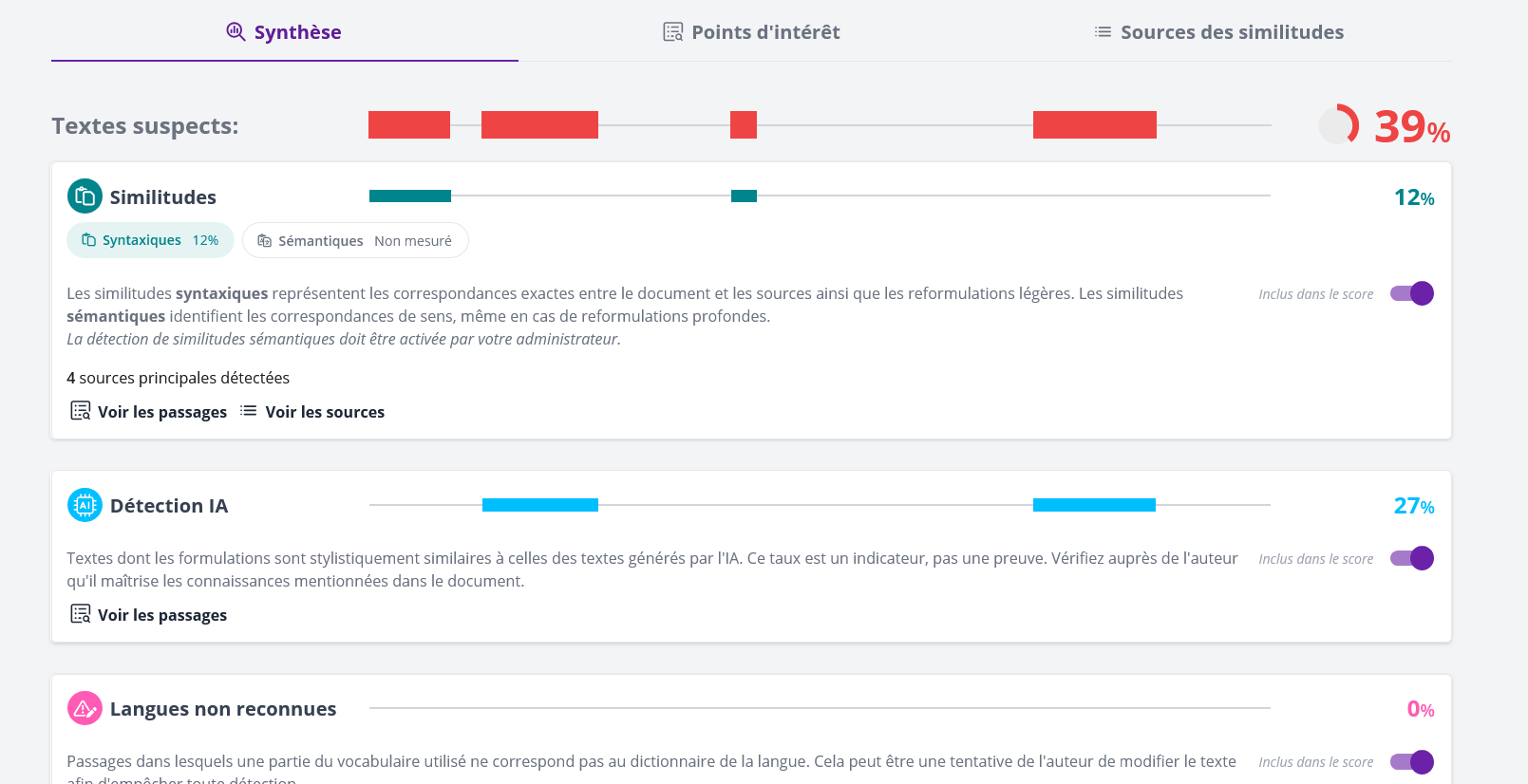
L’onglet « synthèse » du rapport : un aperçu global du document, avec le top des sources (principales sources trouvées) et les passages similaires correspondants. Il est possible d'accéder directement au site Web en cliquant sur la source.
-
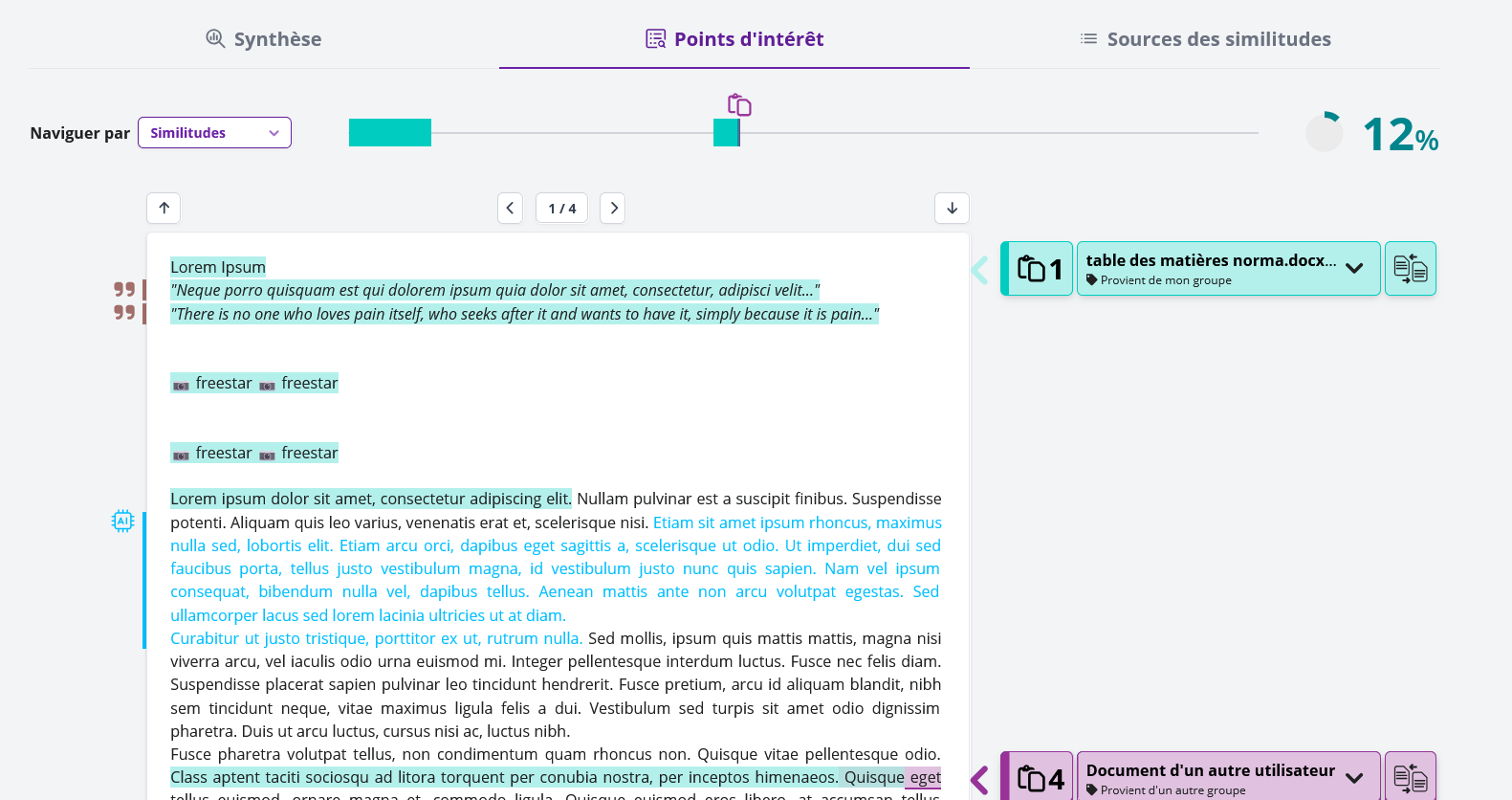
L’onglet « texte complet » : le document en intégralité.
-
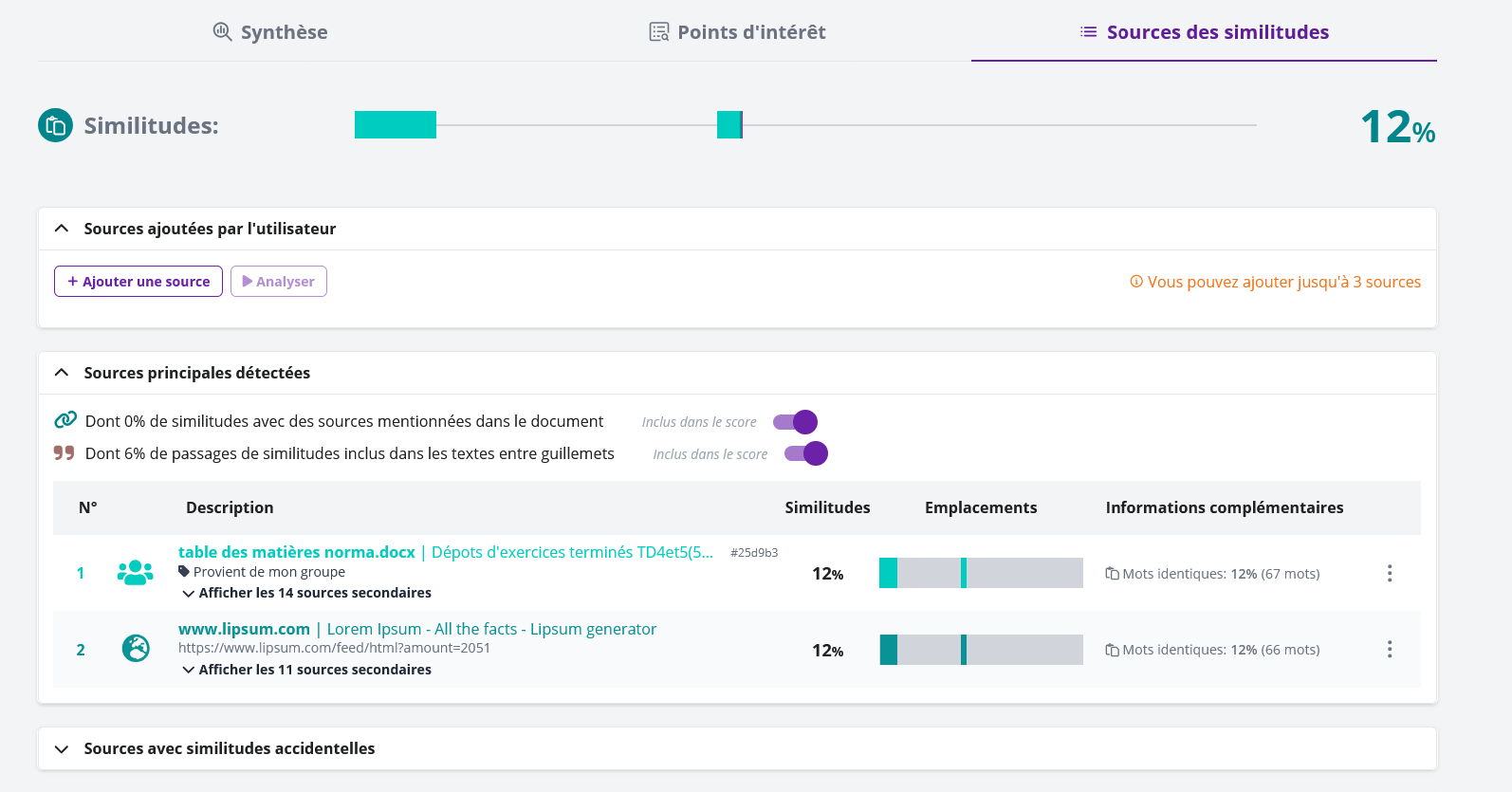
L’onglet « Sources » du rapport : la totalité des sources similaires au document, classées par pourcentage et par degrés de pertinence.
Créer une bibliothèque de documents de référence
La bibliothèque de référence correspond à la liste de tous les documents chargés dans le compte : c’est une base de données personnelle.
Retirer / désindexer un document de la bibliothèque de référence.
Cliquer sur les propriétés du document, représentées par le symbole des trois points " ", puis sur « Retirer de la bibliothèque de référence ».
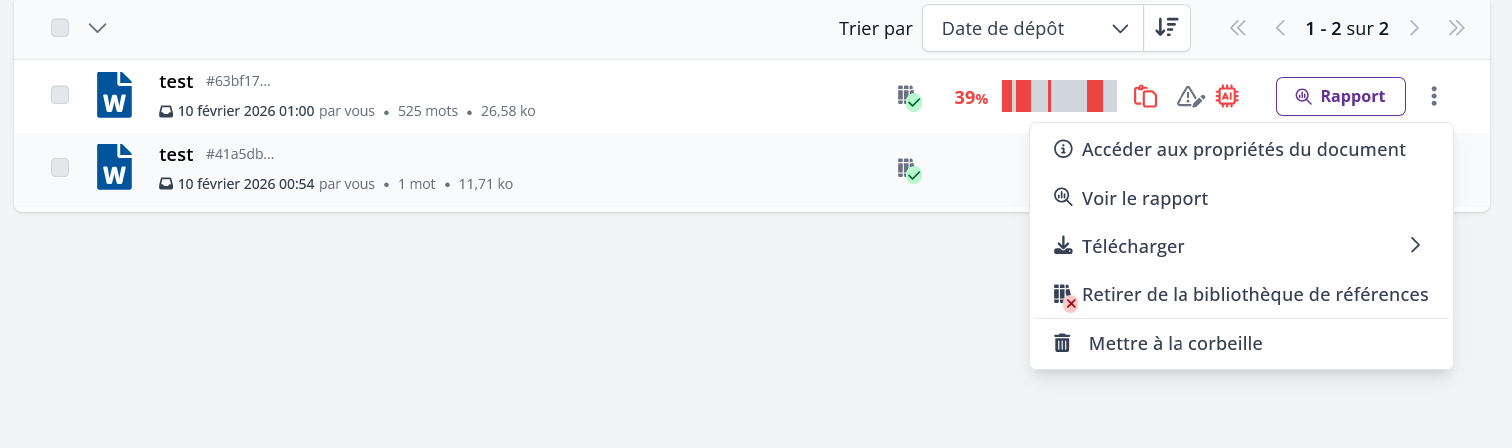
Attention : cette action correspond à supprimer entièrement la base de données. Par conséquent, il ne sera plus comparé avec les autres documents prochainement analysés. Il est toutefois possible de restaurer un document depuis la corbeille de compilatio.
Organiser un compte
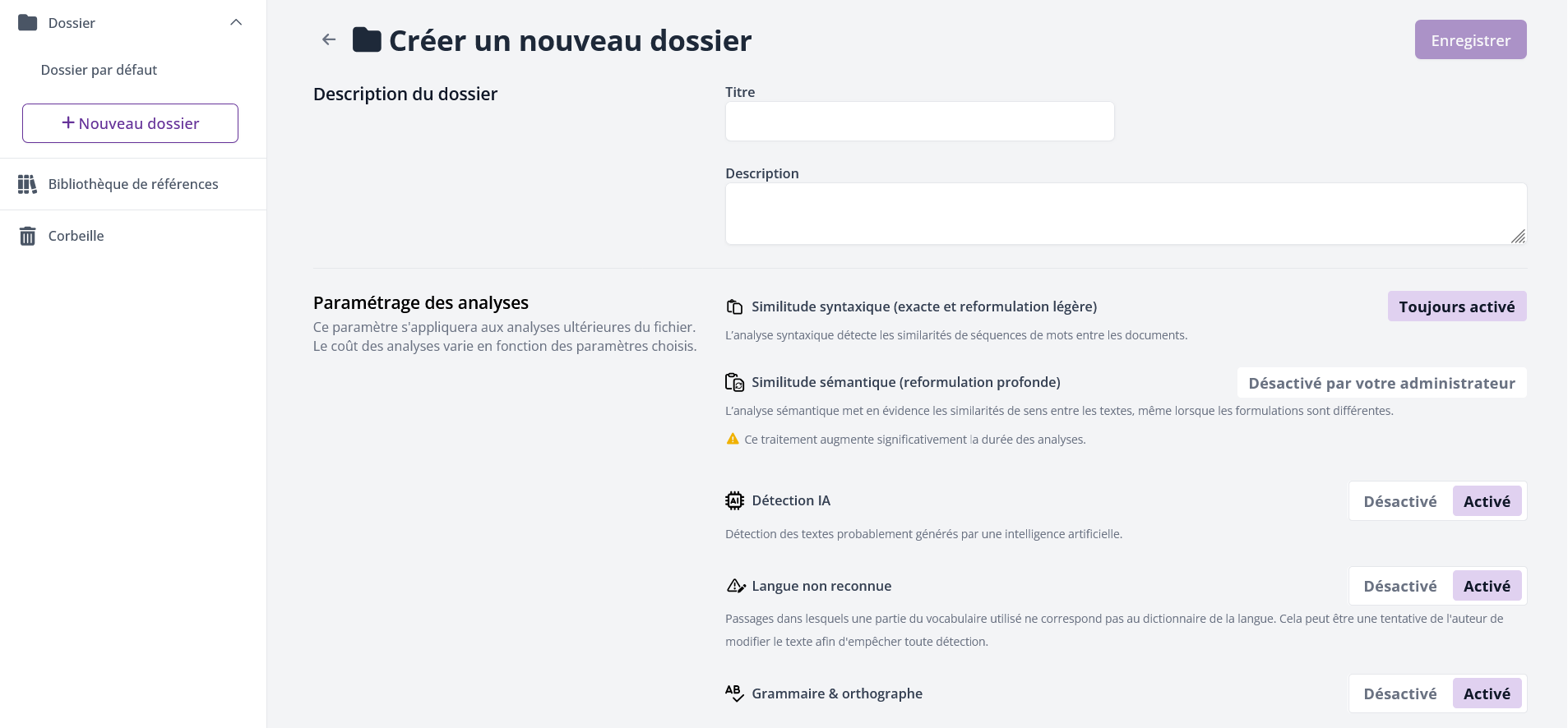
Pour classer les travaux par élève, par matière ou par classe, il suffit de créer un nouveau dossier et d'en paramétrer les critères : seuils de notation, analyses automatiques ou en différé, indexation à la bibliothèque de référence, collecte des travaux automatisée, et partage des résultats.
Remise des travaux à distance par les étudiants et étudiantes
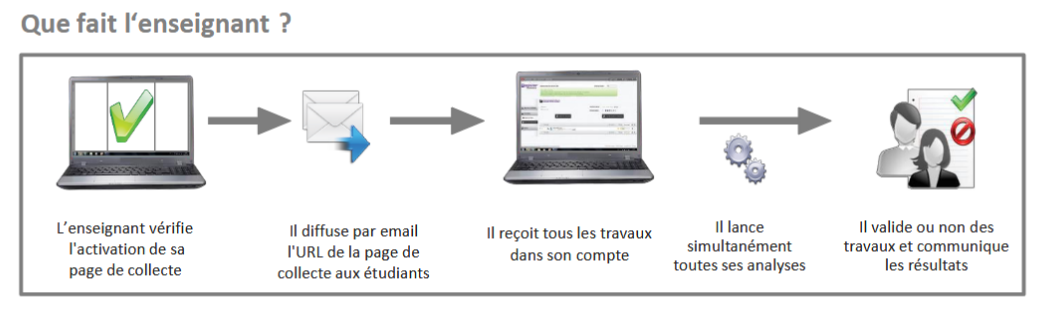
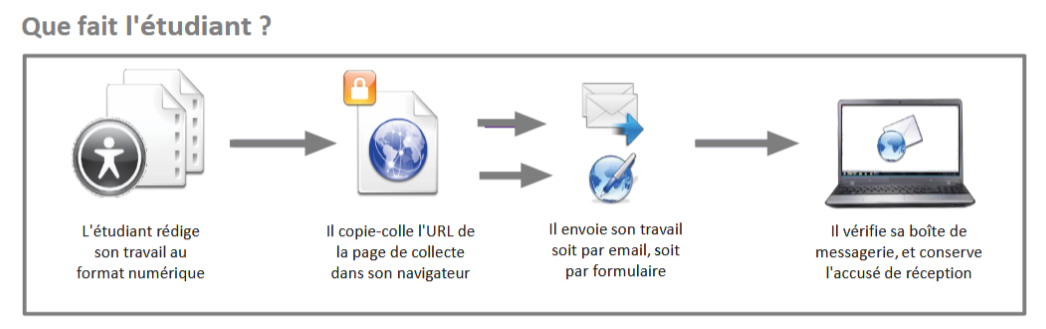
les étudiants et étudiantes rendent leurs travaux sur le compte Compilatio de l'enseignant, via une page web sécurisée.
Grâce à un système de collecte de documents, les étudiants et étudiantes remettent facilement leurs travaux via un formulaire de collecte :
-
Vérifier que la page de collecte du dossier est bien active
-
Communiquer l’adresse URL de la page de collecte aux étudiants et étudiantes
-
L’étudiant ou étudiante remplit le formulaire, joint son travail et valide l’envoi
-
Compilatio permet de recevoir les travaux sur le compte et de lancer leur analyse
Configurez la page de collecte
Créer un nouveau dossier dédié à la collecte des travaux et le paramétrer.
-
Sur la page d’accueil, cliquer sur « créer un nouveau dossier ». Le nommer et régler les paramètres : seuils de notation, indexation à la bibliothèque…
- Cliquer sur l’onglet « Collecte de documents »
-
Autoriser ou non les étudiants et étudiantes à remettre des documents
-
Montrer ou non aux étudiants et étudiantes le réglage des seuils de notation sur la page de collecte des documents
-
Indiquer ou non une date limite pour rendre les travaux et définir les règles
Attention : ne pas oublier de valider les modifications
Transmettre les consignes aux étudiants et étudiantes
Avertir du mode dépot choisi :
- Par formulaire :
Les documents doivent être déposés par les étudiants et étudiantes à l’adresse mentionnée. L’étudiant ou étudiante recopie l’URL dans son navigateur et accède à la page de collecte. Il clique sur « J’ajoute des documents », remplit le formulaire en indiquant son adresse email afin de recevoir l’accusé de réception validant son envoi. Il charge son travail et confirme l’envoi en cliquant sur « Remettre le document ».
- Par mail :
Les documents doivent être envoyés à l’adresse remise@compilatio.net (le sujet du message doit être l’identifiant correspondant au dossier.
Réception des documents et analyse
Les travaux arrivent directement dans le compte sans que les étudiants et étudiantes accèdent à l'espace de travail de l'enseignant.
Retrouverer les informations saisies par les étudiants et étudiantes, ainsi que les informations indiquant si le document a été envoyé en retard ou dans les temps selon les paramètres prédéfinis.
Lancer les analyses simultanément de manière à comparer aussi les documents entre eux.