

Entrainer et évaluer
4. Utiliser ReMarkable
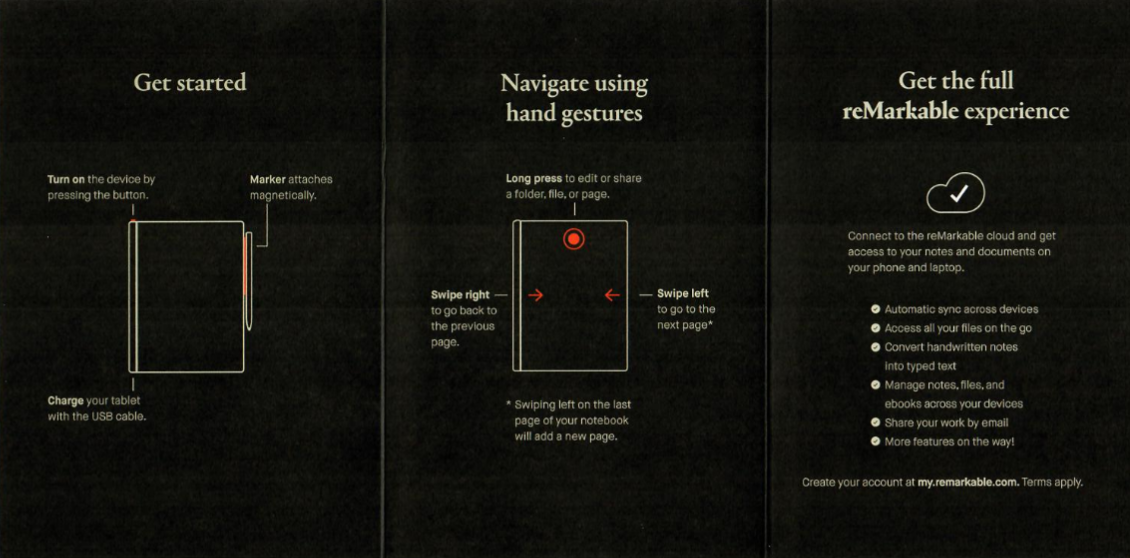
Pas à pas :
-
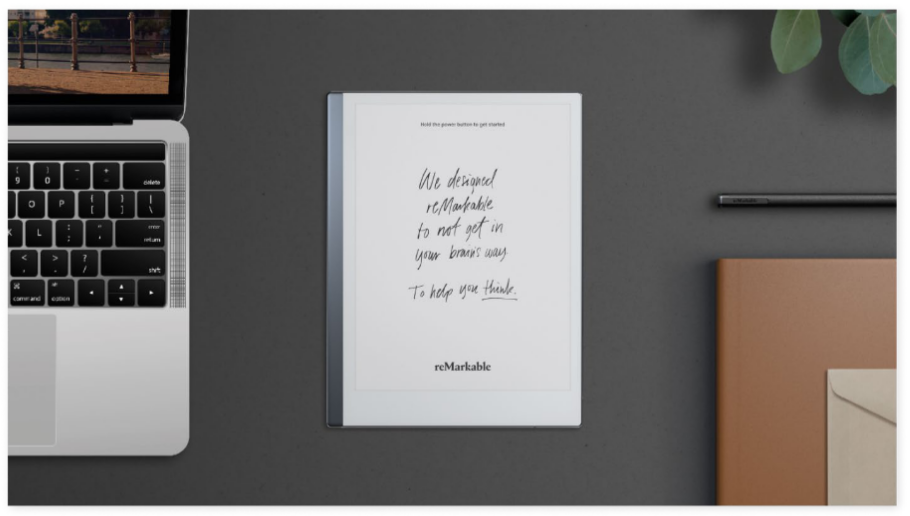
Appuyez et maintenez enfoncé le bouton d’alimentation pour commencer.
-
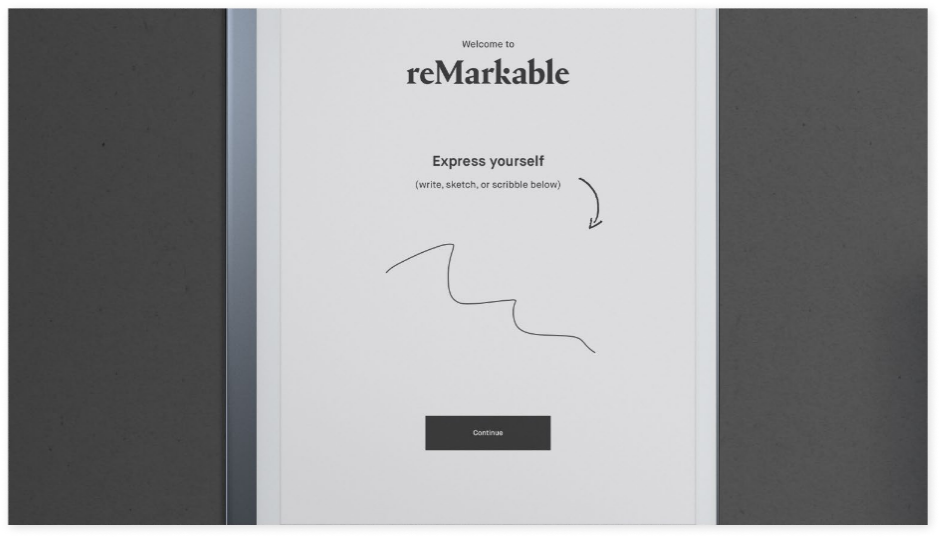
Tester votre écriture sur l’écran.
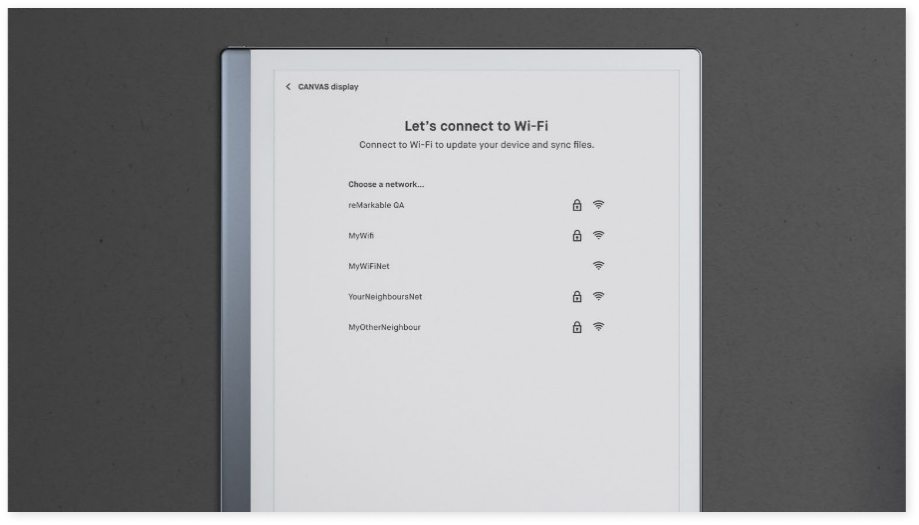
Se connecter au Wi-Fi
-
Choisissez un réseau Wi-Fi disponible. Si nécessaire, saisissez un mot de passe Wi-Fi.
-
Saisissez le mot de passe et appuyez sur Entrée.
Vous pouvez également vous connecter aux réseaux d’entreprise en saisissant les éléments suivants :
-
Méthode EAP : PEAP
-
Valider le certificat CA : désactivé
-
Phase 2 authentication : MSCHAPV2
-
Saisissez votre identité : saisissez votre nom d’utilisateur ici
-
Entrez l’identité anonyme : laissez ce champ vide
-
Saisir le mot de passe : tapez votre mot de passe ici
Sachez que ces paramètres sont tous sensibles à la casse.
Remarque : vous pouvez choisir d’ignorer cette étape et de vous connecter au Wi-Fi à partir du menu Paramètres ultérieurement. Ceci n’est pas recommandé, car votre reMarkable ne sera pas connecté au cloud reMarkable et vos fichiers ne seront pas synchronisés et stockés. Le Wi-Fi est également nécessaire pour obtenir les dernières mises à jour de votre reMarkable.
Connectez-vous à votre compte
Connectez votre reMarkable au cloud reMarkable pour pouvoir transférer en toute transparence des documents et des ebooks sur votre tablette papier. Le cloud reMarkable vous permet également d’accéder à votre contenu à partir de nos applications mobiles et de bureau et fonctionne comme une sauvegarde de vos notes si vous perdez votre appareil.
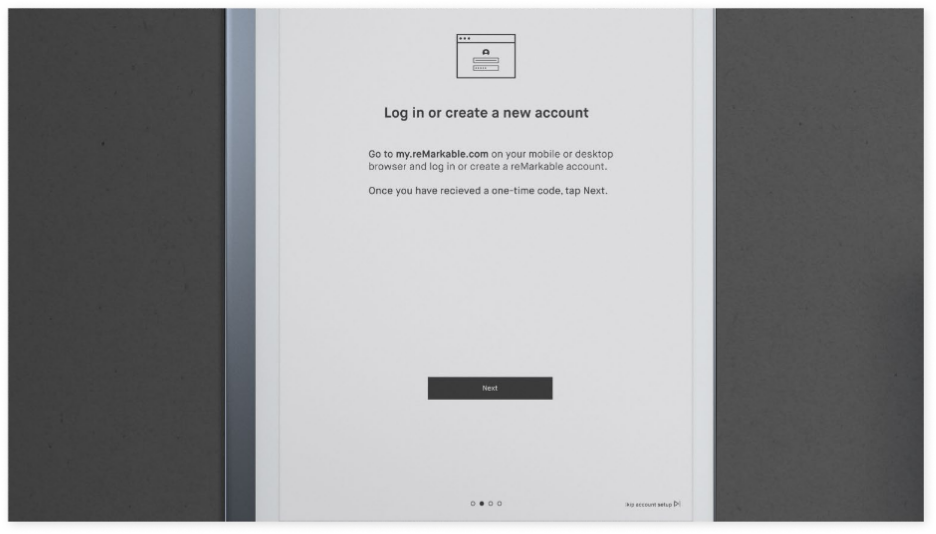
Créer un compte reMarkable
Connectez-vous à my.remarkable.com depuis un appareil mobile ou de bureau et créez un compte reMarkable afin de vous connecter au cloud reMarkable. Une fois connecté, appuyez sur Get Code pour votre appareil reMarkable. Notez que le code à usage unique n’est valable que pendant cinq minutes.
-
Allez sur my.remarkable.com
-
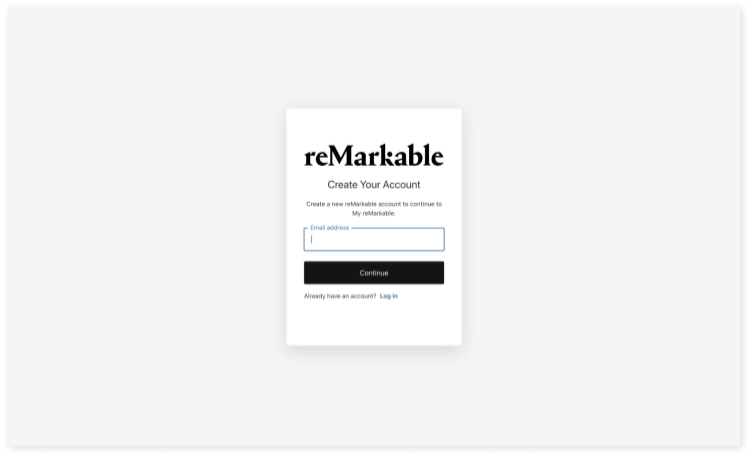
Cliquez sur Créer un nouveau compte, entrez votre adresse e-mail et choisissez un mot de passe.
-
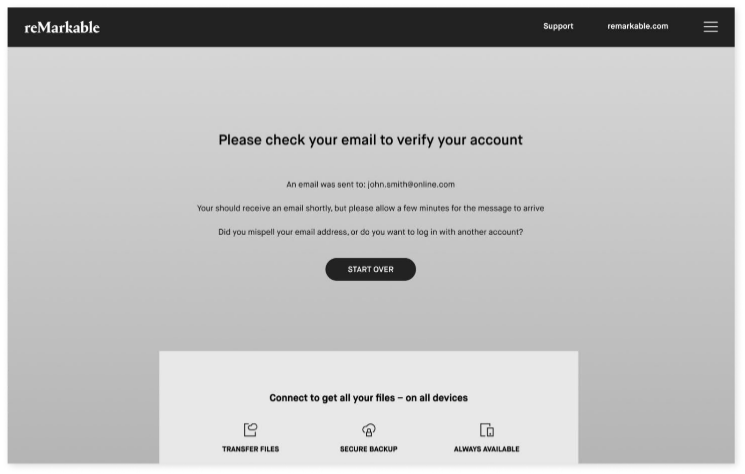
Cliquez sur Créer un compte. Cela lancera un processus de vérification par e-mail.
-
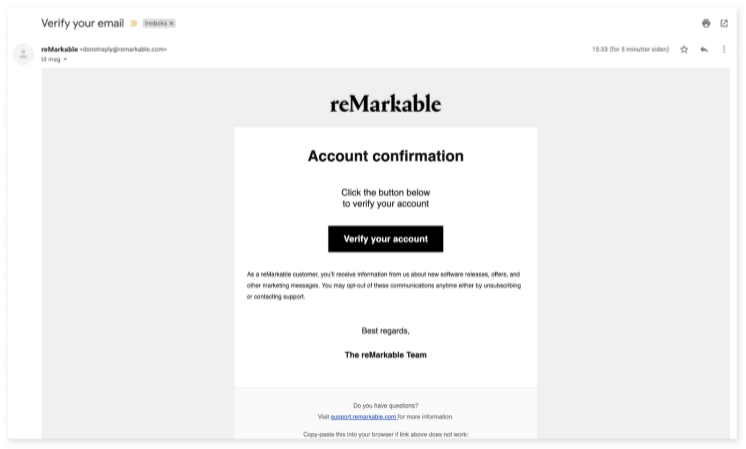
Vérifiez votre compte de messagerie et suivez les étapes décrites pour vérifier votre e-mail.
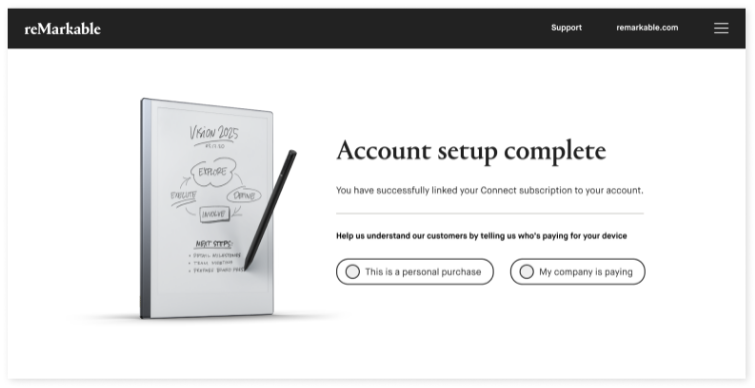
-
Cliquez sur le menu déroulant dans le coin supérieur droit et sélectionnez Accueil. Cliquez sur « Activer un nouveau reMarkable » pour accéder au code à usage unique.
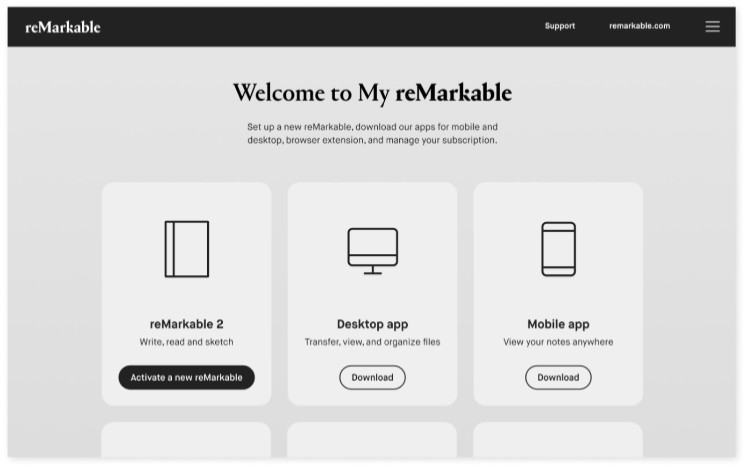
-
Saisissez le code à usage unique sur votre tablette papier reMarkable et appuyez sur Entrer.
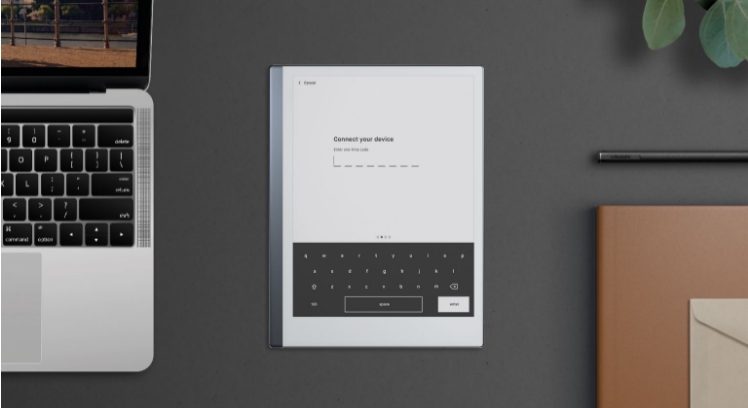
Succès ! Vous êtes connecté. Une fois connecté, l’appareil sera marqué d’une coche dans la fenêtre de votre navigateur sur my.remarkable.com.
Conversion d’écriture
-
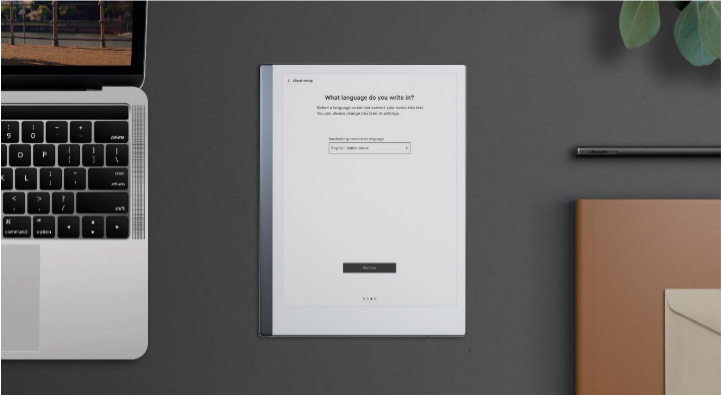
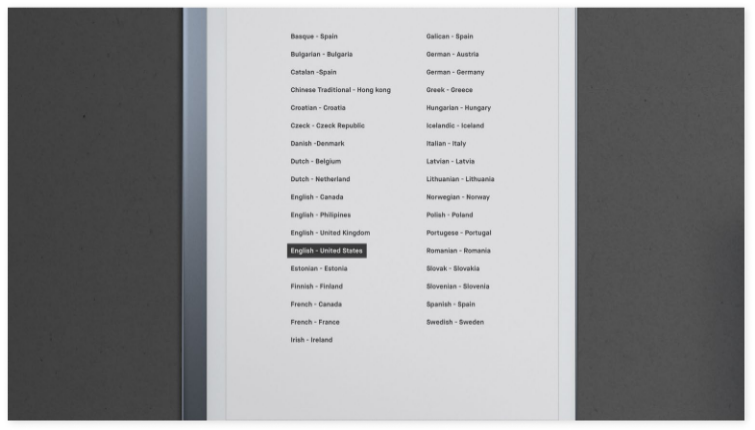
Sélectionnez la langue de l’outil de conversion d’écriture manuscrite.
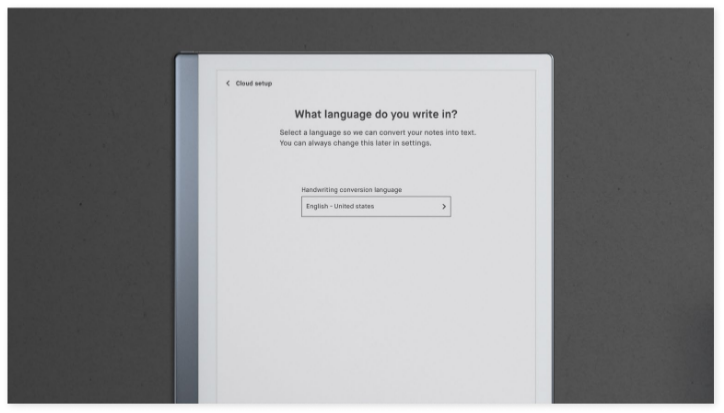 *
*
Choisissez le mode droitier ou gaucher
Choisissez entre le mode droitier ou gaucher. Cela peut être modifié ultérieurement dans les paramètres d’accessibilité.
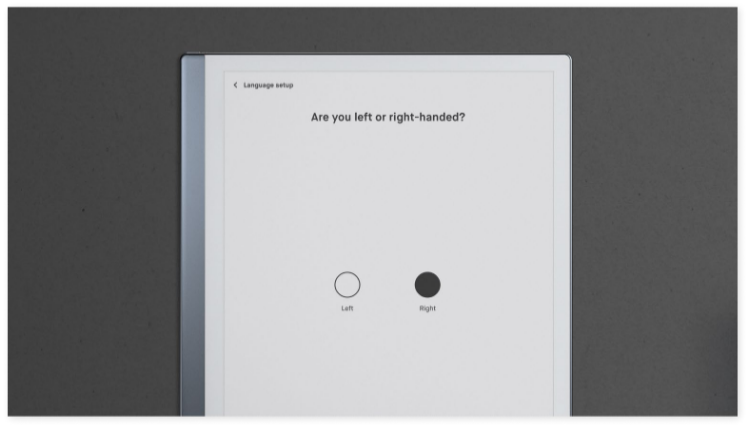
Après la configuration, vous serez guidé à travers un tutoriel. Ce didacticiel est toujours disponible dans l’aide sous Paramètres. Vérifiez si des mises à jour logicielles vous attendent dans les paramètres généraux.
Fonctionnalités reMarkable
(Source : https://www.tourdumonde5continents.com/20-fonctionnalites-de-remarkable-2-que-vous-devez-connaitre/)
-
Vous pouvez régler la tablette pour droitiers ou gauchers.
-
Fonctionnalité payante (accessible avec un abonnement à 7,99 €/mois) :
Il est possible de convertir l’écriture à la main en texte numérique. Pour cela, il faut écrire horizontalement. Toute écriture en diagonale ou symboles bizarres risquent de ne pas être compris. Vous devez sélectionner votre langue d’écriture pour faciliter la conversion numérique (33 langues acceptées). -
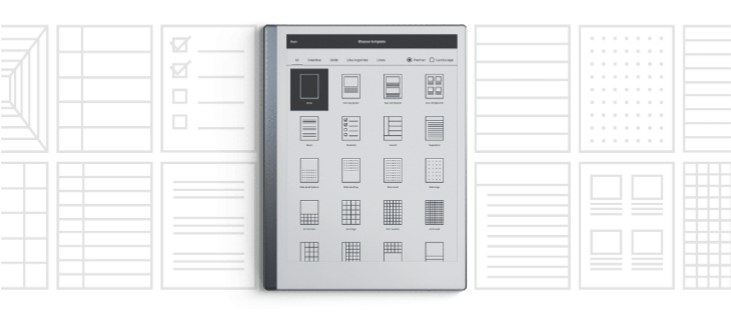
Vous avez plusieurs modèles sur lesquels écrire : agendas, checklists, partitions de musique, perspective, quadrillé…
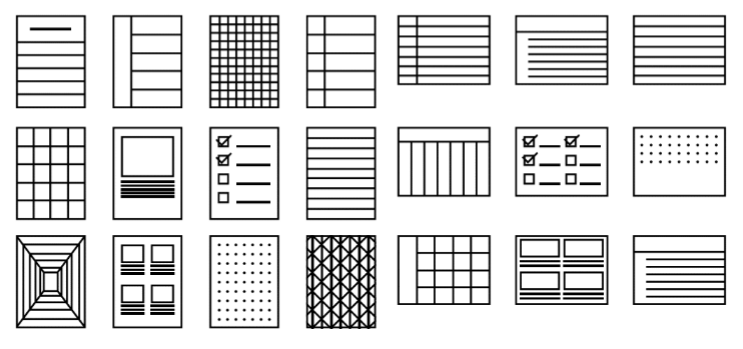
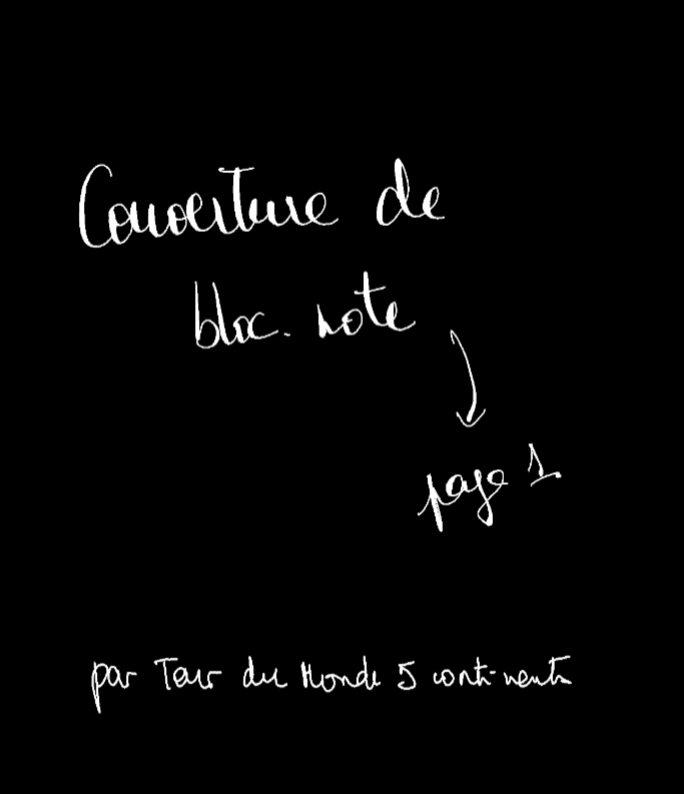
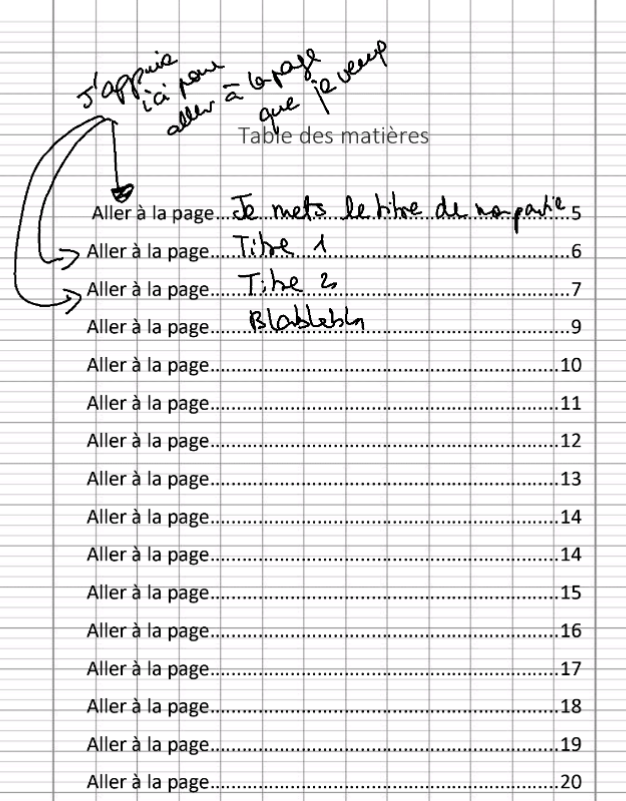
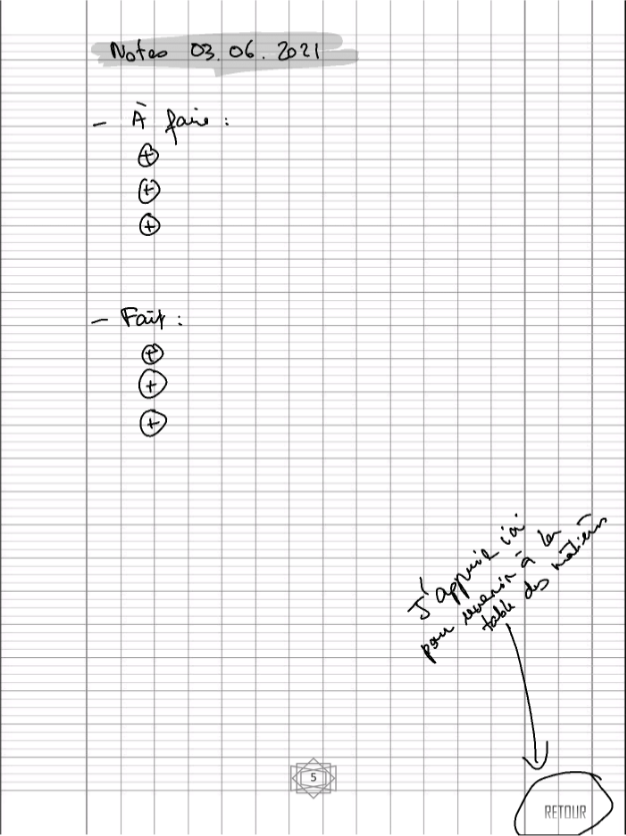
Ceux qui ont besoin de templates spéciaux peuvent se créer des PDF customisés avec liens vers chaque page du document. J’aime beaucoup les lignes Seyes donc j’ai créé mon propre document (vous pouvez télécharger mon modèle en PDF ici, cadeau !). Si vous partagez ce template quelque part, merci de me citer comme source.
-
Vous pouvez utiliser reMarkable comme un e-reader. Il supporte les fichiers PDF et epub. Personnellement, je conseille l’utilisation des fichiers epub car on peut régler la taille de la police, l’espacement entre les lignes… ce que ne permet pas PDF. Mais on peut cliquer sur les liens (internes) du PDF et pas de l’epub, donc à voir selon le fichier que vous lisez.
-
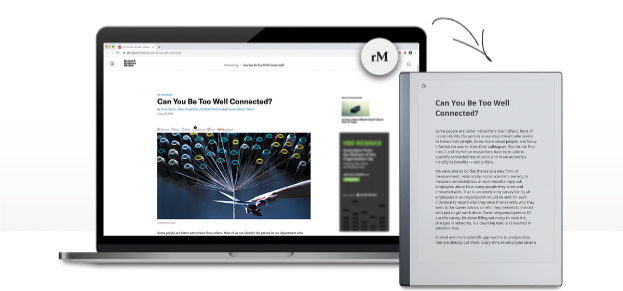
Vous pouvez envoyer n’importe quelle page web vers reMarkable et lire sur reMarkable, en mode text-only ou avec image (PDF). Pour cela, utilisez l’app reMarkable pour ordinateur, ou les apps iOS et Android.
-
Vous pouvez surligner et annoter vos fichiers textes, PDF et epub. Cependant, vos notes ne seront pas converties numériquement. Vous pouvez seulement exporter le tout en format PDF si vous voulez montrer vos notes à quelqu’un d’autre.
-
Fonctionnalité payante (accessible avec un abonnement à 7,99 €/mois) :
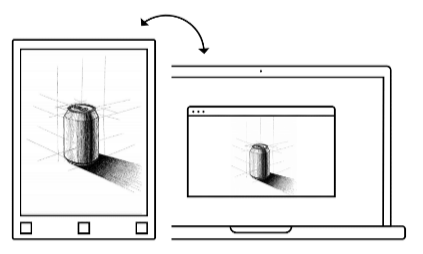
Vous pouvez afficher en live votre écran reMarkable sur l’ordinateur. Cliquez sur l’icône « share » et choisissez « Present with Screen Share ».
-
Vous pouvez ajouter plusieurs calques comme sur Photoshop, puis les agrandir, les réduire ou les déplacer à votre guise.
-
Depuis la nouvelle version logicielle de reMarkable, vous pouvez zoomer et dézoomer en utilisant deux doigts, comme sur un smartphone.
-
Chaque bloc-note est composé d’autant de pages que vous souhaitez. Vous pouvez dupliquer, supprimer ou déplacer les pages au sein d’un bloc-note, ou vers d’autres blocs-notes.
-
Fonctionnalité payante (accessible avec un abonnement à 7,99 €/mois) :
Vous pouvez partager les notes en format PDF, PNG ou SVG via email. Vous pouvez sélectionner plusieurs pages ou seulement certaines pages. -
Fonctionnalité payante (accessible avec un abonnement à 7,99 €/mois) :
Si votre note est convertie en texte, elle peut être partagée comme du texte normal dans un email. -
Les notes sont stockées sur le cloud reMarkable. Sans abonnement, les fichiers non ouverts depuis 50 jours ne seront plus synchronisés.
-
Fonctionnalité payante (accessible avec un abonnement à 7,99 €/mois) :
Vous pouvez envoyer vos notes vers d’autres cloud (Evernote par exemple) via des emails spécifiques. -
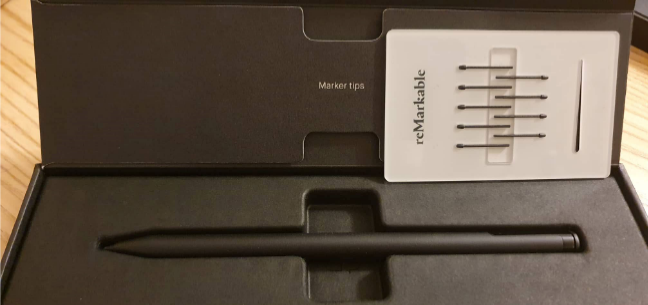
Le stylo avec gomme (Marker Plus) coûte un peu plus cher, mais permet de gommer directement sur l’écran.
-
Les embouts de stylo sont fournis avec le stylo (10 au total). Chaque embout dure environ deux mois si vous n’appuyez pas trop fort.
-
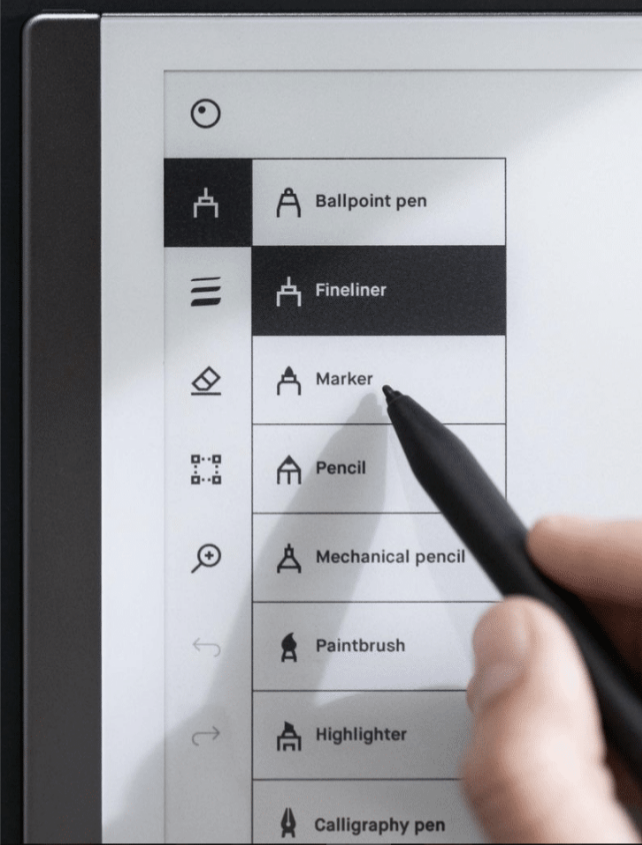
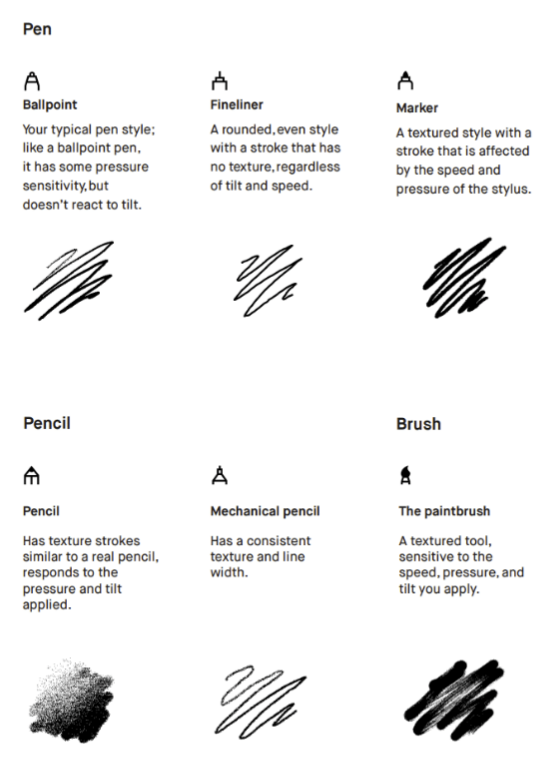
Vous avez six types de traits de stylo, un surligneur et un stylo calligraphie.
-
Fonctionnalité payante (accessible avec un abonnement à 7,99 €/mois) :
Des mises à jour logicielles sont régulièrement proposées. -
La mise en page des documents EPUB en mode e-reader a été améliorée. Vous pouvez désormais tourner les pages de manière plus agréable.
-
Vous pouvez mettre un mot de passe pour votre tablette. Il n’est pas possible de faire un factory reset sans ce mot de passe.
-
Vous pouvez sélectionner des éléments avec la sélection lasso pour les copier/coller.
-
Fonctionnalité payante (accessible avec un abonnement à 7,99 €/mois) :
Depuis la nouvelle mise à jour, vous pouvez uploader et télécharger des PDF depuis Google Drive et Dropbox (sans synchronisation