

Utiliser webinaire BigBlueButton
4. Gérer les participant.e.s
Vous pouvez visionner la liste des utilisateurs et utilisatrices à gauche de la page.
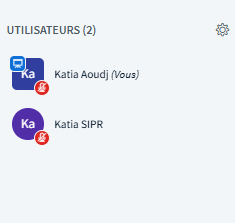
✓ Mode Modérateur (l’enseignante ou l’enseignant)
Le modérateur peut accéder aux paramètres utilisateurs, mettre en sourdine, bannir de la session, attribuer et retirer les rôles de modérateur et de présentateur aux autres utilisateurs et utilisatrices.
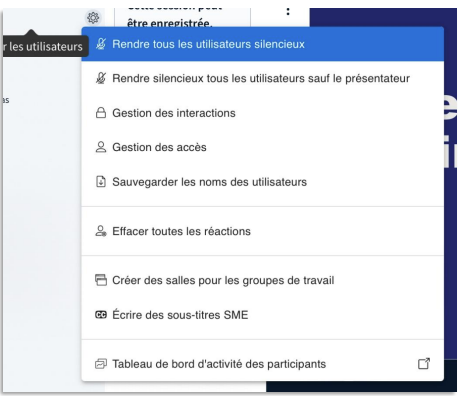
En cliquant sur la roue dentée à droite de l’intitulé "Utilisateurs", le modérateur ou modératrice pourra créer des
salles, couper le micro des utilisateurs et utilisatrices, ou visionner "le tableau de bord d’activité des participants"
✓ Mode Présentateur (l’enseignante / l’enseignant ou l’étudiante / l’étudiant)
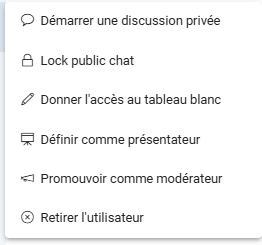
Pour permettre à une étudiante ou étudiant de présenter, cliquer sur son nom dans la liste des
utilisateurs et utilisatrices et cliquer sur Définir comme présentateur. Elle ou il pourra partager son écran et
annoter.
Vous pouvez également Démarrer une discussion privée avec une participante ou participant.
Le symbole du tableau désigne celui qui a le rôle de présentateur.
Vous pouvez également Démarrer une discussion privée avec une participante ou participant.
L'icône du tableau désigne celui qui a le rôle de présentateur. 
✓ Mode Participant (l’étudiante ou l’étudiant)
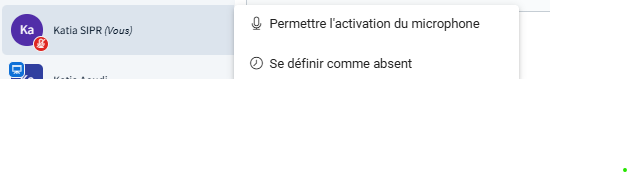
L’étudiante l’étudiant peut partager sa caméra, prendre la parole, envoyer un message public ou privé, lever la main, répondre à un sondage, ou se définir comme absent.

Faites attention également aux utilisateurs et utilisatrices qui peuvent avoir des soucis techniques. Vous pouvez ouvrir une discussion privée avec les personnes en difficulté pour les aider et, ou les rediriger vers le service de hotline.