Utiliser webinaire BigBlueButton
8. Créer des réunions privées
BigBlueButton vous permet de créer des groupes de travail au sein d’une session.
Cliquer sur la roue dentée et choisir Créer des salles pour les groupes de travail.
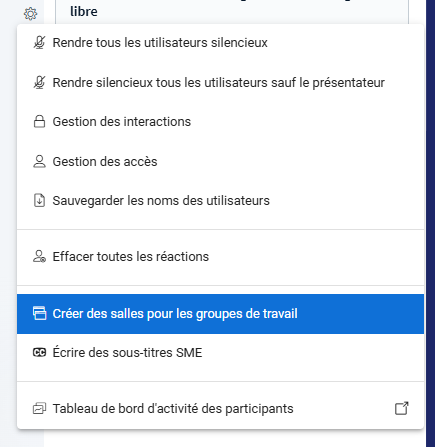
Dans la fenêtre qui s’affiche, il faut renseigner :
✓ Le nombre de salles privées que vous voulez créer
✓ La durée des réunions privée
✓ Une assignation aléatoire en cliquant Affecter aléatoirement
✓ Une assignation manuelle ou vous pouvez glisser/déposer les utilisateurs et utilisatrices
Une fois ces paramètres définis, cliquer sur Créer afin de démarrer les réunions privées
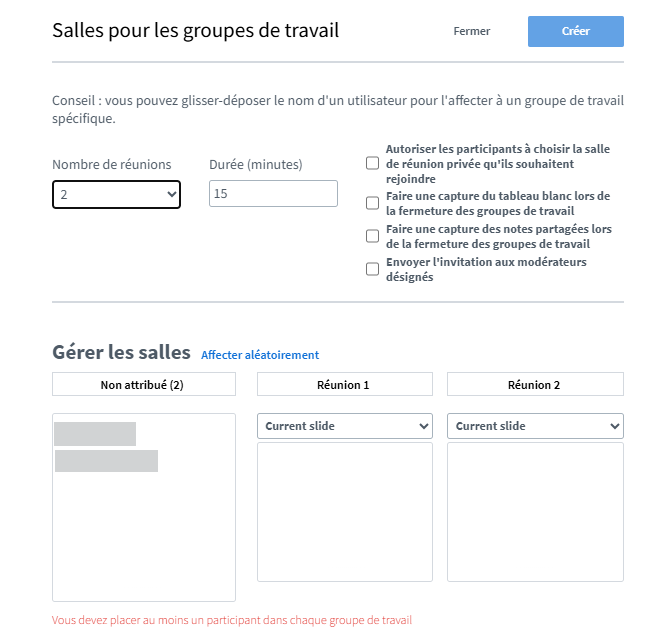

Vous pouvez aussi laisser le choix aux utilisateurs et utilisatrices en cochant la case Autoriser les participantes et participants à choisir la salle de réunion privée qu’elles ou ils souhaitent rejoindre dans la liste.
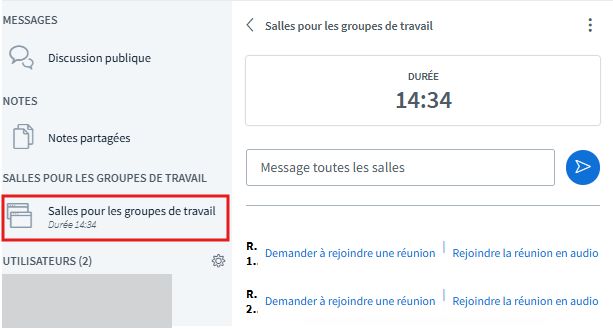
En cliquant sur les trois points en haut à droite, vous pouvez :
✓ Changer la durée des réunions
✓ Gérer les utilisateurs et utilisatrices
✓ Clôturer les groupes de travail
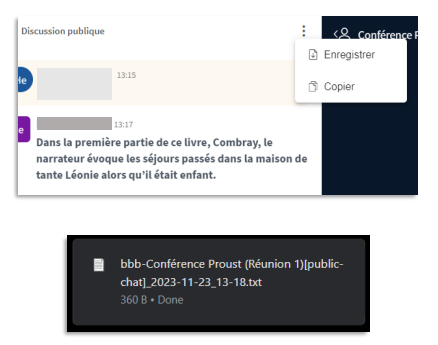
Une fois dans une salle de travail, si vous souhaitez conserver la discussion, vous pouvez appuyer sur
les trois points en haut à droite pour la Copier ou l’Enregistrer. Ce dernier initie automatiquement le
téléchargement en .txt.
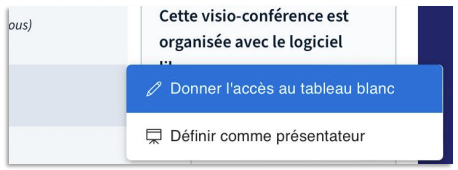
Les fonctionnalités (discussion, partage d’écran, annotation, notes partagées) sont les mêmes que pour la session principale. En cliquant sur le nom d’une participante ou participant dans la colonne de gauche d’une réunion privée, vous pouvez Donner l’accès au tableau blanc ou la/ le définir comme présentateur.