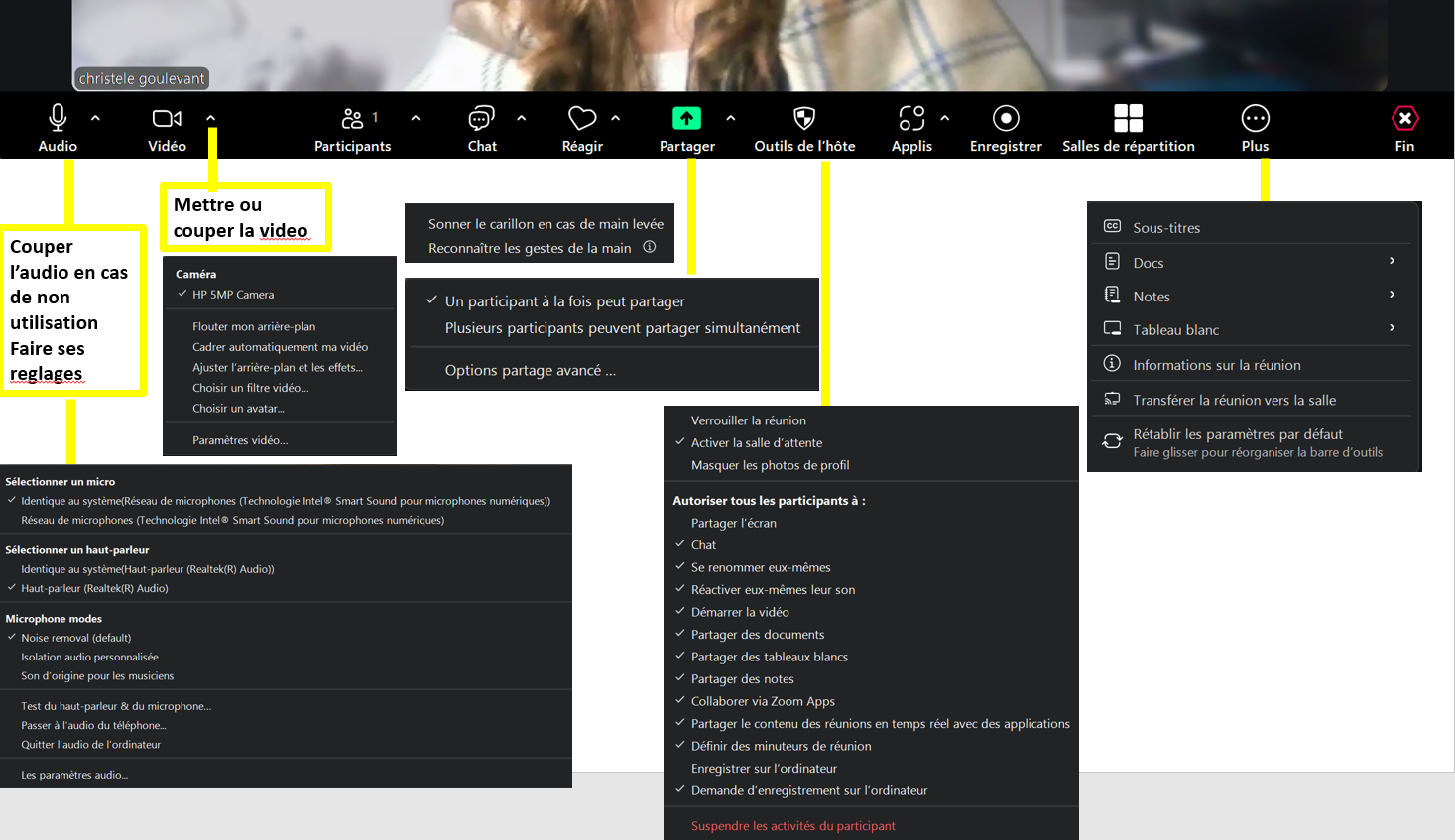
Utiliser Zoom
3. Participer à une reunion zoom
L'application Zoom pour ordinateur et mobile s'appelle désormais Zoom Workplace.
Zoom Workplace est essentiellement la suite d'outils basée sur l'IA proposée par Zoom, qui regroupe différentes solutions (comme Zoom Meetings et Chat) en un seul ensemble .
Si vous
avez principalement besoin de solutions de communication et de
productivité comme le chat d'équipe, les réunions et le tableau blanc,
alors utilisez Zoom Workplace
1. Participer à une réunion zoom avec workplace
Cliquer sur Nouvelle réunion puis Participer depuis l'application Zoom Workplace
- Telecharger l'application Zoom Workplace
Ouvrir le client Zoom, accéder à l’écran d’accueil.
- Se connecter à l’application de bureau Zoom Workplace.
- En haut de l’application, cliquez sur l’onglet Accueil
 .
.
Les réunions que vous avez programmées seront répertoriées par ordre chronologique pour aujourd’hui. - (Facultatif) Cliquez sur l’icône des points de suspension pour filtrer et rechercher des réunions.
- Cliquez sur la réunion Zoom que vous souhaitez démarrer.
- Sur la carte de réunion, cliquez sur Démarrer.
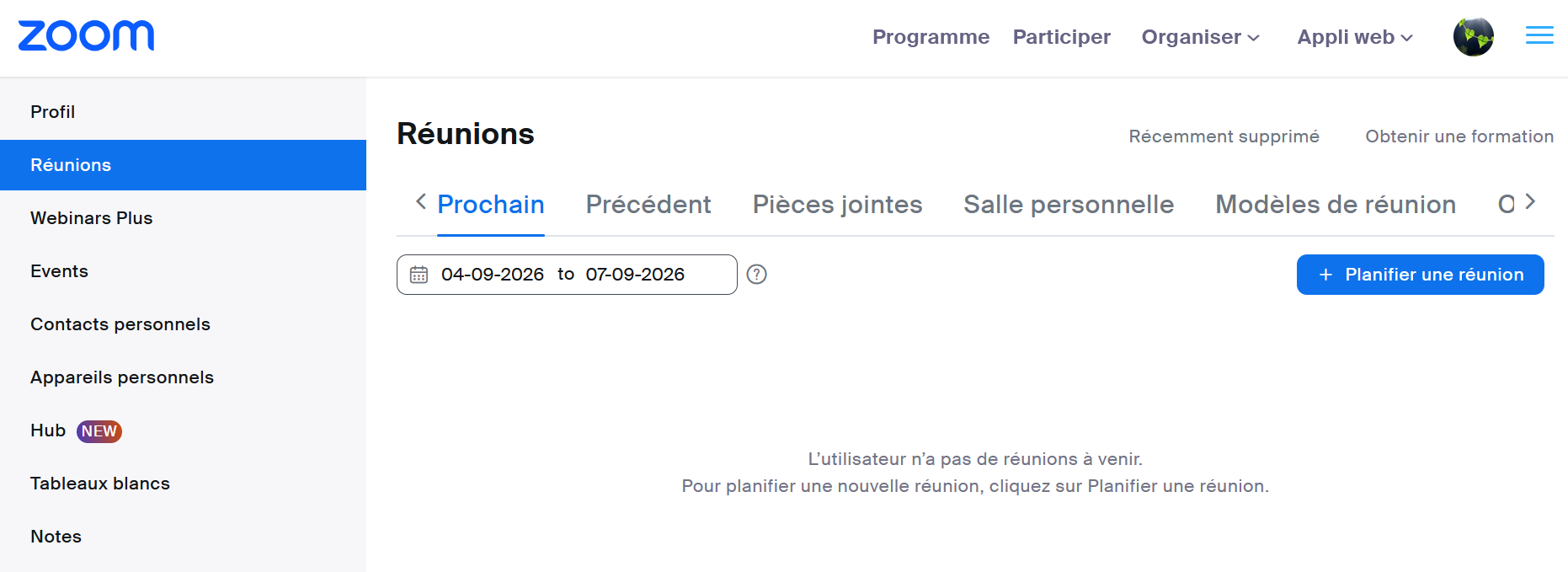
- Connectez-vous à l’application de bureau Zoom Workplace.
- En haut de l’application, cliquez sur l’onglet Réunions
 ou sur l’onglet Calendrier
  .
.
Remarque: si vous avez configuré l’ intégration du calendrier et des contacts pour connecter votre calendrier, l’onglet Calendrier s’affichera. Si vous n’avez pas connecté votre calendrier, l’onglet Réunions s’affichera. - Cliquez sur la réunion Zoom que vous souhaitez démarrer.
- Sur la carte de réunion, cliquez sur Démarrer.
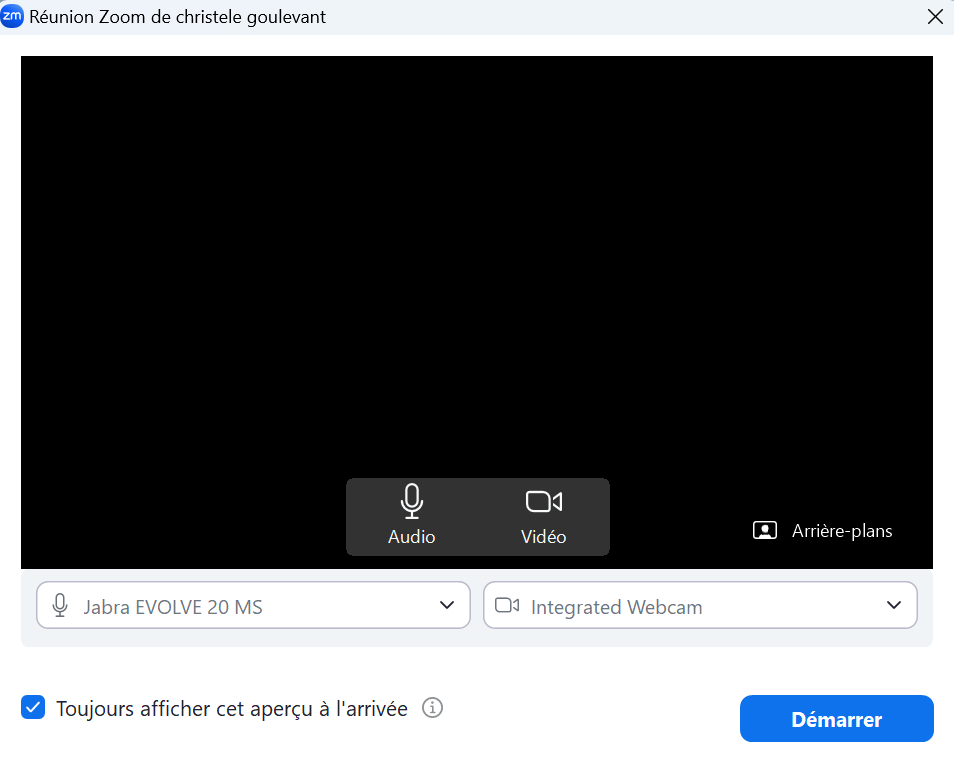
Dès lors une fenêtre s’affiche et lance votre webcam. Cliquez sur Rejoindre l’audio par
l’ordinateur
2. Participer à une reunion zoom.com
- Zoom est un logiciel de visioconférence privé qui permet de réunir jusqu’à cent participants simultanément.
Il est donc indispensable que vous utilisiez votre adresse mail institutionnelle lors de la création du compte.
ACCÈS DIRECT
Sur https://www.zoom.com, dans Meet : rejoindre une reunion ou , inviter à une reunion
Vous pouvez rejoindre la réunion depuis votre navigateur web sans télécharger Zoom au préalable . Rejoindre une réunion depuis un navigateur web vous donne accès aux fonctionnalités de base de Zoom.
- Vous pouvez organiser une réunion et accéder à votre page.

- Une fois la réunion ouverte, plusieurs fonctionnalités sont possibles, comme partager votre écran,