

Messagerie pour le personnel administratif
4. Créer des règles de messagerie
Les règles de messagerie sont des instructions que vous donnez à votre boîte de réception pour organiser automatiquement vos courriels. Elles fonctionnent sur le principe “si ceci, alors cela” : “ceci” est la condition que vous définissez (par exemple, un courriel provenant d’un certain expéditeur) et “cela” est l’action que vous voulez qu’Outlook effectue lorsque cette condition est remplie (par exemple, déplacer le courriel vers un certain dossier).
Principales utilisations des règles de messagerie
> Suppression automatique des spams
Courriels indésirables d’une certaine adresse : créer une règle qui supprime automatiquement ces courriels dès leur arrivée.
> Organisation par projet
Courriels liés à un même sujet ou projet : créer une règle qui déplace les courriels correspondants dans un dossier spécifique, ou qui lui attribue une catégorie (une couleur) spécifique.
> Courriels importants
Courriel important d’un certain expéditeur : créer une règle qui marque tous les courriels de
cet expéditeur comme importants.
> Courriels moins importants
Courriels non prioritaires qui ne vous sont pas directement destinés : créer une règle
qui catégorise tous les courriels dans lesquels vous êtes en copie (Cc) dans un dossier ou une catégorie « En copie ».
> Gestion des newsletters
Newsletters pouvant être lue plus tard : créer une règle qui déplace automatiquement ces
courriels vers un dossier « Newsletters ».
> Transfert automatique de courriels
Redirection des mails lors d'absences : créer une règle qui transfère automatiquement les courriels provenant d’un certain expéditeur à une autre personne.
>Réponse automatique en votre absence
Informer les gens d'une absence et de l'impossibilité de répondre : créer une règle qui envoie une réponse automatique à tous les courriels (ou seulement à certains) reçus pendant votre absence.
Créer une règle
Se rendre sur Outlook
Ouvrir votre compte Outlook.
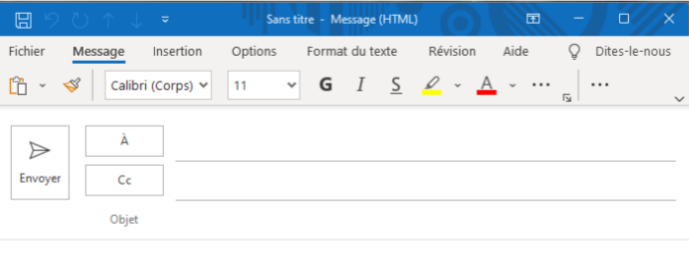
Pour avoir une meilleure visibilité du contenu du ruban (la barre grise en haut de votre fenêtre), cliquer sur la petite flèche pointant vers le bas, dans le coin inférieur droit du ruban.
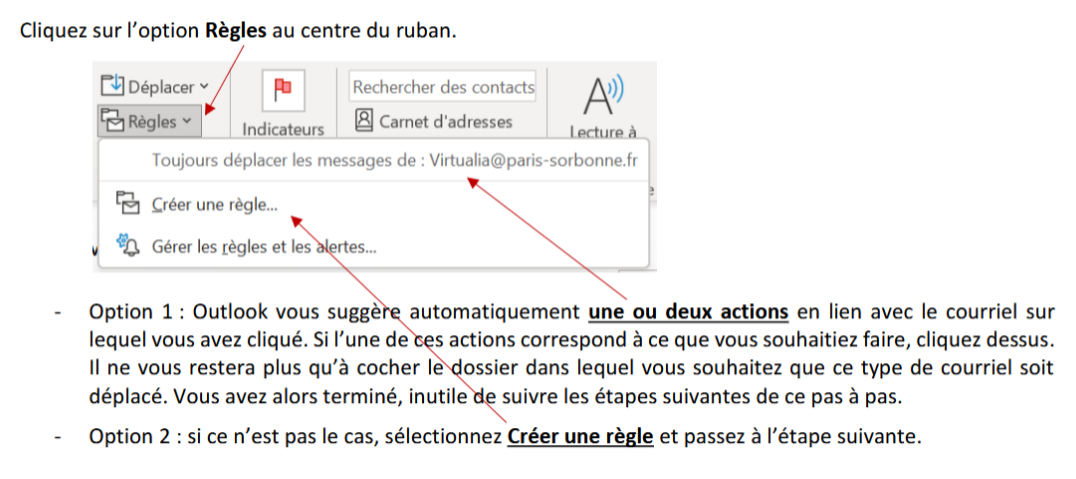
Accéder aux règles
Définir les conditions
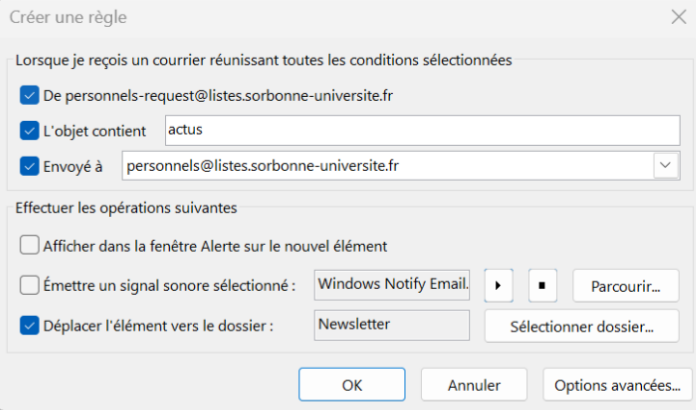
Cocher la case correspondant à la ou les condition(s) que le message doit remplir pour que la règle s’applique : l’expéditeur, l’objet (ou seulement un terme compris dans l’objet) et/ou le destinataire
Définir les actions
Cocher la case « Déplacer l’élément vers le dossier : ».
Cliquer sur « Sélectionner dossier… ».
Sélectionner le dossier ciblé.
Cliquer sur « OK » pour confirmer votre choix.
Une fois ces étapes terminées, Outlook déplacera automatiquement tous les messages répondant aux conditions vers le dossier sélectionné.
Il est possible d'ajuster ces règles à tout moment en cliquant sur « Règles » puis « Gérer les règles et les alertes » dans le menu déroulant