Créer et animer une classe virtuelle avec BigBlueButton
2. Créer une classe virtuelle avec BBB dans Moodle
L’application BigBlueButton vous permet de mettre en place une classe virtuelle pour échanger et partager des documents. Dans ce tutoriel, vous apprendrez à mettre en place une séance.
1. Se connecter sur Moodle Faculté des Lettres et activer le mode édition sur votre cours
2. Ajouter une activité ou une ressource et sélectionner BigBlueButton

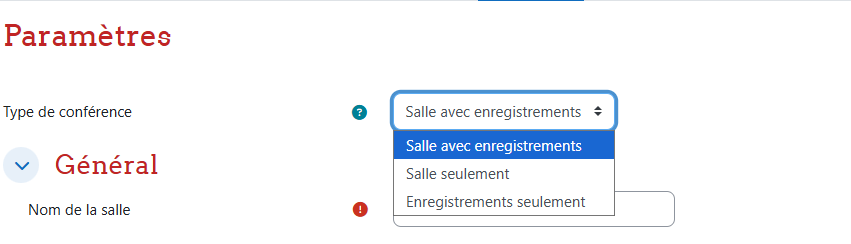
3. Dans le type de conférence, choisir:
✓ Salle avec enregistrements : (par défaut) pour avoir accès à la visioconférence et l’enregistrer,
✓ Salle seulement : si vous ne souhaitez pas faire des enregistrements
4. Paramétrages de la Classe virtuelle BBB
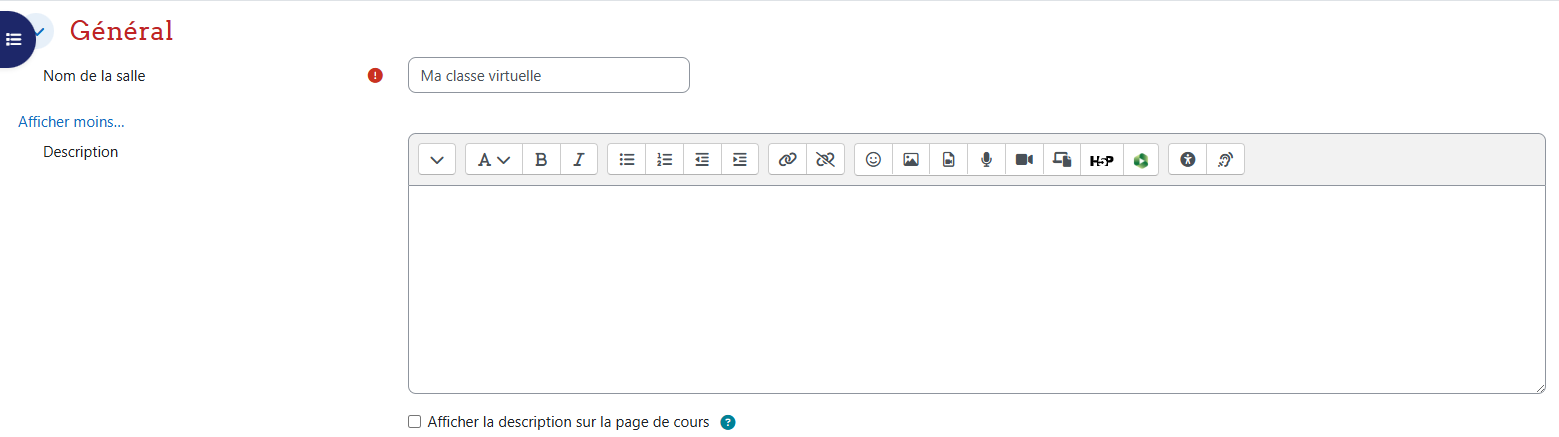
i. Dans Général :
✓ Désigner un Nom pour votre salle.
✓ Ajouter une Description.
ii. Dans Paramètres de la salle :
✓ Ajouter un Message d’accueil.
✓ Vous pouvez également cocher la case Attendez le modérateur qui empêche les étudiantes et étudiants d’entrer directement dans la classe virtuelle sans la connexion de l’enseignant ou enseignante.
✓ Si vous envisagez d’enregistrer la séance, vous devez laisser cocher la case La session
peut être enregistrée.

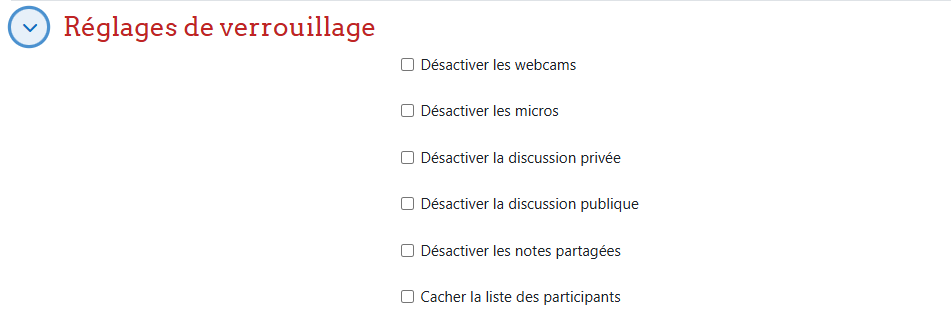
iii. Dans Réglages de verrouillage, vous pouvez désactiver des fonctionnalités dont vous n'aurez pas besoin pendant la séance.
iv. Dans Rôle attribué pendant la session en direct, vous pouvez inscrire les utilisateurs et utilisatrices selon leur
rôle (Étudiant.e, Enseignant.e). Les participantes et participants sont les inscrits dans
l’espace de cours.

v. Dans Horaire de la réunion,
✓ Cocher les cases Activer.
✓ Choisir le jour et la plage horaire auxquels la conférence sera ouverte. En dehors de
ces horaires, la conférence ne sera pas accessible.

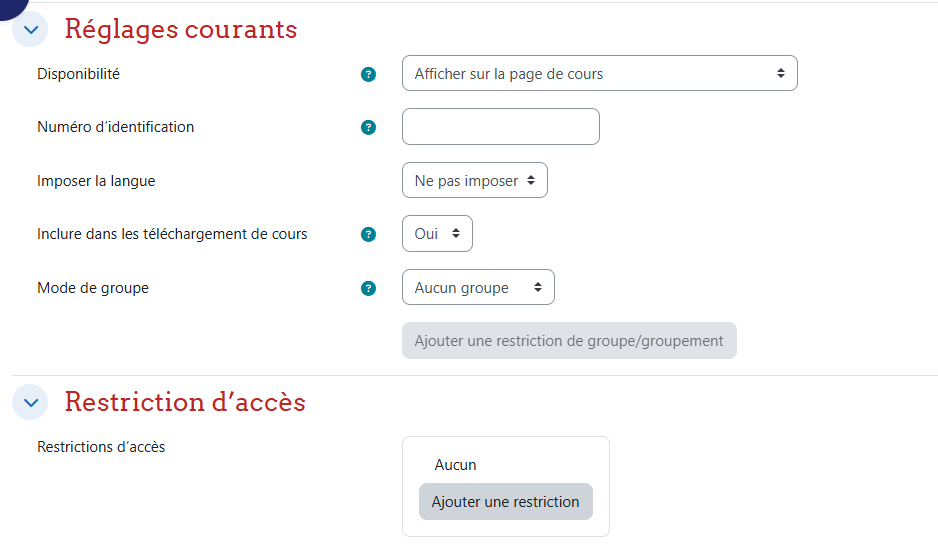
vi. Dans Réglages courants :
✓ Modifier la disponibilité :
- Afficher sur la page de cours
- Cacher sur la page du cours
- Rendre disponible, mais invisible sur la page du cours.
✓ Vous pouvez aussi modifier le Mode de groupe :
- Aucun groupe
- Groupes séparés
- Groupes visibles
✓ Vous pouvez aussi mettre en place une Restriction d’accès.
 Le numéro d’identification permet d’identifier une activité/ressource dans le but d’effectuer des calculs de notes. Dans le cas contraire, il peut être laissé vide.
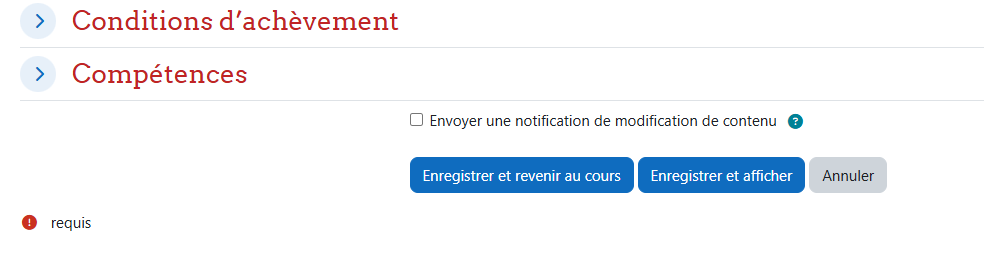
vii. Cocher la case Envoyer une notification de modification de contenu pour envoyer aux
étudiantes et étudiants une notification lors de la création ou de la modification de votre
classe. Ensuite, taper Enregistrer et revenir au cours.