

Créer et animer son cours dans Moodle
4. Ajouter une ressource ou une activité
Une ressource est un document (texte, diaporama, …) ou un lien vers une page Web que vous mettez à disposition des étudiantes et étudiants. Les vidéos doivent être déposées sur Panopto.
Une activité permet d’impliquer les étudiantes et étudiants dans leur apprentissage à travers des interactions telles que des devoirs, des quiz, des forums ou des ateliers, etc.
Pour ajouter une ressource ou une activité, activer le mode édition du cours, puis cliquer sur « Ajouter une activité ou une ressource » dans la section souhaitée et sélectionner l’élément adapté à vos objectifs pédagogiques.

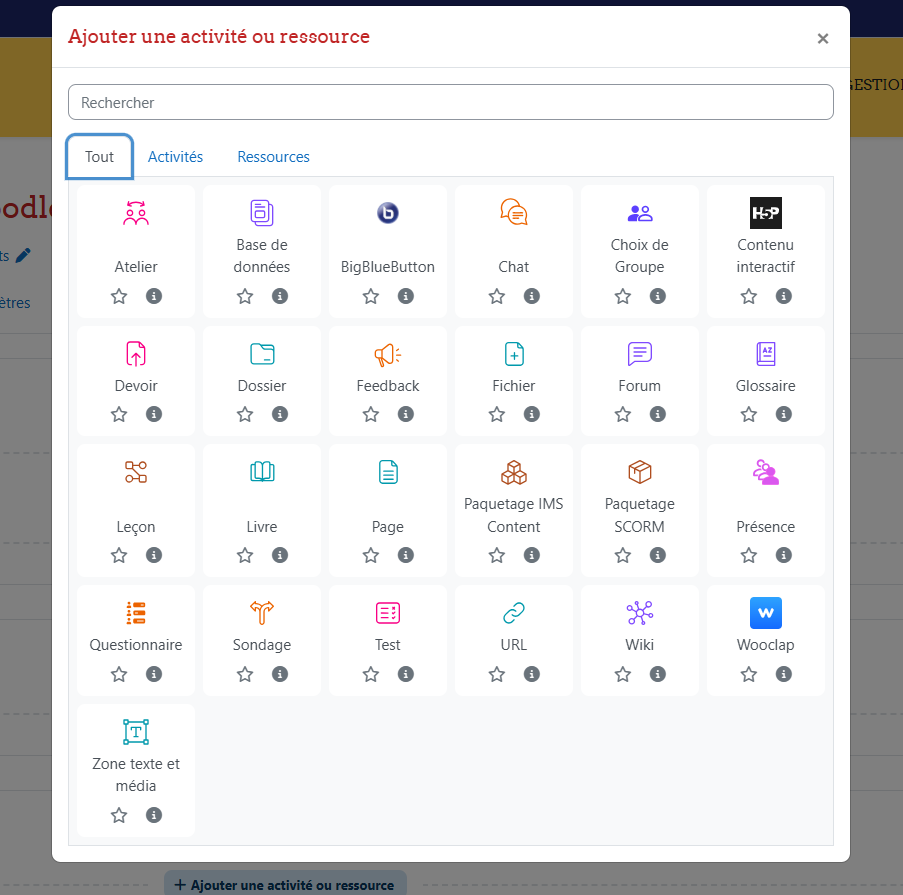
Vous pouvez cliquer sur l’onglet « Ressources » pour afficher uniquement les ressources disponibles, ou sur l’onglet « Activité » pour afficher uniquement les activités proposées.
Sélectionner votre ressource :
- Dossier : les dossiers peuvent aider à organiser les fichiers et un dossier peut contenir des sous dossiers.
- Zone texte et média : permet d'afficher des informations dans une section (quelques mots ou une image pour séparer des ressources et/ou activités, ou une longue description ou des instructions).
- Fichier : pour déposer un document pdf, word, etc
- Livre : pour créer des pages organisées entre elles par chapitres, à la manière d'un livre.
- Page : pour afficher du texte, des images, des hyperliens ….
- Paquetage IMS content : ajouter du contenu statique provenant d'autres sources, au format standard IMS
- URL : pour intégrer un lien d’une page web
Ou sélectionner votre activité :
- Atelier : permet l'évaluation par les pairs
- Base de données : permet aux participantes et participants de créer, maintenir et rechercher une banque de fiches
- BigBluButton : pour créer des classes virtuelles
- Chat : permet aux participantes et participants d'avoir une discussion synchrone en temps réel
- Choix de groupe : permet de proposer aux étudiantes et étudiants de choisir eux-mêmes le groupe auquel elles ou ils souhaitent appartenir
- Contenu interactif : permet d’intégrer des éléments multimédias interactifs (vidéos, quiz, images, etc.) via H5P pour enrichir l’expérience d’apprentissage
- Devoir : permet aux enseignantes et enseignants de noter et faire des commentaires sur des fichiers déposés par les étudiantes et étudiants, ou une réalisation faite en ligne ou hors ligne
- Feedback : permet de créer et réaliser des enquêtes afin de recueillir les commentaires
- Forum : permet aux participantes et participants d'avoir des discussions asynchrones
- Glossaire : permet aux participantes et participants de créer et de maintenir une liste de définitions, comme un dictionnaire
- Leçon : permet de délivrer du contenu de manière flexible, en suivant différents parcours programmables
- Paquetage SCORM : permet d'intégrer des paquets SCORM dans le contenu des cours
- Présence : permet de suivre et d’enregistrer la présence des étudiantes et étudiants à des sessions ou activités
- Questionnaire : permet de créer des enquêtes avancées avec des types de questions variés, pour recueillir des données ou opinions
- Sondage : permet à un enseignant ou enseignante de poser une question et donne un choix de réponses multiples
- Test : permet à l'enseignant ou l'enseignante de concevoir et d'inclure des tests (quiz), qui peuvent intégrer les réponses correctes et/ou un feedback automatique
- Wiki : une collection de pages web que les étudiantes et étudiants peuvent créer ou modifier
- Wooclap : permet d’intégrer des activités interactives en temps réel (quiz, nuages de mots, votes, etc.) pour dynamiser les cours et favoriser l’engagement
Dans la fenêtre de paramétrage de chaque activité ou ressource, il est nécessaire de renseigner un nom et de remplir les paramètres requis selon le type choisi. Par exemple, pour une ressource de type « fichier », il suffit de glisser le document souhaité dans la zone prévue à cet effet ; pour une classe virtuelle BigBlueButton , il est important d’ajouter les dates et horaires de la session. Une fois tous les réglages effectués, n’oubliez pas de cliquer sur « Enregistrer » afin de valider les modifications avant de quitter la page.

Pour plus d'informations sur les activités et les ressources, consulter ce guide des outils Moodle pour enseignant.es et formateur.trices