Créer et animer son cours dans Moodle
6. Achèvement d'activité
La fonctionnalité « achèvement d'activité » permet de réaliser un suivi de la progression des étudiantes et étudiants, voire de faire en sorte que l’étudiant ou étudiante effectue certaines activités dans le bon ordre. Le suivi peut être géré en totale autonomie par l’étudiant et étudiante (Option n°1), ou encadré par l’enseignant et enseignante (Option n°2).
Option n°1 : « Les participantes et participants peuvent marquer manuellement cette activité comme terminée »
L’étudiant et étudiante devra cocher une case à côté du titre de l’activité, pour indiquer qu’il ou elle l’a terminée. Ce type d’achèvement laisse beaucoup d’autonomie à l’étudiant et étudiante, qui peut alors gérer sa propre progression dans le cours. Néanmoins, cela ne permet pas de s’assurer que les activités ont bien été réalisées :
l’étudiant et étudiante peut en effet cocher la case sans avoir réalisé l’activité.
Option n°2 : « Afficher l’activité comme terminée dès que les conditions sont remplies »
Cette option permet à l’enseignant et enseignante de réaliser un suivi plus encadré de la progression des étudiantes et étudiants.
Elle se divise en deux sous-catégories : « Affichage requis » et « Note requise ».
- Affichage requis : Les étudiantes et étudiants devront obligatoirement avoir ouvert l’activité pour qu’elle soit marquée comme terminée. Cela permet également à l’enseignant et l'enseignante de s’assurer que les étudiantes et étudiants suivent le cours dans le bon ordre, puisqu’ils ou elles ne pourront pas accéder à la suite du cours tant qu’ils ou elle n’ont pas affiché l’activité en question. Cette option peut être intéressante lorsque l’activité consiste à lire, écouter ou visionner une ressource pédagogique. Elle sera moins efficace s’il s’agit d’un exercice, car elle ne permettra pas à l’enseignant et enseignante de s’assurer que les étudiantes et étudiants l’ont bien réalisé.
- Note requise : Si cette option est choisie, les étudiantes et étudiants devront obligatoirement obtenir une note pour l’activité réalisée afin qu’elle soit marquée comme terminée. Il est possible d’ajouter une note minimale pour pouvoir passer à la suite du cours. Cette option peut être intéressante lorsque l’activité consiste en un exercice (QCM, test, etc.) car elle permet à l’enseignant et l'enseignante de vérifier l’état de la progression des étudiante et étudiants. Cela permet également de s’assurer qu'ils ou elles suivent le cours dans le bon ordre.
Paramétrer l’option n°1 : « Les participantes et participants peuvent marquer manuellement cette activité comme terminée »
1. Activer le Mode d’édition, en haut à droite de la page de votre cours.


2. Au niveau de l’activité que vous souhaitez paramétrer, cliquer sur « Achèvement » puis « Modifier les conditions » ou cliquer sur les trois points puis Paramètres.

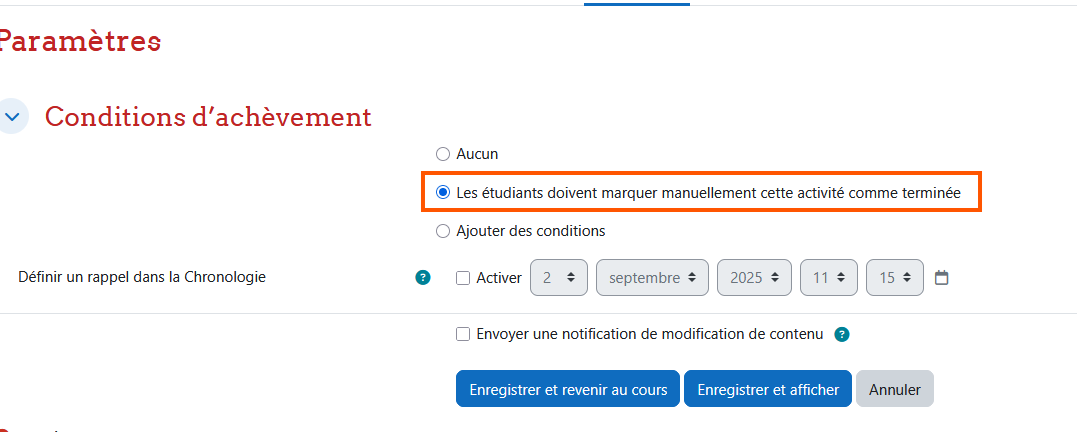
3. Dans la page des paramètres de l'activité qui s'affiche, sélectionner « Les étudiants doivent marquer manuellement cette activité comme terminée » et cliquer sur «Enregistrer et revenir au cours ».
Paramétrer l’option n°2 : « Afficher l’activité comme terminée dès que les conditions sont remplies »
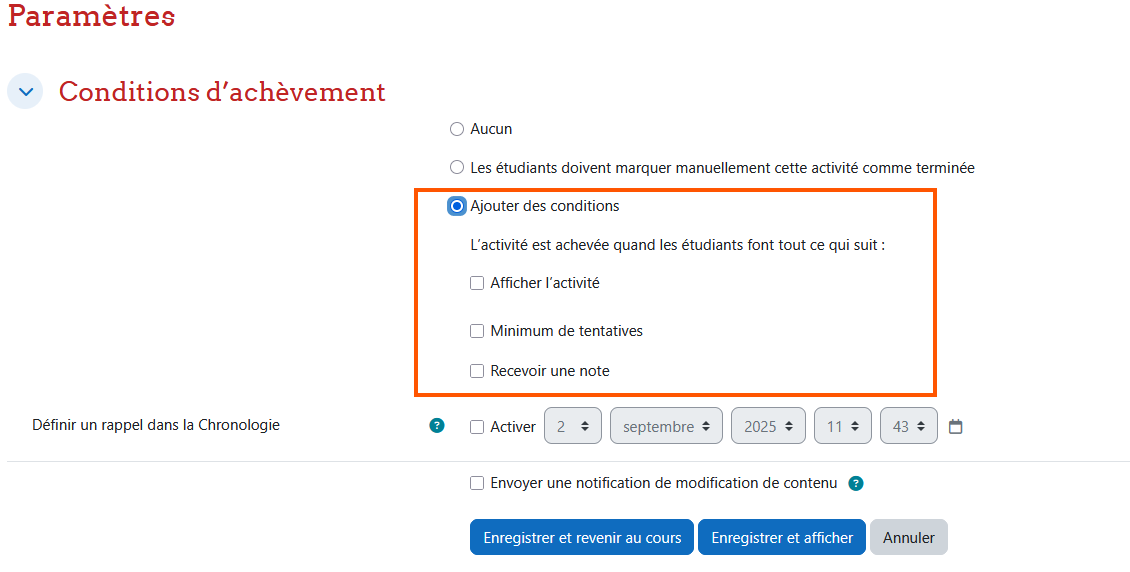
Activer le mode édition et accéder aux conditions d'achèvement de l'activité puis sélectionner « Ajouter des conditions », cliquer sur la condition souhaitée et enregistrer la modification avant de quitter la page.
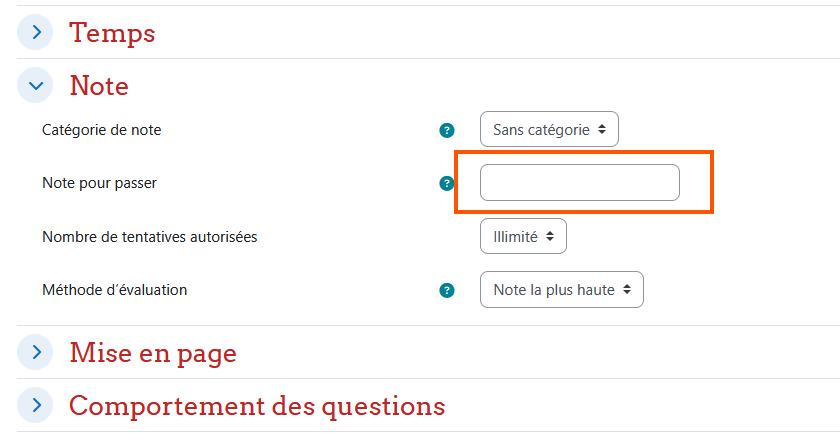
Si vous sélectionner « Recevoir une note », n'oubliez pas de définir une note de passage dans l'onglet « Note » des paramètres de l'activité en question.
Particularités : H5P et l’option « requiert la note de passage »
Si vous créer une activité H5P dans laquelle vous souhaiter imposer aux étudiantes et étudiants d’obtenir une note minimale (« requiert une note de passage »), il est nécessaire d’activer le bouton « recommencer » dans les paramètres de l’activité H5P. Si vous ne l’activer pas, et qu'ils ou elles n’atteignent pas la note minimale imposée, ceux-ci seront bloqués dans le cours et ne pourront pas accéder aux activités suivantes.
Activer la possibilité de recommencer l’activité pour les étudiantes et étudiants
1. Une fois l’activité conçue, cliquer sur « Options générales » en dessous de l’activité. Dans d’autres types d’activités ce terme pourra être différent (Réglages généraux ou Paramètres comportementaux).
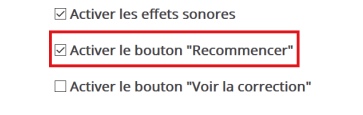
2. Cocher la case « activer le bouton recommencer ».
3. Paramétrer le suivi d’achèvement avec la fonctionnalité Requiert la note de passage en vous référant à la partie précédente de ce tutoriel, Paramétrer la fonctionnalité « Note requise ».