

Gérer les étudiants dans Moodle
4. Créer des groupes
Pourquoi utiliser des groupes ?
- Vous avez plusieurs classes dans votre cours et vous voulez filtrer les activités et le carnet de notes afin de ne voir qu’une classe à la fois.
- Vous partagez votre cours avec d’autres enseignantes et enseignants et vous voulez filtrer les activités et le carnet de notes afin de ne pas voir les étudiantes et étudiants des autres enseignantes et enseignants
- Vous voulez attribuer une activité, une ressource ou une section à une classe ou un ensemble de participantes et participants, sans que les autres ne puissent la voir.
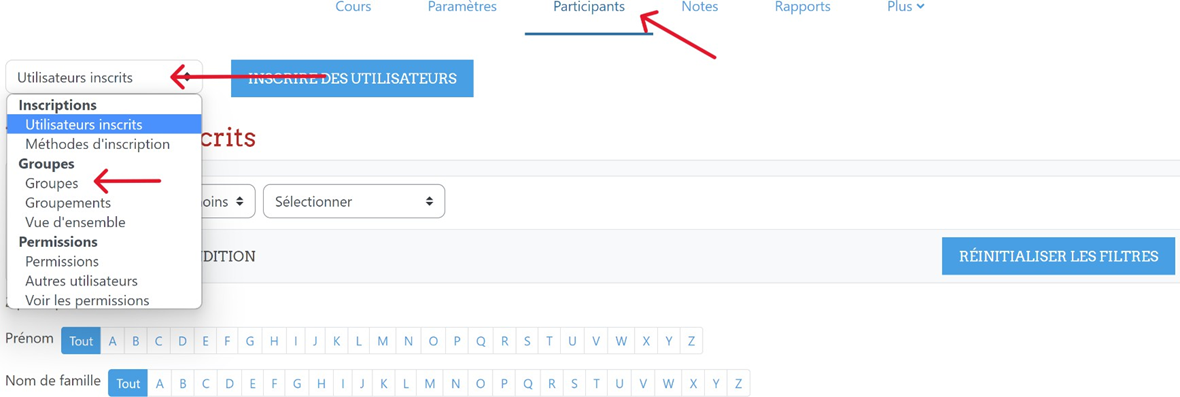
La page d'édition des groupes possède deux colonnes :
- Groupes : La liste des groupes définis pour ce cours.
- Membres du groupe sélectionné : Lorsque vous sélectionnez un groupe, cette colonne affiche les membres de ce groupe.
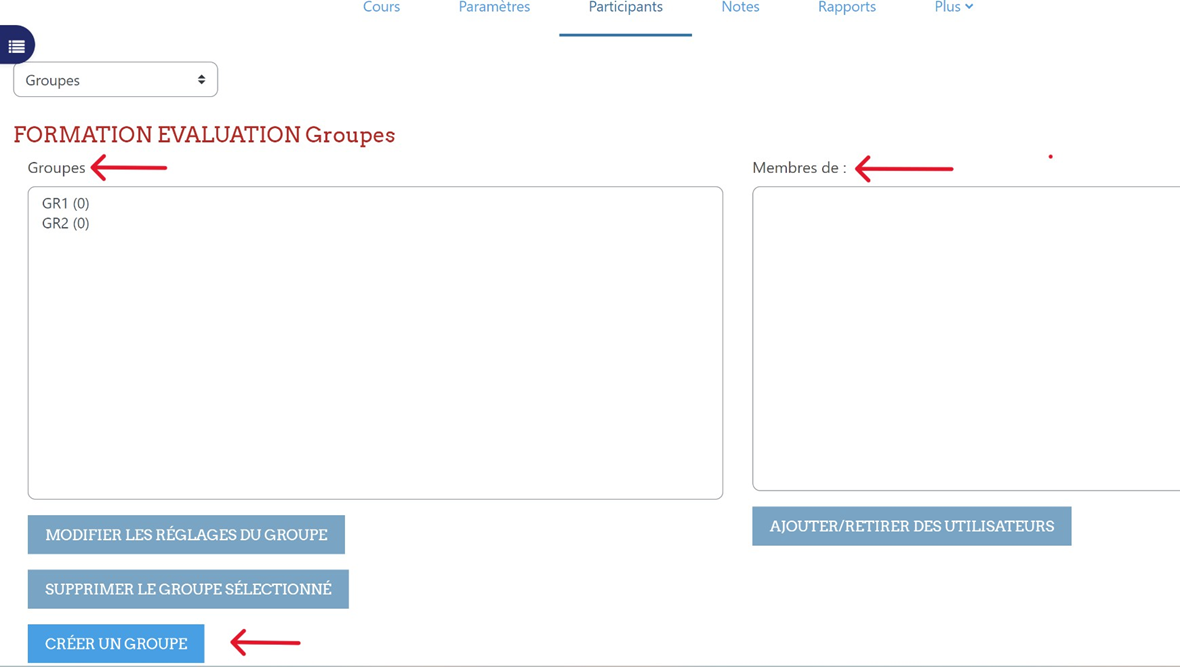
Pour créer de nouveaux groupes, cliquer sur le bouton « Créer un groupe », sous la colonne Groupes.
Dans la fenêtre qui apparait, saisir le nom du groupe dans le champ de saisie et si désiré, ajouter une
description et une image à ce groupe. Par la suite, il sera possible de retourner à cette fenêtre en cliquant sur
le bouton Modifier les réglages du groupe. Ne pas oublier de cliquer sur « Enregistrer » pour valider.
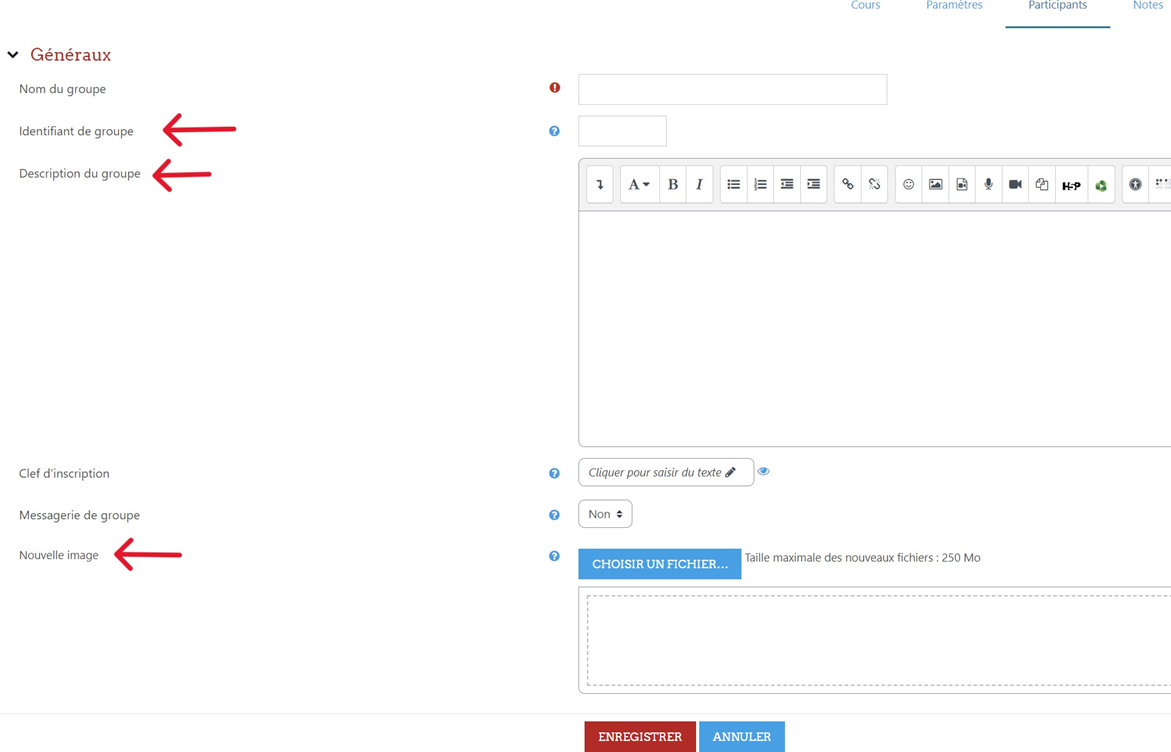

Si, pour un groupe, vous définissez une clé d'inscription, et qu'un étudiant ou étudiante s'inscrit à ce cours en utilisant cette clé d'inscription spécifique, il ou elle sera automatiquement inscrit(e) à ce groupe spécifique, en plus d'être inscrit(e) au cours. Cela vous permet d'automatiser l'affectation des étudiantes et étudiants dans les différents groupes, à condition d'avoir tout bien préparé à l'avance. Il faudra veiller à ce l’auto-inscription soit bien activée pour ce cours, avec une clé d’inscription qui ne sera pas transmise aux étudiantes et étudiants. Seules seront transmises les clés de groupe.