

Créer et animer son cours avec Wooclap
5. Animer un événement
Pour lancer un événement Wooclap en direct, ouvrir votre événement Wooclap et cliquer sur Démarrer l’événement.

L’écran se met en mode plein écran avec le code d’accès visible. Les participantes et participants rejoignent via le lien, le code ou le QR code.
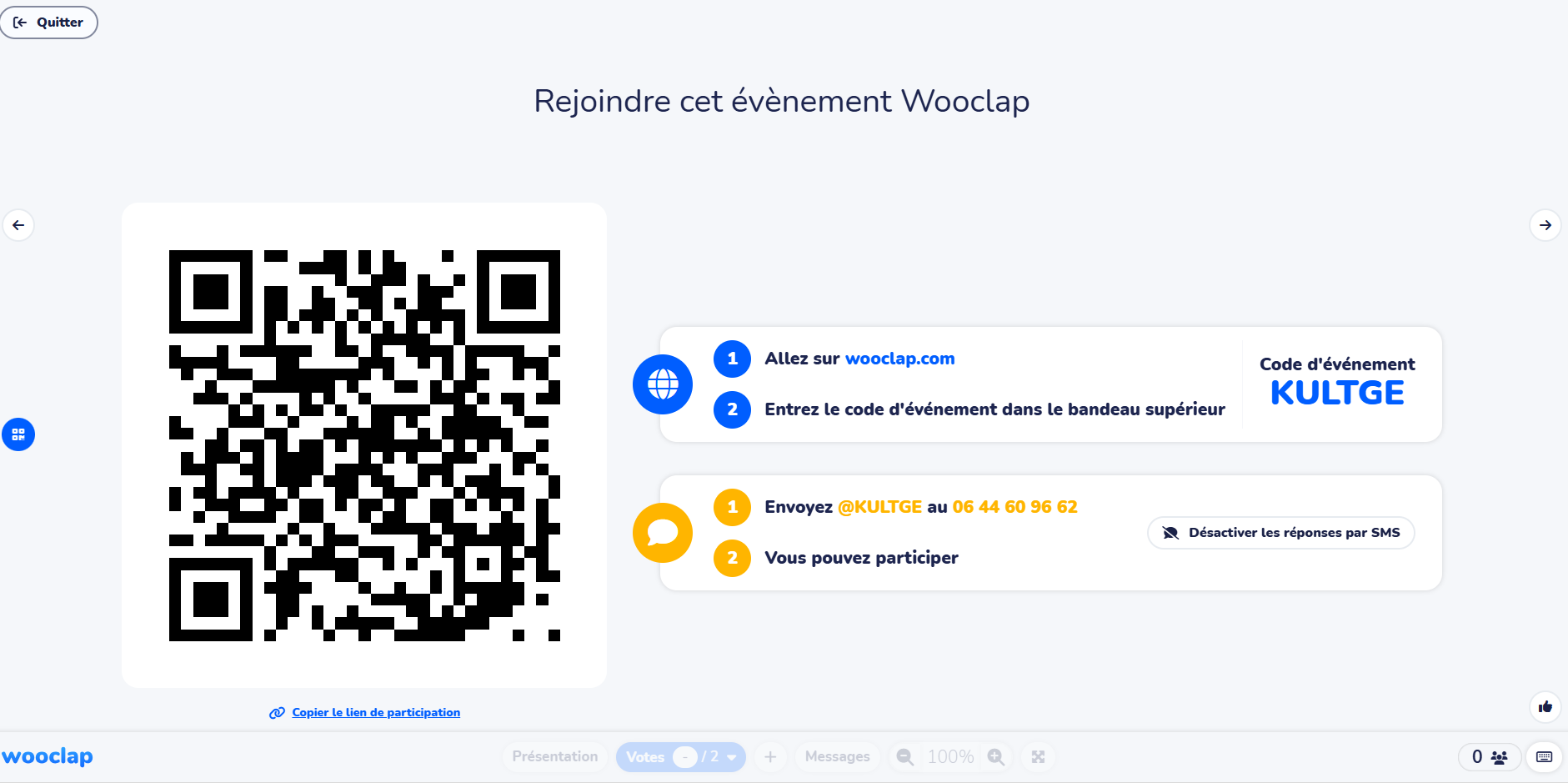
Utiliser les flèches du clavier ou les boutons flèches "suivant / précédent" de l'événement pour passer du question à l'autre ou d'une diapositive à l'autre.
Dès que vous avancez vers la question suivante, la précédente disparaît automatiquement de l’écran des participantes et participants. C’est le présentateur ou présentatrice qui contrôle entièrement le déroulement de l’événement : les participantes et participants ne peuvent répondre qu’à la question affichée à l’écran au moment où vous la diffusez.
Lorsque vous affichez une question, les réponses apparaissent en temps réel à l’écran (sous forme de barres, nuage de mots, classement, etc., selon le type d’activité).
Si vous souhaitez arrêter la collecte de réponses, vous pouvez bloquer/ débloquer l’envoi de réponses à tout moment en cliquant sur l’icône du cadenas. Cela fige instantanément la question : plus aucun participant ou participante ne peut répondre ou modifier sa réponse.
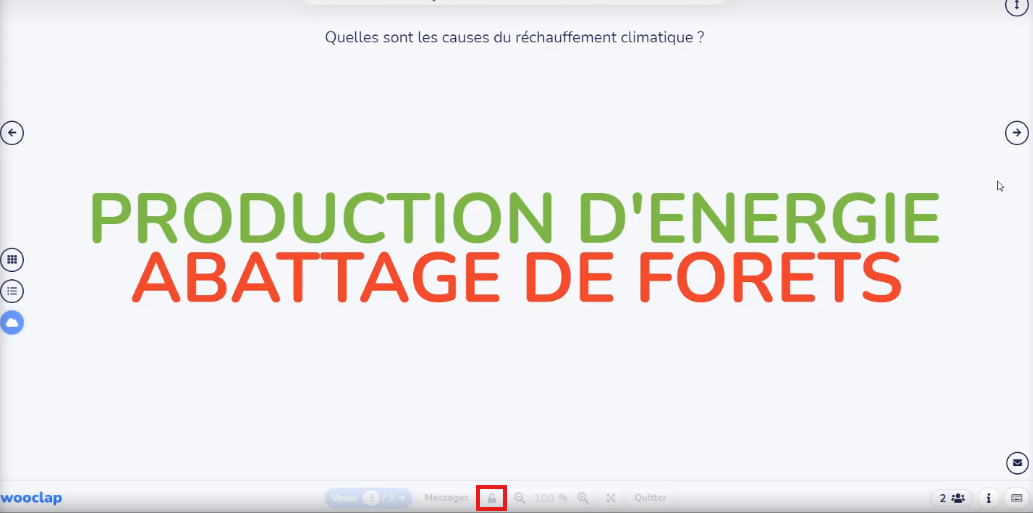
Pour quitter l’événement, cliquer simplement sur “Quitter" en haut à gauche ou fermer la fenêtre de l’événement. Cela met fin à l’affichage en direct pour le présentateur ou présentatrice, mais n’efface pas les réponses : vous pourrez ensuite accéder aux résultats et aux exports dans l’interface Wooclap.

Dans le cas d’un événement configuré en session en autonomie, les participantes et participants accèdent à l’activité via le lien de l’événement ou le code d’accès, mais sans intervention du présentateur ou présentatrice.
Ils ou elles parcourent alors les questions à leur propre rythme, comme dans un questionnaire en ligne, et peuvent répondre librement jusqu’à la fin de la session.