

Animer son cours dans Moodle avec Panopto
3. Insérer ou enregistrer une vidéo via Moodle
Insérer une vidéo via Moodle
Depuis un cours Moodle, il est possible d'insérer une vidéo déjà présente dans Panopto ou de téléverser un nouveau fichier vidéo directement dans le dossier de cours.

Insérer une vidéo existante (Choisir une vidéo)
- Dans Add Panopto video, restaurer si besoin la liste des dossiers Panopto.
- Sélectionner le dossier de cours Moodle ou le dossier Mon dossier.
- Choisir la vidéo à insérer dans la liste.
- Cliquer sur Insert.
- La vidéo apparaît dans le contenu de la page Moodle.
- En bas de la page, cliquer sur Enregistrer et revenir au cours.
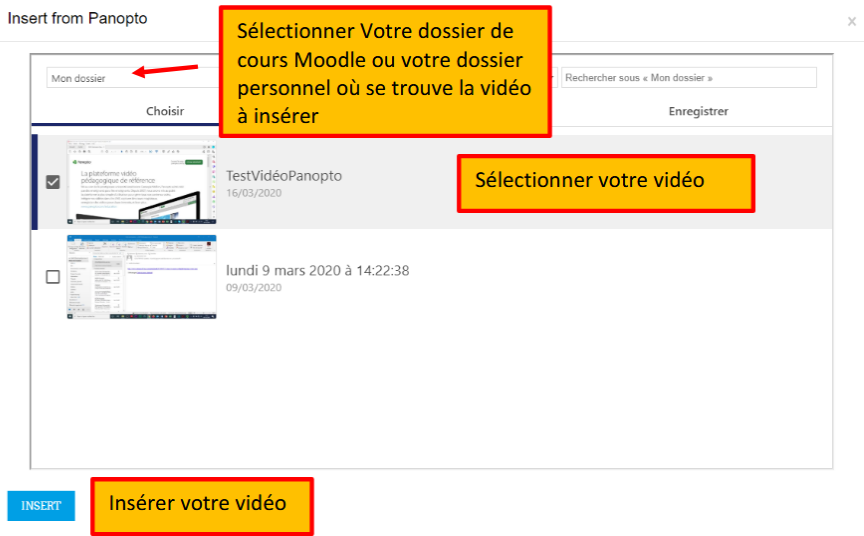
La vidéo apparait alors dans la partie Contenu de la page. Enregistrer et revenir au cours.
Téléverser une nouvelle vidéo
- Dans la fenêtre Add Panopto video, cliquer sur l’onglet Téléverser.
- Faire glisser un fichier vidéo ou audio depuis l'ordinateur dans la zone de téléversement, ou cliquer dans la zone pour sélectionner le fichier sur l'ordinateur.
- Attendre la fin des différentes étapes (téléversement et traitement de la vidéo).
- Une fois la procédure terminée, cliquer sur Insert.
- La vidéo est maintenant insérée dans la page Moodle. Cliquer sur Enregistrer et revenir au cours.
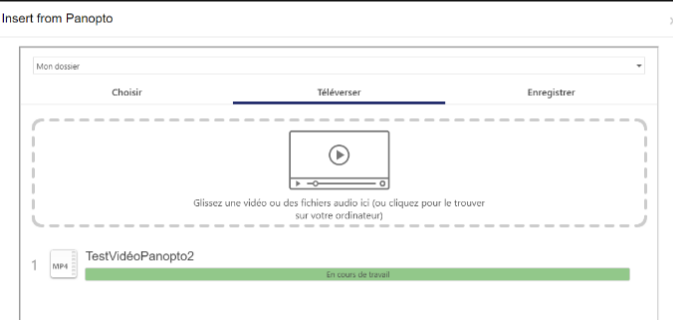
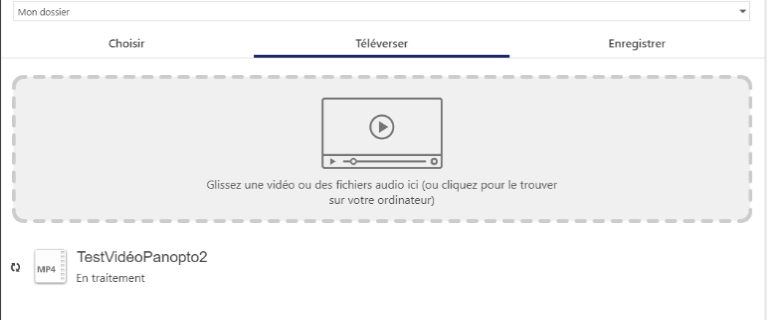
 Le temps de traitement de la vidéo peut varier en fonction de la taille du fichier. Tant que le traitement n’est pas terminé, la vidéo ne sera pas encore lisible pour les étudiant·es.
Enregistrer une vidéo
Il est possible d'enregistrer une nouvelle vidéo directement depuis Moodle, soit via le navigateur, soit via l’application Panopto.
Accéder à l’enregistrement Panopto
- Dans un cours Moodle, créer une Page ou éditer une page existante.
- Dans le contenu, cliquer sur l’icône Panopto (logo vert).
- Dans la fenêtre Add Panopto video, cliquer sur l’onglet Enregistrer.
Lancer la capture via le navigateur
- Choisir l’option Capturer via le navigateur.
- Dans la nouvelle fenêtre, sélectionner :
- le micro à utiliser pour l’enregistrement ;
- éventuellement la webcam ;
- l’écran ou la fenêtre à partager.
- Cliquer sur Enregistrer pour démarrer la capture.
- Au terme de la présentation, cliquer sur le bouton d’arrêt.
- La vidéo est envoyée automatiquement sur le serveur Panopto, dans le dossier choisi.
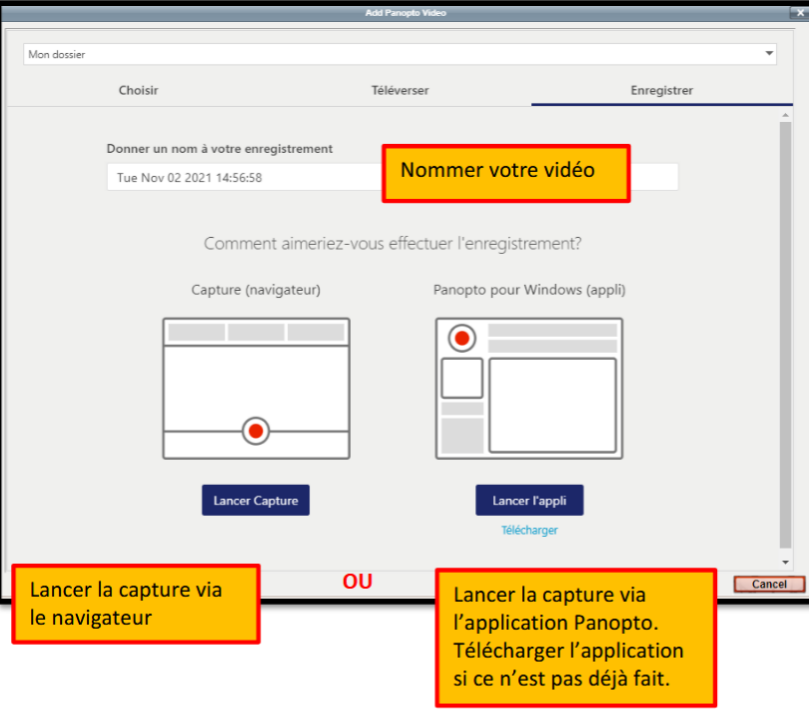
Il est également possible d'utiliser l’application Panopto (Windows / Mac)
- Dans Add Panopto video, cliquer sur Lancer l’appli (ou Launch App).
- Accepter l’ouverture de l’application Panopto si une fenêtre pop-up apparaît.
- Dans l’application Panopto, vérifier que vous êtes connecté avec un compte Sorbonne Université.
- Sélectionner le dossier de destination (dossier de cours ou Mon dossier).
- Donner un titre à la vidéo.
- Choisir les sources :
- micro et webcam ;
- écran principal ou fenêtre d’application ;
- présentation PowerPoint si nécessaire.
- Cliquer sur le bouton rouge Enregistrer pour démarrer l’enregistrement.
- À la fin, cliquer sur Stop, puis sur Terminé afin de lancer le téléversement sur le serveur Panopto.
- Revenir dans la fenêtre Add Panopto video, sélectionner l'enregistrement et cliquer sur Insert pour l’insérer dans Moodle.
La capture via le navigateur est particulièrement
adaptée aux utilisateurs de Linux. L’application Panopto offre plus
d’options (PowerPoint, plusieurs sources, etc.).