

Animer son cours dans Moodle avec Panopto
Conditions d’achèvement
4. Enregistrer une vidéo hors de Moodle
Enregistrer une vidéo via l'application Panopto
Il est possible de créer des vidéos Panopto sans passer par Moodle, en utilisant directement l’application Panopto et le cloud.
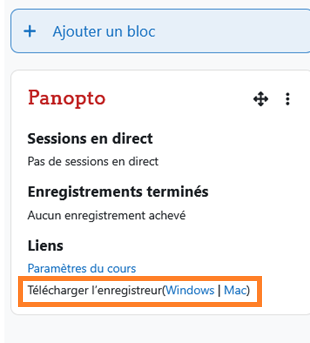
Télécharger et installer Panopto
)
Cliquer sur Sign in, puis s'authentifier avec ses identifiants SU.
Cliquer sur Create a new recording. Choisir le dossier de destination (par défaut, Mon dossier, ou un sous-dossier qu'il est possible de créer). Dans la ligne Session, indiquer le nom de votre vidéo.
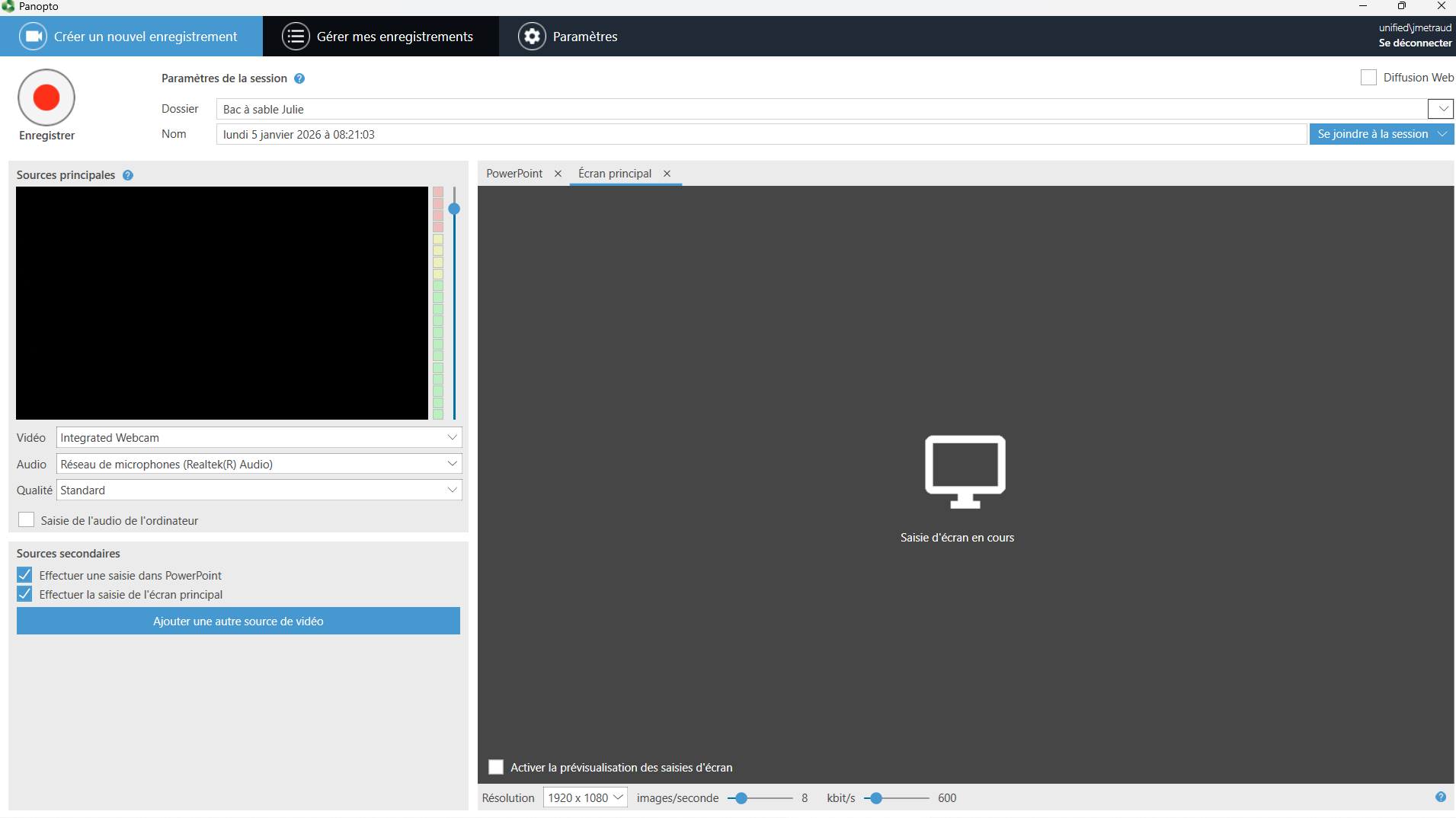
Configurer les sources (micro, webcam, écran, PowerPoint)
Dans le bloc Slides, cocher Record PowerPoint et éventuellement Record Keynote si vous utilisez ces présentations.
Dans le bloc Secondary sources, sélectionner l’écran à capturer (par exemple Built-in display).
Démarrer, arrêter et envoyer l’enregistrement
- Cliquer sur le bouton rouge Record pour démarrer l’enregistrement.
- Lancer la présentation PowerPoint et effectuer le cours.
- À la fin, revenir dans Panopto et cliquer sur Stop.
- Pour recommencer, cliquer sur Delete and record again. Sinon, confirmer le nom de la session et la description, puis cliquer sur Upload.
- La vidéo est envoyée sur le serveur Panopto. Il est ensuite possible de l’éditer, la partager ou l’intégrer dans Moodle.
 Il est possible de réaliser des enregistrements hors ligne : lors de la reconnection au serveur, il est possible de téléverser a posteriori vos enregistrements en cliquant sur Sign-in to upload, puis sur Choose folder and upload.
Enregistrer une vidéo via le navigateur
Le cloud Panopto permet d’enregistrer une vidéo directement dans le navigateur, sans installer l’application.
Accéder à l’enregistreur web
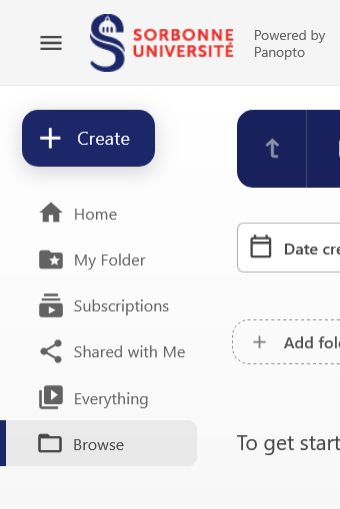
- Se connecter au cloud Panopto : https://sorbonne-universite.cloud.panopto.eu/.
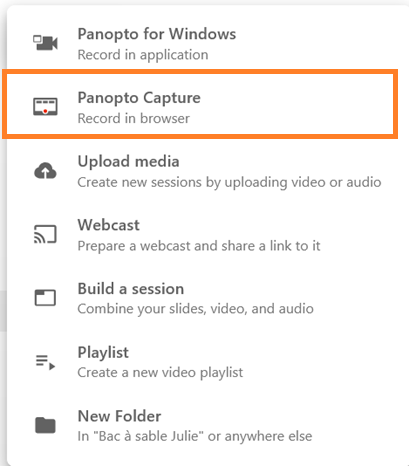
- Dans le menu, cliquer sur le bouton Créer.
- Sélectionner Enregistreur Web.
Configurer les périphériques
La fenêtre d’enregistrement comporte :
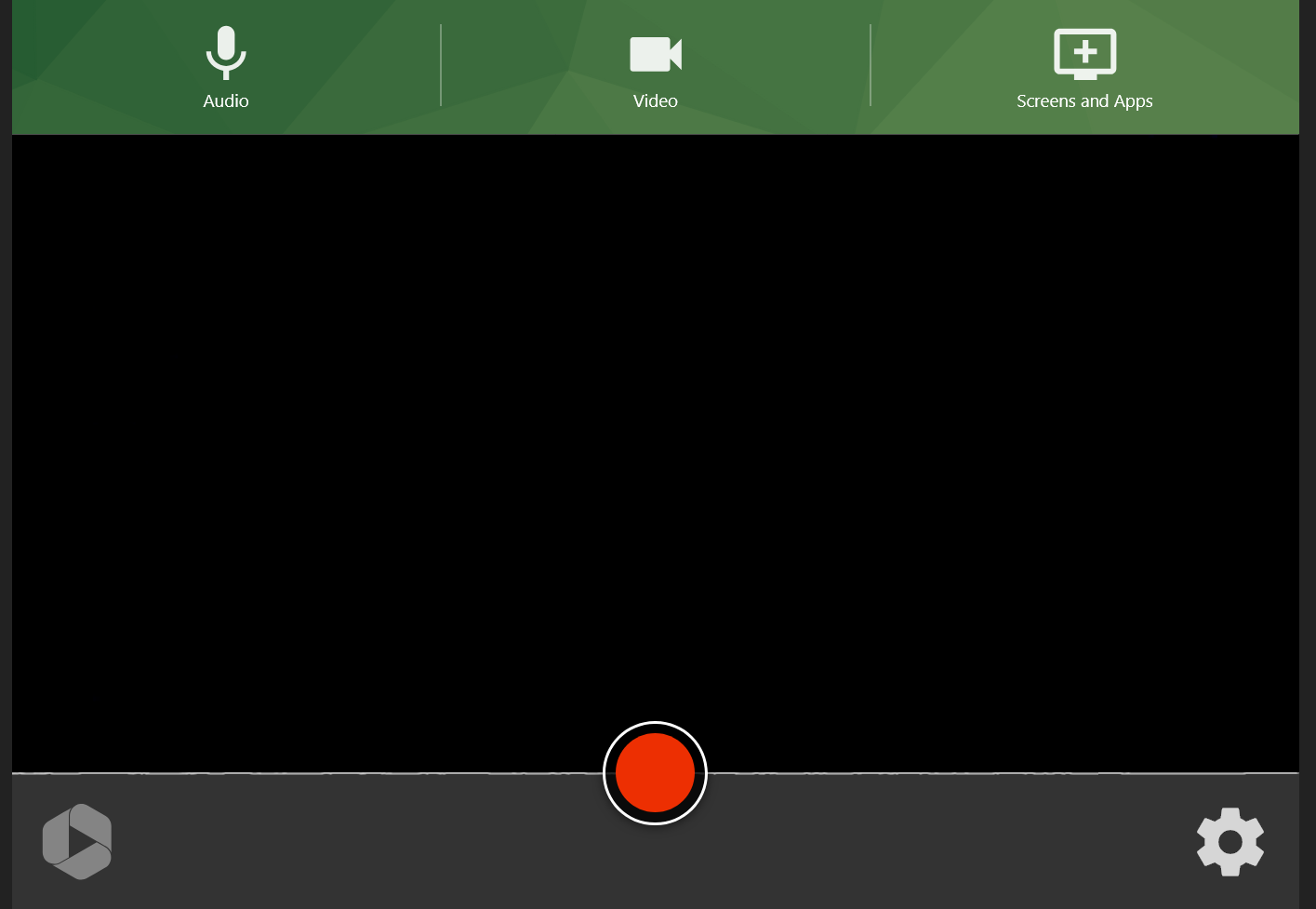
- Cliquer sur l’icône Micro pour choisir le micro à utiliser. Sélectionner le périphérique souhaité.
- Cliquer sur l’icône Webcaméra pour choisir une caméra, si vous souhaitez ajouter votre image.
- Cliquer sur l’icône Partage d’écran pour partager l’intégralité de votre écran, une fenêtre d’application ou un onglet de navigateur.
- Si besoin, cocher la case Partager le contenu audio afin d’intégrer le son système (par exemple lors de la lecture d’une vidéo).
Cliquer sur la roue crantée Paramètres. Activer éventuellement un compte à rebours au démarrage de l’enregistrement. Choisir la résolution vidéo (par exemple, SD pour limiter la taille du fichier).
Démarrer et terminer l’enregistrement
Cliquer à nouveau sur le bouton (carré rouge) pour arrêter l’enregistrement.
Après l’enregistrement, un aperçu de votre vidéo s'affiche à gauche. Une barre de progression indique le traitement de la vidéo.
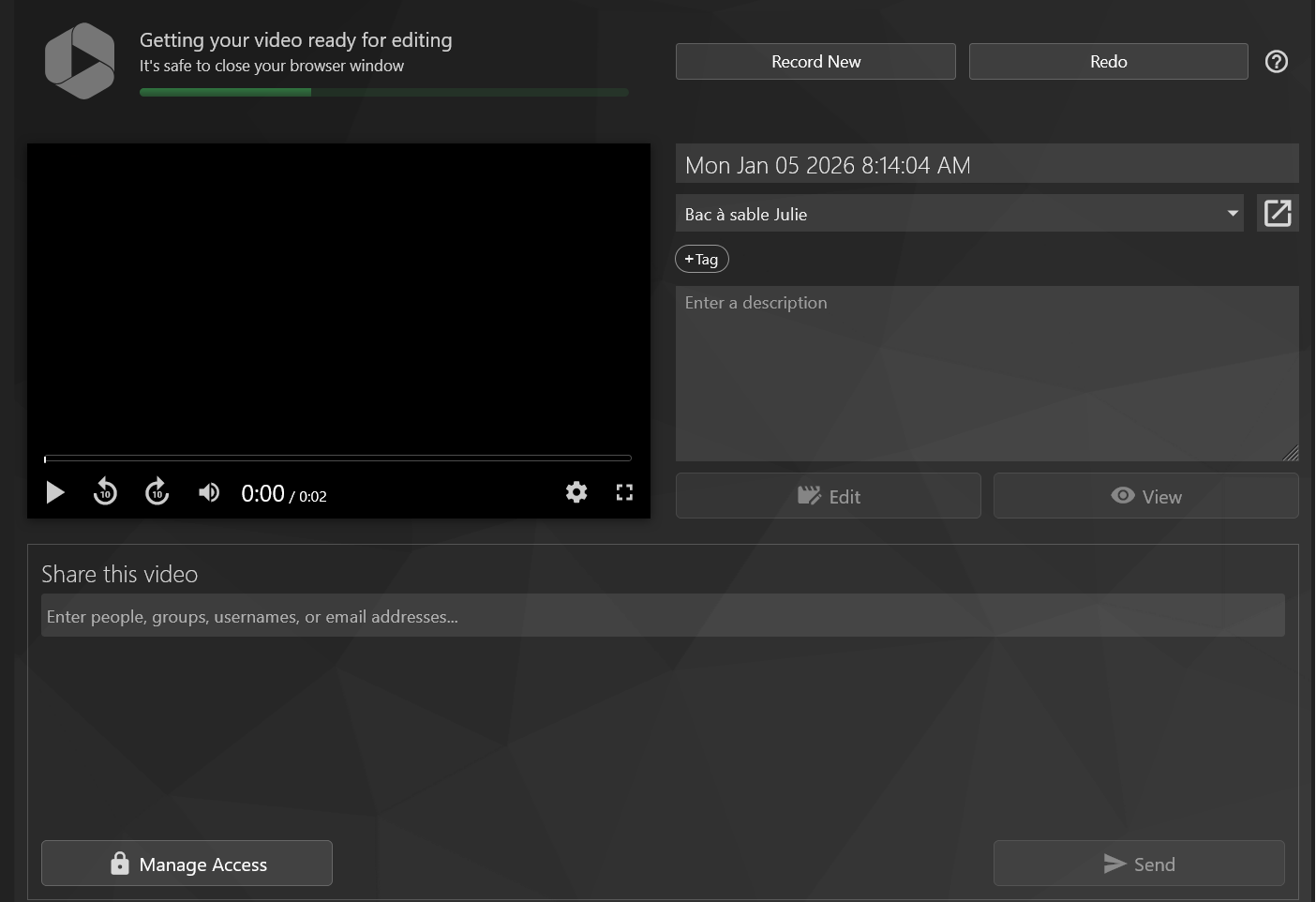
À droite, renseigner :
- le titre de la vidéo ;
- le dossier de destination (par exemple votre dossier de cours) ;
- une description si besoin.
Une fois le traitement terminé, la vidéo est prête à être partagée, éditée ou intégrée dans Moodle.