

Animer son cours dans Moodle avec Panopto
5. Éditer une vidéo
Modifier sa vidéo (couper et structurer)
Panopto permet de modifier des vidéos après enregistrement : il est possible de couper des passages et consulter l’historique des coupures.
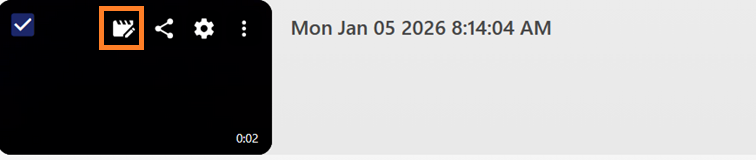
Ouvrir l’éditeur de vidéo
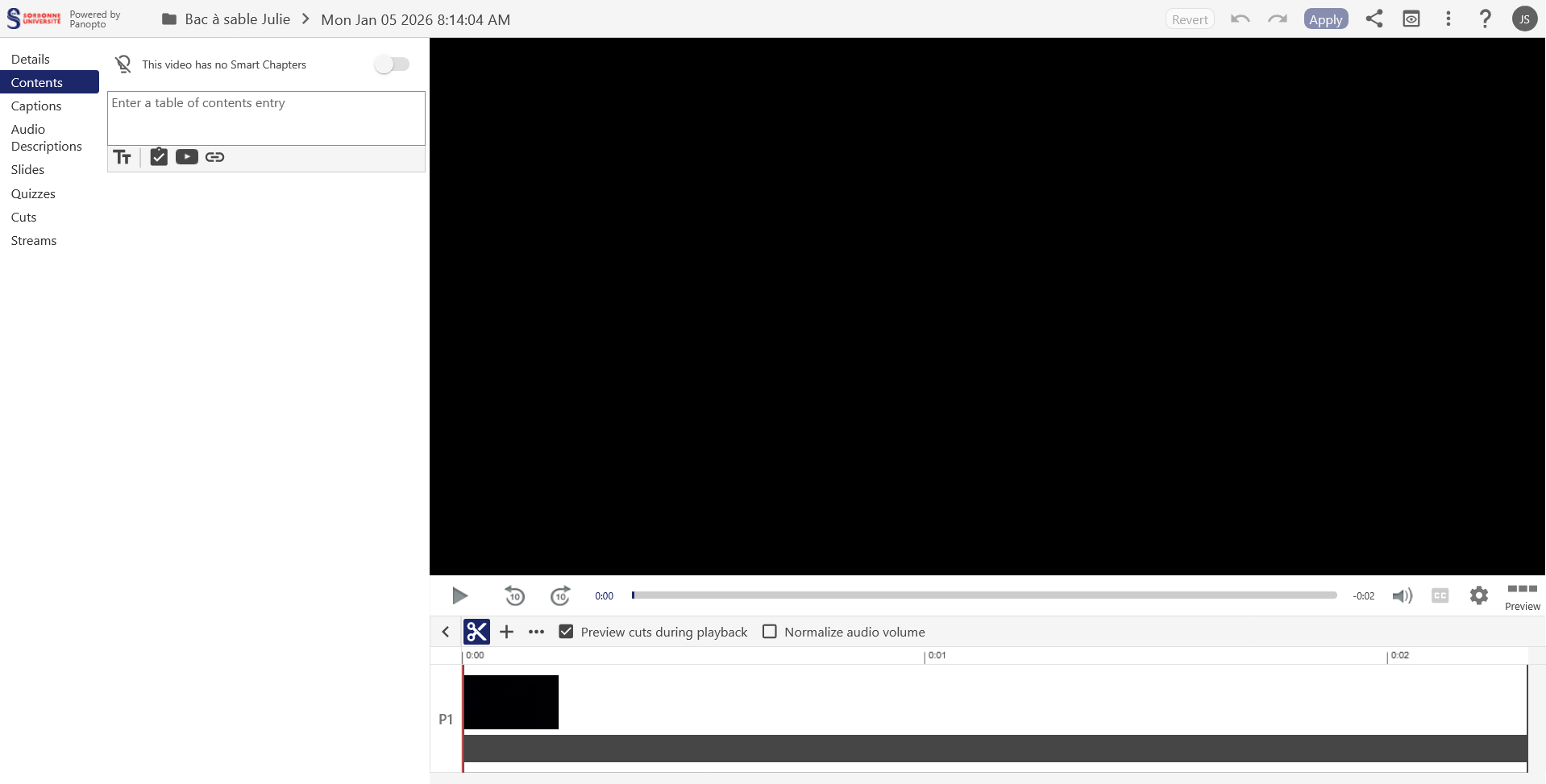
Comprendre l’interface d’édition
La fenêtre d’édition se compose comme ceci :
Couper un passage de la vidéo
- Sur la timeline, cliquer sur l’icône Ciseaux.
- Cliquer au début de la section à couper, maintenir enfoncé et faire glisser le curseur jusqu’à la fin de la section à couper.
- La partie grisée ne sera plus visible à la lecture pour les étudiant·es.
- Si la case Prévisualisation des coupures pendant la lecture est cochée, la lecture sautera automatiquement les portions grisées.
Gérer l’historique des coupures
- Dans le menu d’action à gauche, cliquer sur Coupures.
- La liste des différentes sessions coupées s’affiche.
- Cliquer sur les trois points verticaux (Paramètres) d’une coupe pour :
- la modifier (changer l’heure de début ou de fin) ;
- la supprimer si vous souhaitez rétablir le passage.
- Enregistrer vos modifications si proposé, puis cliquer sur Appliquer (en haut à droite) pour finaliser les modifications.
 Les parties coupées ne sont pas supprimées définitivement du fichier source : elles sont simplement masquées à la lecture. Vous pouvez revenir en arrière en supprimant la coupe.
Ajouter des ressources complémentaires à sa vidéo
Panopto permet d’enrichir les vidéos en ajoutant des flux supplémentaires, des clips, des chapitres, des sous-titres, des liens web ou des vidéos YouTube.
Ajouter un flux (source supplémentaire)
- Dans l’éditeur de vidéo, positionner le curseur de la timeline à l’endroit où vous souhaitez ajouter le flux.
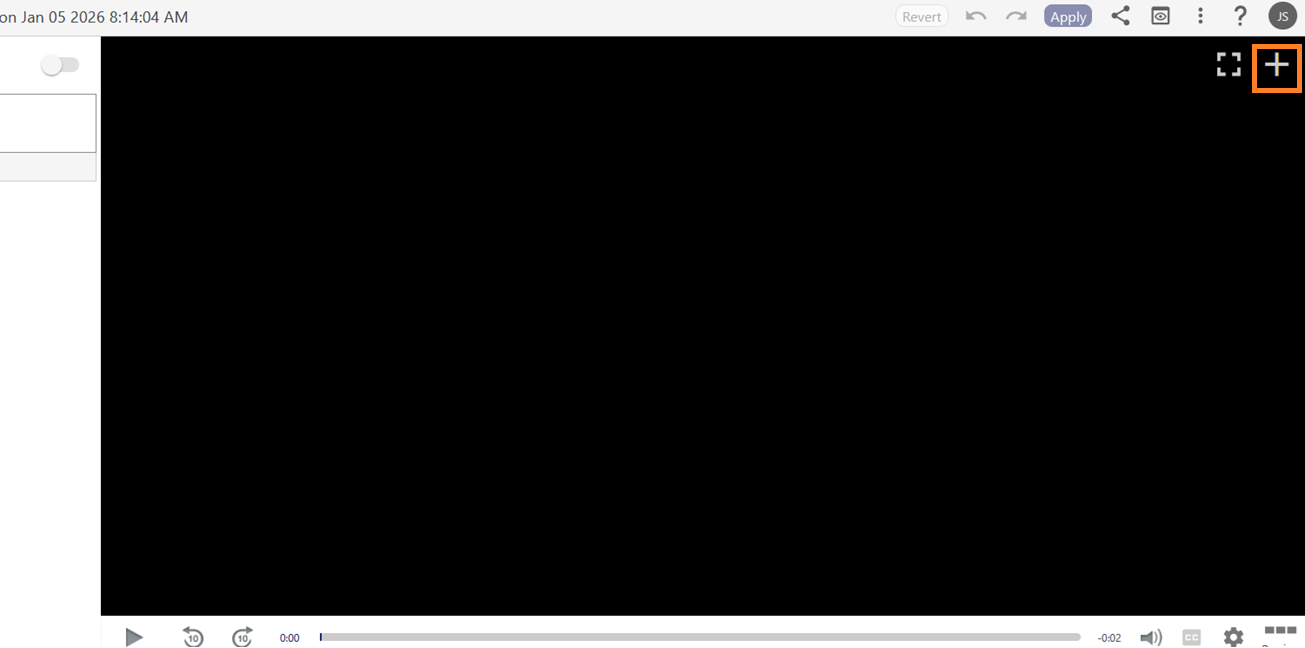
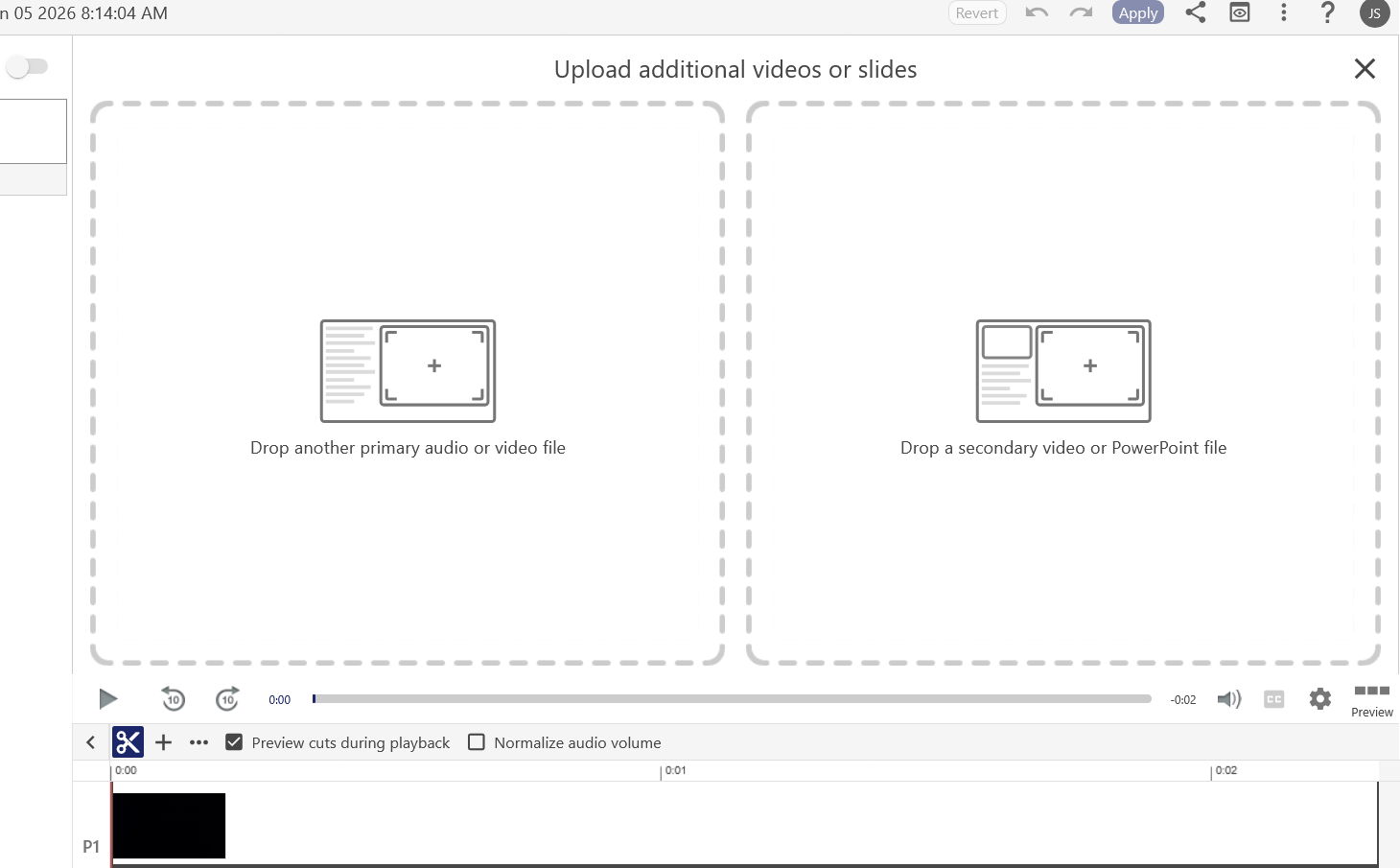
- Cliquer sur le bouton + puis sur Ajouter un flux.
- Choisir le type de fichier à téléverser :
- fichier audio ou vidéo pour l’écran principal ;
- fichier vidéo ou PowerPoint en écran secondaire.
- Attendre la fin du téléversement et du traitement.
- Dans le menu Flux, il est possible de renommer cette source, modifier son heure de début ou vérifier sa durée.
Ajouter du contenu, des sous-titres et des diapositives
Dans le menu d’action à gauche :
- Contenu permet d’ajouter des titres (chapitres) à différents moments de la vidéo.
- Sous-titres permet d’ajouter ou d’importer des sous-titres.
- Diapositives permet d’ajouter une présentation PowerPoint et d’afficher chaque diapositive dans la timeline.
Une fois toutes les modifications effectuées, cliquer sur le bouton Appliquer en haut à droite pour enregistrer les changements.