

Animer son cours dans Moodle avec Panopto
6. Ajouter du contenu intéractif supplémentaire
Insérer un quiz dans sa vidéo
Il est possible d'insérer des quiz directement dans vos vidéos Panopto pour rendre votre cours interactif.
Créer un quiz dans la timeline
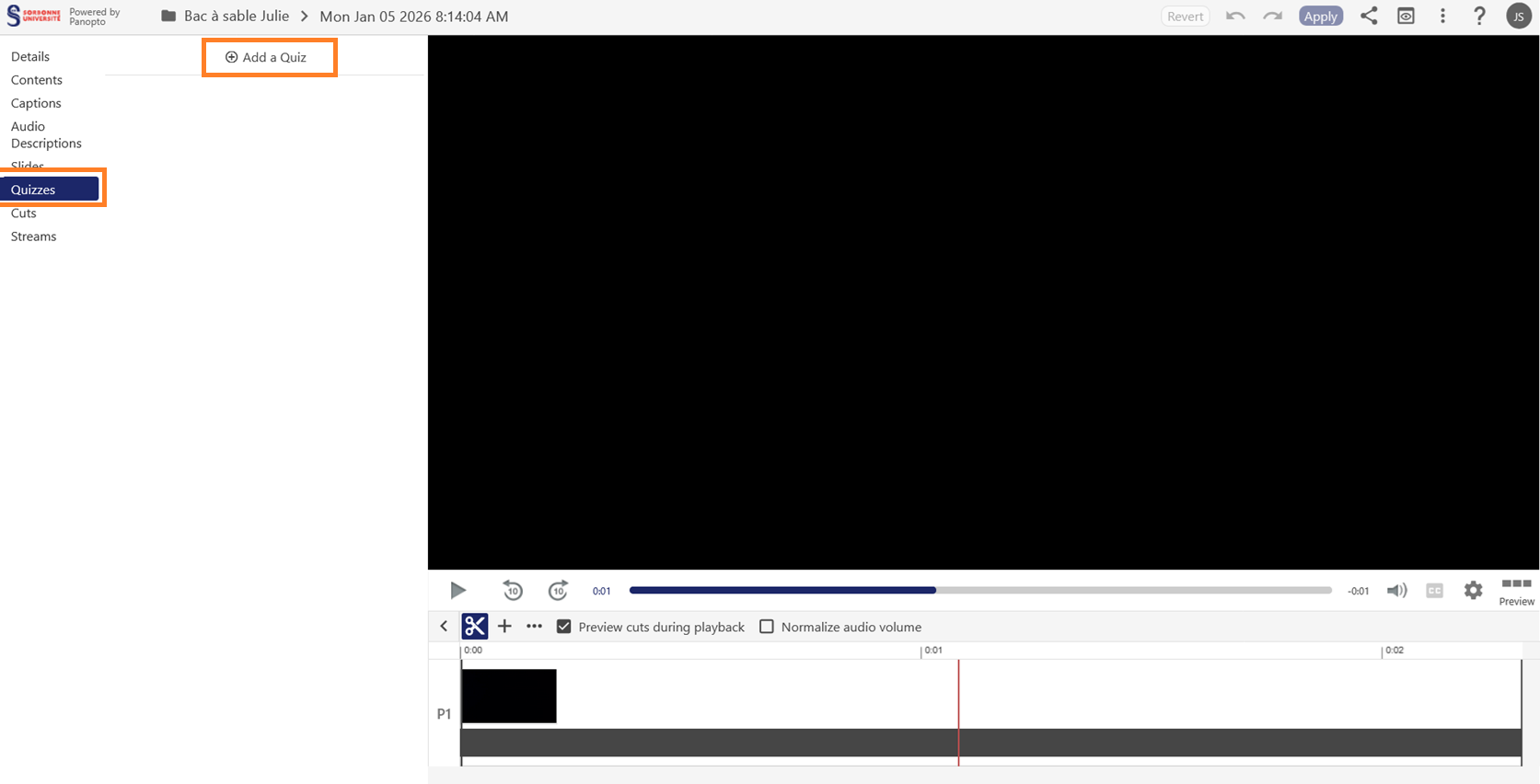
- Dans l’éditeur de vidéo, placer le curseur de la timeline à l’endroit où vous souhaitez insérer le quiz.
- Cliquer sur le bouton +, puis sur Ajouter un quiz.
- La fenêtre de création de quiz s’ouvre dans l’écran principal.
Choisir le type de questions
Il est possible de créer différents types de questions :
- Vrai/Faux ;
- Choix multiple (une seule réponse correcte) ;
- Sélection multiple (une ou plusieurs réponses correctes) ;
- Remplir les espaces blancs.
Questions de type « Remplir les espaces blancs »
Pour ce type de question, il est conseillé d’écrire une seule réponse par blanc. Selon le modèle fourni :
- entourer chaque réponse correcte par des caractères de soulignement tel que " _ "
- séparer les différentes réponses possibles par le caractère " | "
Exemple :
- Question : Citez un fruit rouge.
- Réponses attendues :
_fraise_|_cerise_|_framboise_
Paramétrer le quiz
- de modifier la position du quiz dans la timeline ;
- d'autoriser ou non les étudiant·es à refaire le quiz ;
- d'afficher ou non le score à la fin du quiz ;
- d'autoriser l’affichage des réponses correctes et des explications ;
- de bloquer la progression de la vidéo tant que le quiz n’a pas été complété.
Mettre en évidence une source principale
Lorsque vous avez enregistré simultanément un partage d’écran et un diaporama, il est possible de choisir quelle source mettre en évidence à tel ou tel moment.
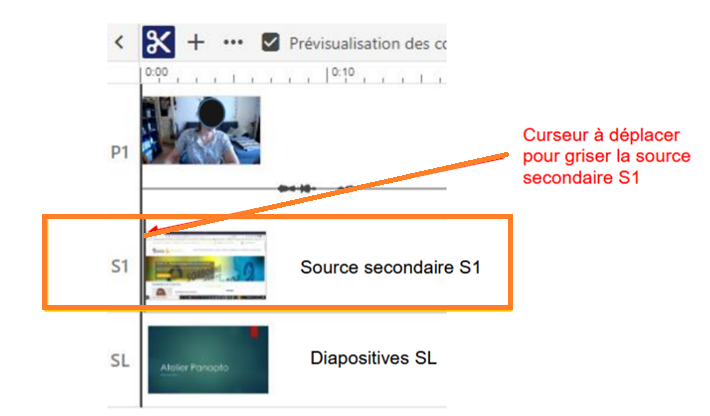
- Dans l’éditeur, repérer la zone S1 (source secondaire) sur la timeline.
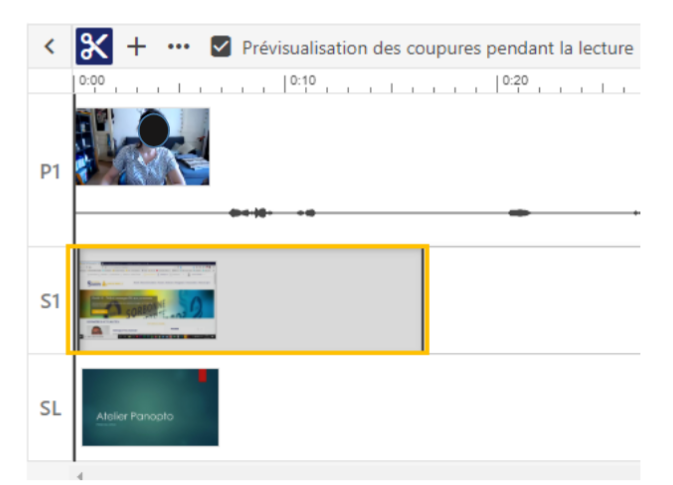
- Pour cacher temporairement S1 (par exemple le partage d’écran) et mettre en avant les diapositives SL, faire glisser le curseur sur la portion de S1 à griser.
- La partie grisée de S1 n’apparaîtra pas à la lecture : seule SL sera visible à l’écran.
- Il est possible de répéter cette opération à différents moments de la vidéo pour alterner les sources mises en évidence.
 Cette fonction est utile si, par exemple, vous avez
enregistré à la fois un diaporama et un partage d’écran, mais que vous
souhaitez concentrer l’attention des étudiant·es sur l’une des deux
sources à certains moments.
Cette fonction est utile si, par exemple, vous avez
enregistré à la fois un diaporama et un partage d’écran, mais que vous
souhaitez concentrer l’attention des étudiant·es sur l’une des deux
sources à certains moments.