

Animer son cours dans Moodle avec Panopto
7. Diffuser une vidéo auprès des étudiants
Une fois la vidéo prête, il est possible de la partager avec vos étudiant·es, ou plus largement, en ajustant les permissions dans Panopto Cloud.
Accéder aux paramètres de partage
- Depuis un cours Moodle, dans le bloc Panopto, cliquer sur Paramètres de votre cours si nécessaire pour accéder au dossier dans le cloud.
- Dans Panopto Cloud, se rendre dans le dossier où se trouve la vidéo.
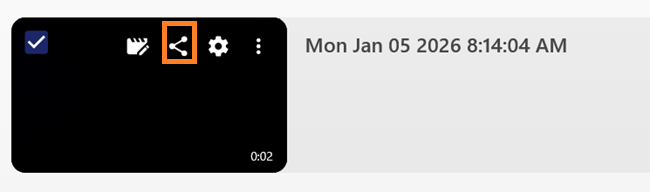
- À côté de la vidéo à partager, cliquer sur Paramètres.
- Ouvrir l’onglet Partager.
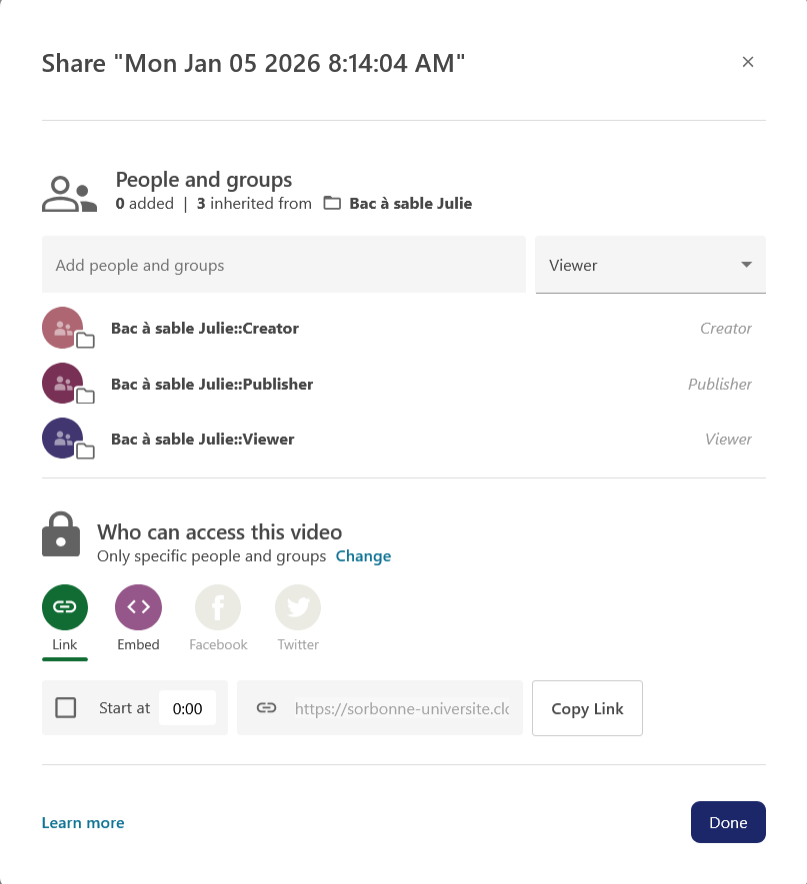
Il est possible de définir qui aura accès à la vidéo :
- Vous et vos étudiant·es (groupe du cours, authentifiés SU) ;
- Tous les utilisateurs SU via un lien partagé ;
- Tout public via un lien public.
Partager la vidéo via un lien
- Dans l’onglet Partager, repérer le lien fourni par Panopto.
- Copiez ce lien.
- Collez-le dans une ressource Page, une Étiquette ou un mail pour le transmettre à vos étudiant·es.
Intégrer la vidéo dans Moodle (code d’intégration)
- Dans la même fenêtre, il est possible de générer un code d’intégration (embed).
- Copier le code.
- Dans Moodle, insérer le code dans une page HTML (en mode code source) pour intégrer directement le lecteur Panopto.
- Il est possible de choisir de faire démarrer la vidéo à un moment précis si cette option est proposée.
Partager un dossier complet
- Dans Panopto Cloud, ouvrir le dossier de vidéos à partager (hors dossier Mon dossier personnel).
- Cliquer sur la roue crantée du dossier, puis sur Partager.
- Définir les droits d’accès pour ce dossier (par exemple, tous les utilisateurs authentifiés du cours).
- Toutes les vidéos du dossier hériteront alors des mêmes droits.
 Veiller à vérifier que les permissions définies sur la vidéo ou le dossier correspondent bien à vos intentions pédagogiques (groupe de TD, promotion entière, public élargi, etc.).
Permettre ou empêcher le téléchargement
Par défaut, le téléchargement d’une vidéo Panopto est généralement réservé aux utilisateurs authentifiés. Il est possible d'élargir ou restreindre ce droit.
Accéder aux paramètres de téléchargement
- Dans Panopto Cloud, se rendre dans le dossier de votre vidéo.
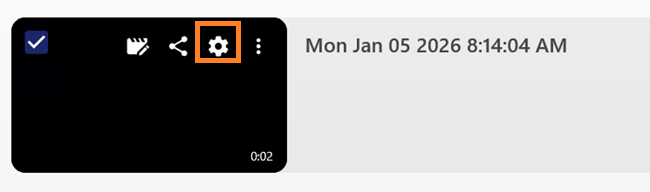
- À côté de la vidéo concernée, cliquer sur Paramètres.
- Dans les paramètres, ouvrir l’onglet Aperçu.
- Dans la section Informations sur la session, repérer la rubrique Téléchargements.
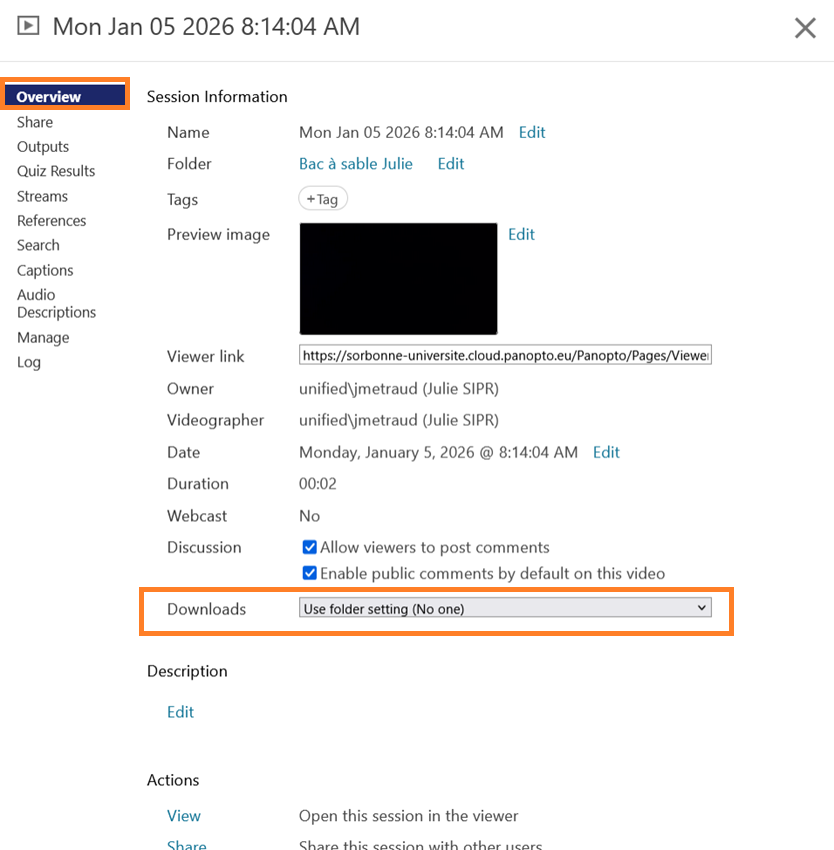
Autoriser le téléchargement aux utilisateurs authentifiés
Autoriser le téléchargement à tous les utilisateurs disposant d’un accès
Choisir l’option Tous les utilisateurs disposant d’un accès afin d'autoriser le téléchargement même pour les accès anonymes (si le cours ou la vidéo est en accès public).
Empêcher le téléchargement
Pour interdire le téléchargement, sélectionner Aucun dans le menu déroulant des téléchargements.
Interdire le téléchargement n’empêche pas à 100%
la récupération du contenu. Il sera toujours possible de filmer la vidéo à
partir d’un autre appareil.
L’autorisation de téléchargement permet aux étudiant·es de conserver une copie hors ligne de la vidéo. Réfléchir à l’usage souhaité avant d’ouvrir largement cette possibilité, notamment pour des contenus sensibles ou devant rester temporaires.