

Se connecter au réseau WIFI
3. Se connecter au réseau WIFI EDUROAM sur Windows
Étape 1 : Télécharger EDUROAM
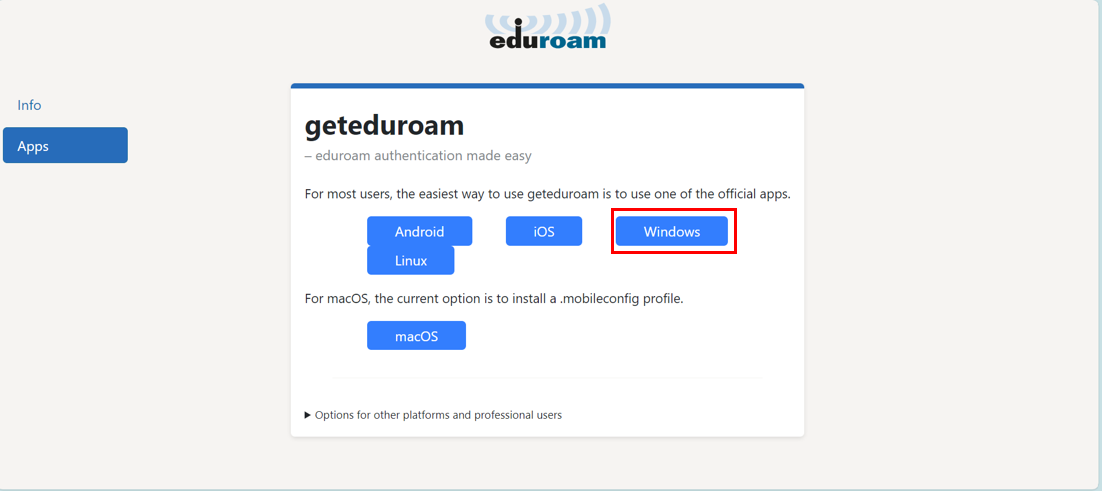
Vérifier que votre ordinateur est bien connecté à un réseau filaire ou autre réseau wifi puis ouvrir la page https://www.get.eduroam.org/app et cliquer sur Windows.
Étape 2 : Installer EDUROAM
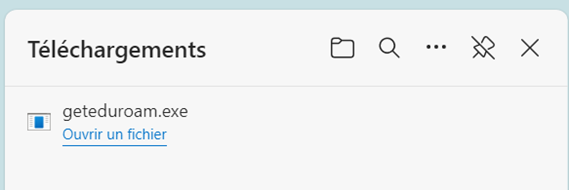
En fonction de votre interface, vous devrez cliquer sur Enregistrer le fichier geteduroam.exe ou bien ouvrir directement le fichier téléchargé depuis votre onglet de téléchargements.
Étape 3 : Configurer EDUROAM
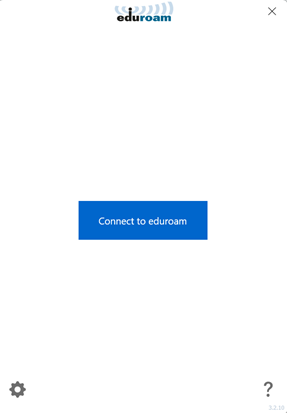
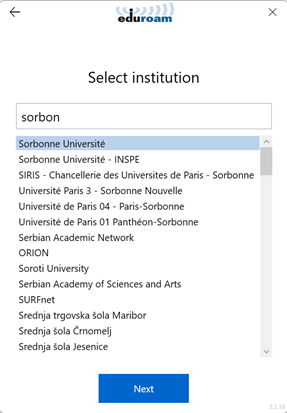
Cliquer sur Connect to eduroam, sélectionner Sorbonne Université puis cliquer sur Next.
Sélectionner Eduroam sorbonne-universite.fr puis cliquer sur Next.
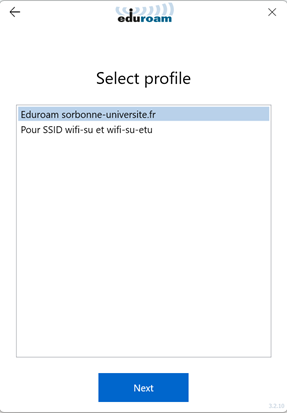
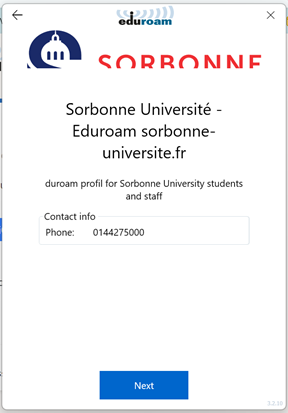
Cliquer à nouveau sur Next, puis entrer votre identifiant habituel suivi de @sorbonne-universite.fr ainsi que votre mot de passe et cliquer sur Connect.
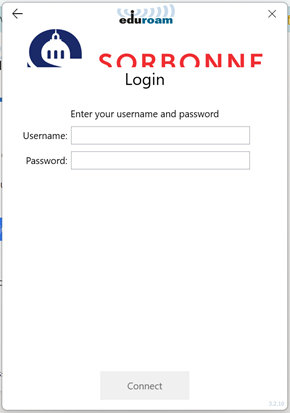
Si le message “You are now connected to Eduroam. Press close to exit the wizard” apparaît, cela signifie que la procédure a bien fonctionné. Cliquer sur Close pour fermer la fenêtre.
Connectez-vous à Eduroam dans les paramètres Wifi de votre ordinateur.

Le réseau Eduroam n’est disponible que sur les campus universitaires. Si le réseau n’apparaît pas dans la liste de vos réseaux disponibles, cela peut signifier que vous êtes dans une zone non couverte par ce service.
La qualité du signal Wifi peut varier selon les zones.