

Animer son cours dans Moodle avec Panopto
8. Animer une séance en direct avec Panopto
Panopto permet de diffuser une séance en direct (diffusion web) à vos étudiants et étudiantes, depuis un lien intégré dans votre cours Moodle.
 privilégier une connexion filaire et avoir une connexion internet stable et performante.
Limites de la visioconférence Panopto
- La visioconférence ne permet pas de diffuser un diaporama PowerPoint comme source dédiée : il est nécessaire de partager votre écran.
- Sous Mac, la discussion par chat n’est pas disponible.
Pour interagir malgré ces limites, deux solutions sont possibles :
- faire une pause dans le cours pour répondre aux questions des étudiants et étudiantes (questions par mail, Moodle, etc.) ;
- suivre le direct sur un smartphone ou une tablette via le lien de la visioconférence pour avoir accès à la discussion depuis la page Moodle.
La séance en direct peut être enregistrée et mise à disposition après le cours. Il est ainsi possible de permettre la relecture de la visioconférence aux étudiants et étudiantes absents ou souhaitant revoir certains passages.
Préparer la séance en direct dans Panopto
Créer une diffusion web (direct)
- Dans le cloud Panopto, cliquer sur le bouton Créer.
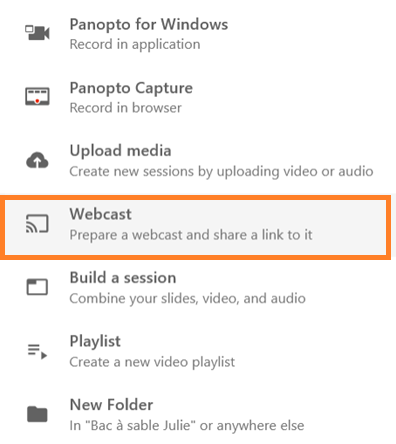
- Choisir Diffusion web dans la liste proposée.
- Dans la fenêtre « Créer une diffusion » qui s’ouvre :
- donner un nom à la visioconférence (par exemple : « CM Semaine 3 – Direct ») ;
- choisir le dossier où la diffusion sera rangée (par exemple : Lettres > Moodle-Lettres > votre cours).
- Cliquer sur Créer pour valider.
- de récupérer le lien du lecteur (URL de la visioconférence) ;
- de choisir qui a accès au direct (par exemple le groupe du cours) ;
- d'ajouter des personnes en particulier si nécessaire.
Fermer la fenêtre : la diffusion web est prête et pourra être utilisée plus tard.
Créer la visionneuse de direct dans Moodle
Pour que les étudiants et étudiantes accèdent facilement au direct, il est recommandé de créer une page dédiée dans votre cours Moodle.
Dans votre cours Moodle, Cliquer sur Ajouter une activité ou une ressource. Sélectionner Page, puis cliquer sur Ajouter.
Donner un nom à la page identique ou proche de celui de la diffusion Panopto (par exemple : « Visioconférence de mon cours »).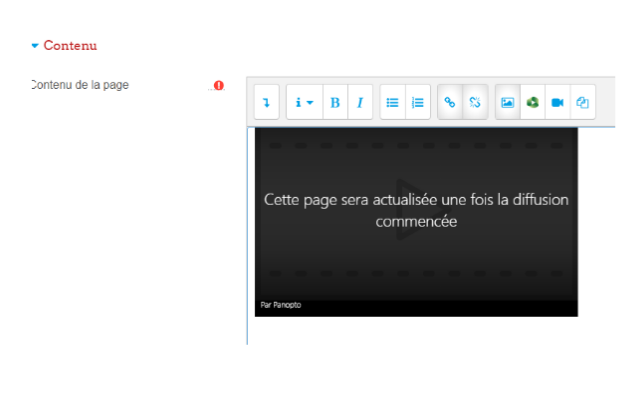
Vous pouvez créer une page de visioconférence par séance (CM, TD, etc.) afin de retrouver facilement chaque direct programmé, avec une date ou un intitulé explicite.
Démarrer la séance en direct le jour J
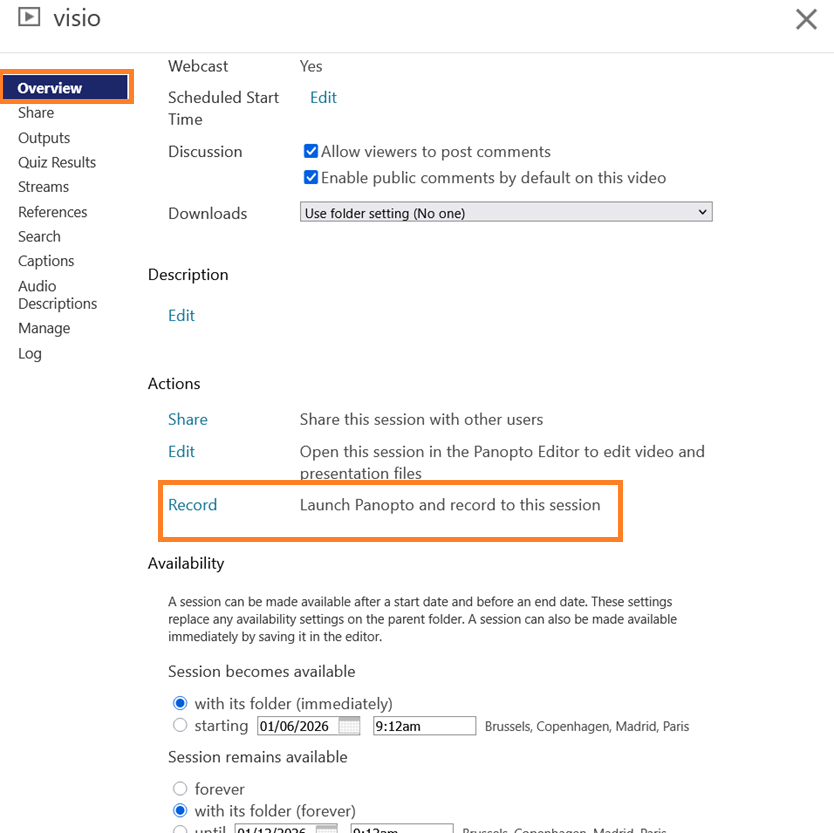
Se joindre à la session et régler les sources
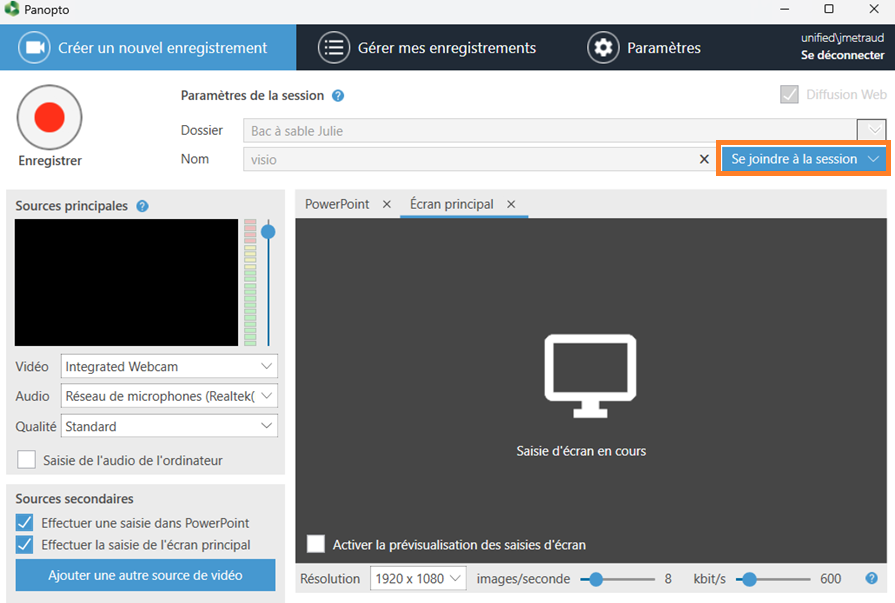
- Dans l’application Panopto, la fenêtre de diffusion s’ouvre.
- Choisir la session de direct en cliquant sur Se joindre à la session.
- Dans l’onglet Sources principales, sélectionner :
- votre webcam (vidéo) ;
- votre microphone (audio) ;
- le partage d’écran si vous souhaitez montrer votre bureau ou un document.
- Cocher la case Activer la prévisualisation des saisies d’écran pour contrôler ce que voient les étudiants et étudiantes.
- Quand tout est prêt, cliquer sur le bouton rouge Enregistrer en haut à gauche pour démarrer le direct.
Vue côté étudiants et étudiantes
Terminer le direct et gérer la vidéo enregistrée
La vidéo du direct se comporte comme n’importe quelle autre vidéo Panopto : il est ensuite possible de la couper, d'ajouter des chapitres, d'insérer un quiz ou de modifier les paramètres de partage.
Interagir avec les étudiant·es pendant le direct
Pendant la diffusion, un espace de discussion (chat) est disponible dans la visionneuse Panopto pour les utilisateur·rices sur certains systèmes.
Vue des étudiants et étudiantes
- Sous la zone vidéo de la visionneuse, les étudiants et étudiantes disposent d’un onglet Discussion.
- Ils peuvent y poser des questions ou commenter le cours pendant le direct.
Notifications pour l’enseignant ou l'enseignante (Windows)
- Lorsqu’un étudiant ou une étudiante écrit un message, une bulle d’alerte peut apparaître sur votre bureau (Windows) pour signaler un nouveau message.
- La discussion s’affiche dans l’interface Panopto et vous pouvez y répondre à l’oral pendant le direct ou lors d’une pause.
Prise de notes par les étudiants et étudiantes
- Depuis leur navigateur, les étudiant·es peuvent également utiliser l’onglet Notes.
- Ces notes restent privées : elles ne sont visibles que par l’étudiant ou l'étudiante qui les rédige.
Le chat Panopto n’est pas un outil de forum structuré. Pour des échanges plus organisés, privilégier les forums Moodle avant ou après la séance et utiliser le direct pour des questions ponctuelles.