

Créer et animer son cours avec H5P
Conditions d’achèvement
2. Découvrir les activités H5P
H5P est une activité de Moodle qui permet de créer de nombreux contenus interactifs : vidéos annotées, diaporamas, quiz, cartes mémoire, livres interactifs, etc.
Principe général
- H5P se présente comme un éditeur intégré dans Moodle.
- Choisir un type de contenu (par exemple quiz, vidéo interactive, diaporama).
- Compléter ensuite le formulaire avec :
- un titre ;
- les supports nécessaires (texte, images, sons, vidéos, liens) ;
- les paramétrages (score, comportement, affichage, etc.)
 Rendez-vous sur le site h5p.org dans l’onglet « examples and downloads » pour accéder aux démos et à la liste exhaustive des activités H5P (uniquement en anglais)
Créer une activité H5P dans Moodle
1. Ajouter l’activité H5P
Se connecter à Moodle, ouvrir le cours et activer le mode édition.
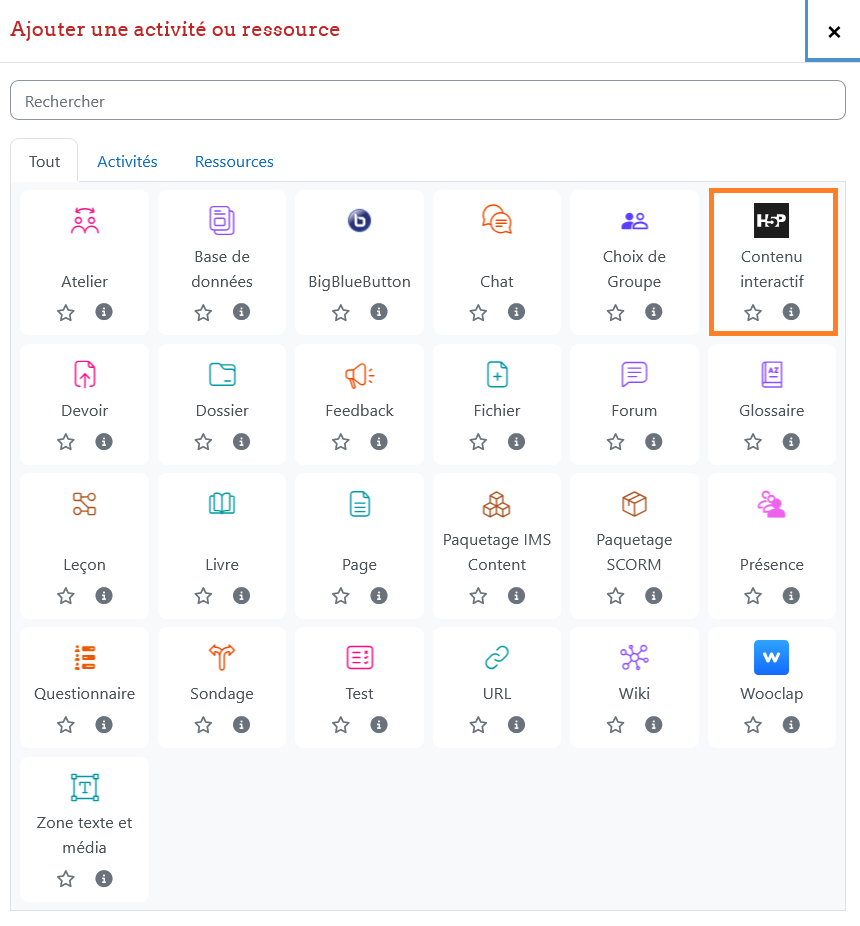
Cliquer sur Ajouter une activité ou une ressource, puis choisir Contenu interactif (H5P), puis cliquer sur Ajouter.
2. Choisir le type de contenu
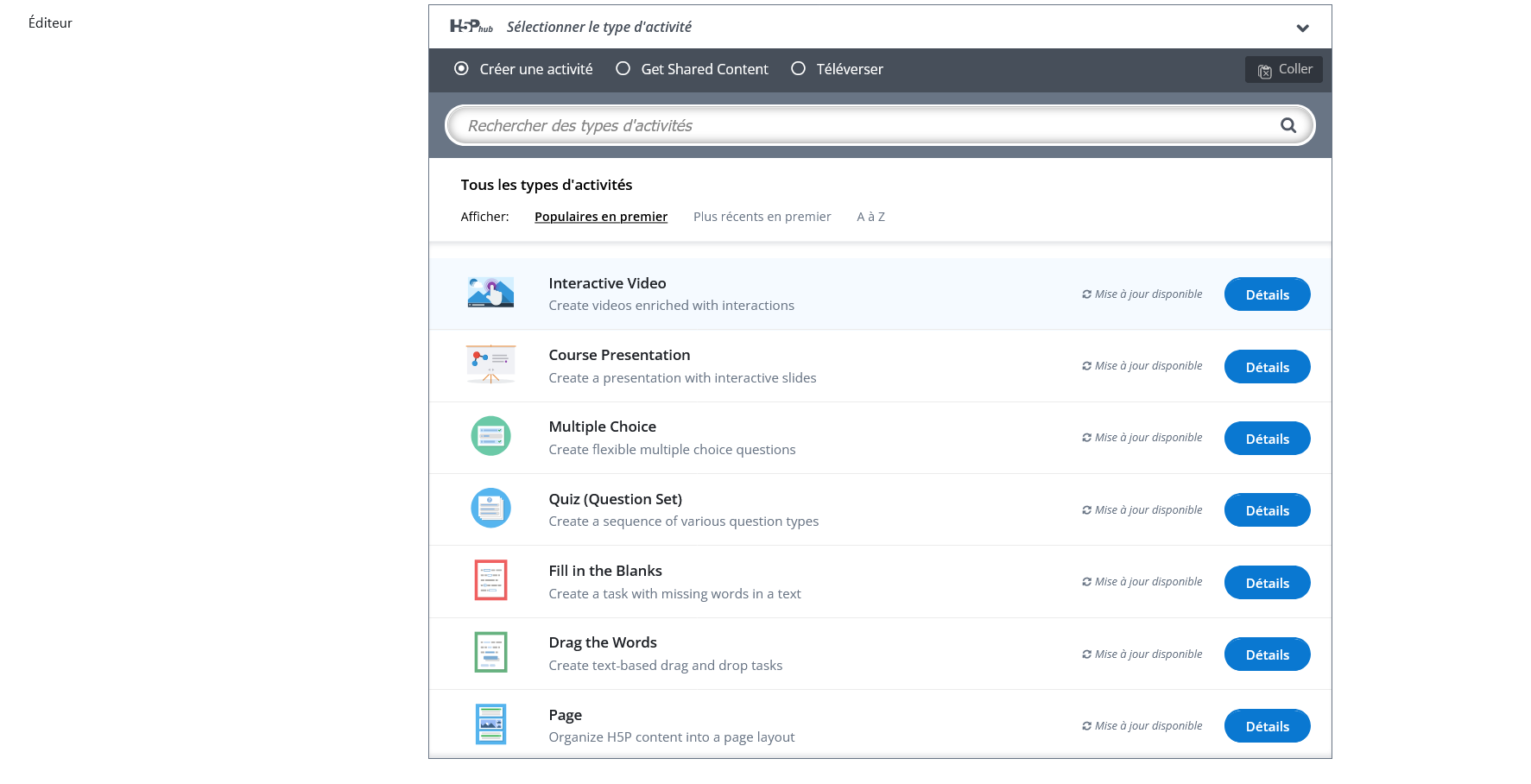
Cliquer sur le nom du type d’activité choisie.
3. Compléter l’éditeur H5P
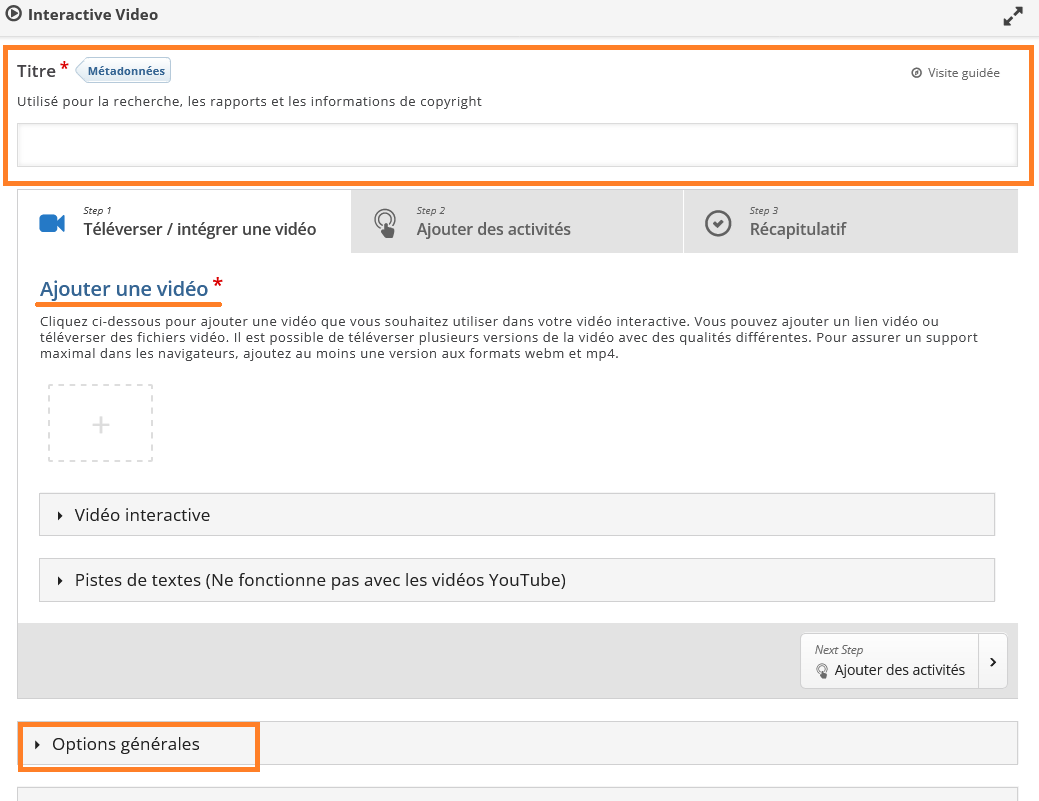
En bas de page, régler les paramètres Moodle (note, achèvement, restrictions d’accès, etc.), puis cliquer sur enregistrer.