

Créer et animer son cours avec H5P
Conditions d’achèvement
4. Créer un diaporama de cours (Course Presentation)
L’activité H5P permet de construire un diaporama de cours incluant du multimédia, du texte et différents types d’interactions notamment des questions à choix multiples ou des vidéos.
Sélectionner l'activité dans H5P
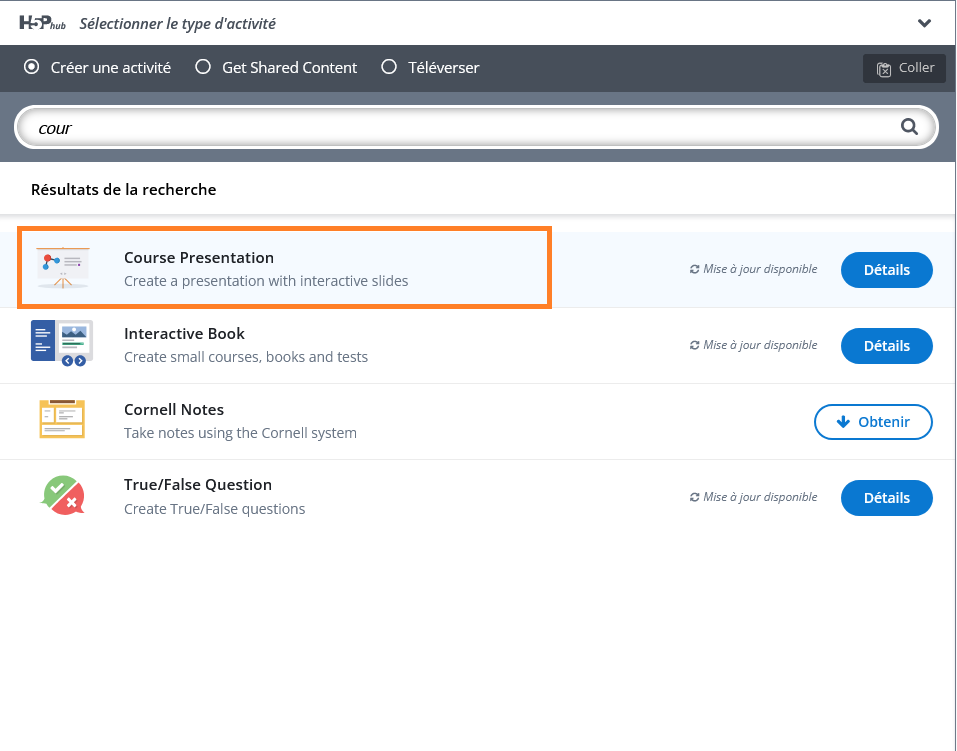
Dans la liste H5P, sélectionner Course Presentation
Créer le diaporama
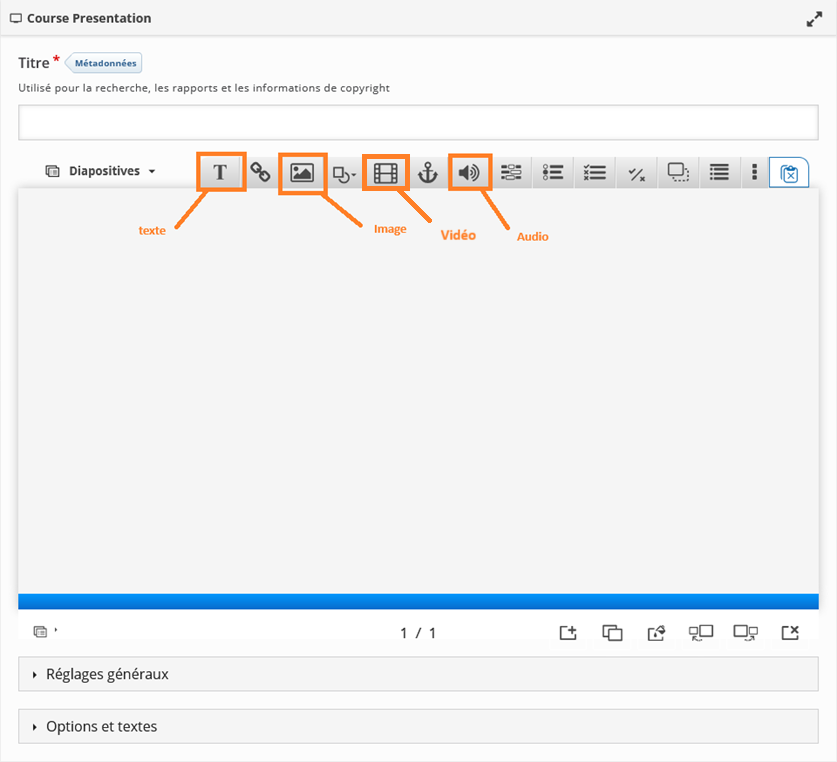
Renseigner le titre du diaporama.
Chaque diapositive peut contenir du texte, des médias ou des questions. En bas, une barre indique le nombre de diapositives et permet d’en ajouter ou de renommer.
Enfin, renommer les diapositives pour faciliter la navigation (par exemple : « Introduction », « Activité 1 », « Synthèse »).
 Vous pouvez intégrer plusieurs types de médias dans
une même diapositive (image, texte, vidéo, lien) pour rapprocher les
supports et limiter le défilement.
Vous pouvez intégrer plusieurs types de médias dans
une même diapositive (image, texte, vidéo, lien) pour rapprocher les
supports et limiter le défilement.
Pour insérer une image
- Sur la première diapositive, cliquer sur l’icône Image.
- Téléverser une image depuis l'ordinateur ou choisir un fichier existant.
- Renseigner le texte alternatif (accessibilité) et, si besoin, un texte de survol ou des commentaires.
- Valider.
- Redimensionner l’image en tirant sur les coins et la placer au bon endroit dans la diapositive.
Pour insérer un texte
- Cliquer sur l’icône Texte.
- Saisir le contenu (titre, paragraphe, consignes…).
- Ajuster la police, la taille et la mise en forme si nécessaire.
- Valider puis déplacer le bloc de texte et le redimensionner au besoin.
Pour insérer un audio
- Cliquer sur l’icône Audio.
- Téléverser un enregistrement depuis l'ordinateur ou choisir un fichier existant.
- Ajouter une description écrite de votre audio.
- Valider puis déplacer le bloc d'audio et le redimensionner au besoin.
Pour insérer une vidéo
- Donner un titre au média si nécessaire.
- Téléverser une vidéo depuis l'ordinateur (Uploader un fichier) ou coller un lien web (par exemple YouTube, Panopto, autre plateforme supportée).
- Cliquer sur Insérer.
- Déplacer et redimensionner le lecteur vidéo dans la diapositive
Insérer un test
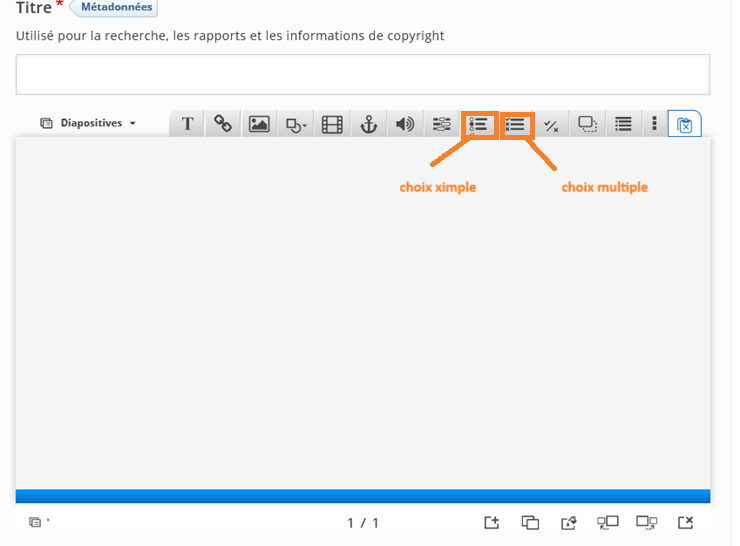
Un diaporama H5P peut intégrer des questions à divers moments pour vérifier la compréhension ou proposer un entraînement comme des question à choix multiple ou unique, des Vrai/Faux, remplir les blancs, glisser/déposer ou bien résumé.
Paramétrer une question à choix multiples exemple
- Cliquer sur le bouton "multiple choice"
- Donner un titre
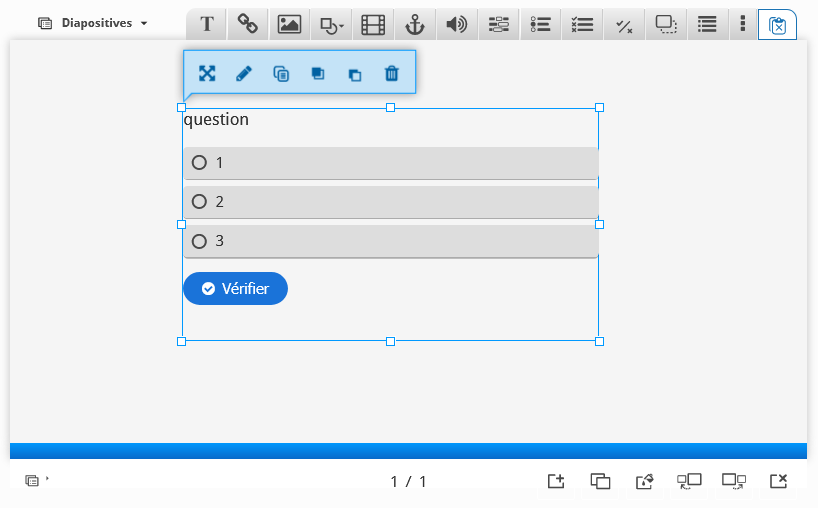
- Saisir l’énoncé de la question.
- Ajouter les réponses proposées.
- Cocher la case indiquant la ou les réponses correctes.
- Ajouter, si besoin, un feedback (commentaire ou astuce affiché après la réponse).
- Choisir les paramètres puis valider.
Vérifier l’affichage
Une fois votre diaporama rempli, procéder aux réglages de l’activité et enregistrer pour tester l'activité.