Créer et animer son cours avec H5P
5. Créer une vidéo interactive H5P
Le type de contenu Interactive video permet d’ajouter dans une vidéo : titres, textes, images, liens, questions et récapitulatif.
Ajouter l’activité et la vidéo
- Dans le cours Moodle, ajouter l’activité Contenu interactif puis cliquer sur Ajouter.
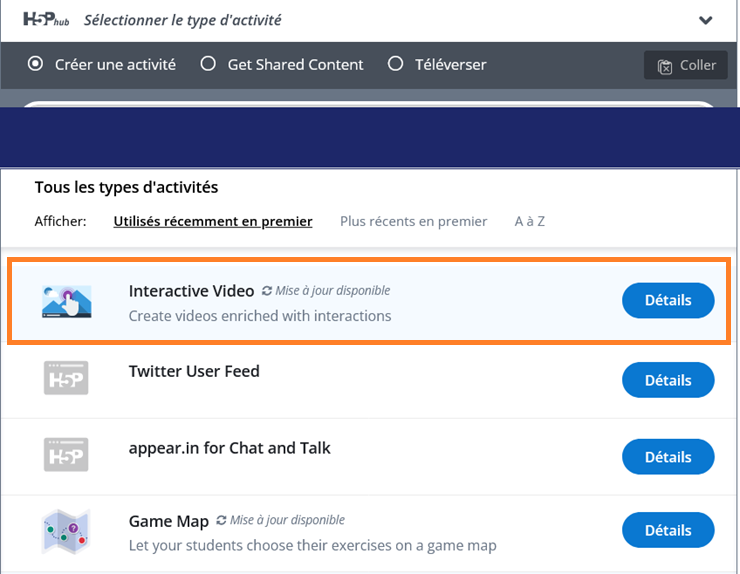
- Choisir Interactive video.
- Donner un nom à l’activité et une description si nécessaire.
- Téléverser une vidéo au format mp4 ou coller l’URL d’une vidéo compatible.
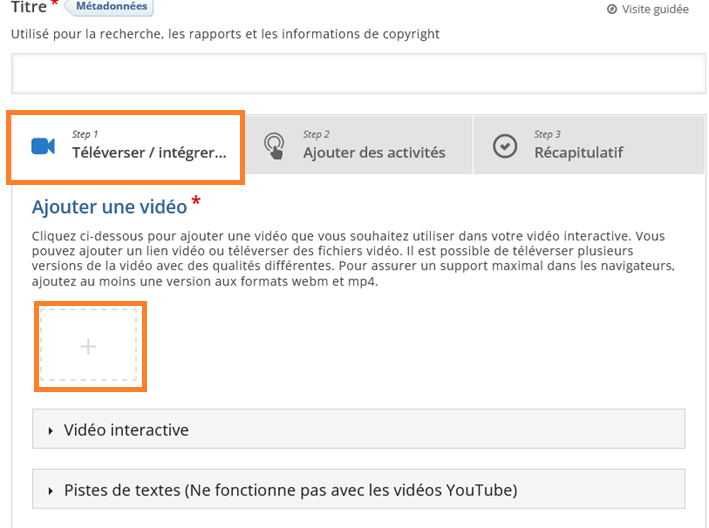
Enfin paramétrer la vidéo dans les options générales. Il est possible par exemple de définir un temps de départ pour la vidéo, d'activer ou non la lecture automatique, de mettre la vidéo en boucle, de cacher les boutons « Voir la solution » ou « Recommencer », d'empêcher de sauter en avant dans la vidéo ou bien de désactiver le son si nécessaire.
Insérer des activités dans la vidéo
Ajouter un label au début de la vidéo
- Placer le curseur au début de la vidéo.
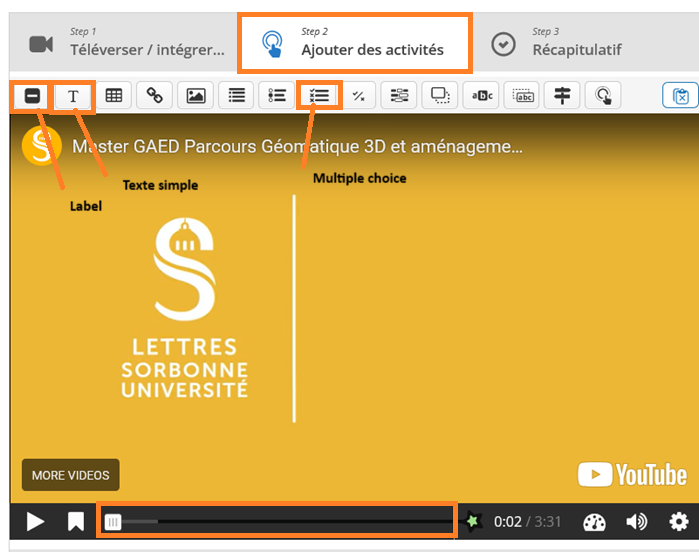
- Cliquer sur Ajouter des activités > Label.
- Définir la plage d’apparition (par exemple 0:00 à 0:10).
- Saisir le texte (titre de la vidéo, message de bienvenue, consigne).
- Valider, puis positionner le label sur le lecteur.
Insérer une question à choix multiples
- Placer le curseur au moment souhaité.
- Cliquer sur Ajouter des activités > Question à choix multiples.
- Définir la plage d’apparition.
- Choisir les options d’affichage (bouton, cadre, etc.).
- Saisir la question et les réponses.
- Indiquer la ou les réponses correctes.
- Ajouter éventuellement un feedback, puis valider.
Insérer du texte simple
- Placer le curseur, puis sélectionnez le type Texte.
- Définir le temps d’apparition.
- Choisir la forme d’affichage (bouton, cadre, etc.).
- Saisir le texte et nommez l’activité.
- Valider.
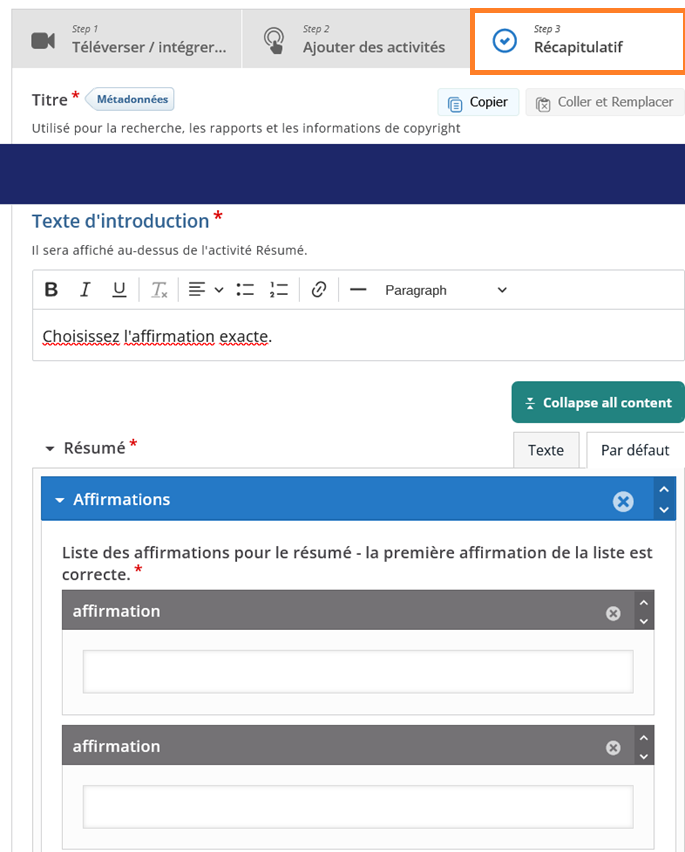
Ajouter un récapitulatif de fin
 Le récapitulatif est particulièrement adapté à l’autoformation et à l’autoévaluation : il permet de s’assurer que la vidéo a été visionnée jusqu’à la fin.