

Créer et animer son cours avec H5P
Conditions d’achèvement
6. Lier une activité H5P notée au carnet de notes
Les activités H5P peuvent être prises en compte dans le carnet de notes de Moodle. Cette page concerne une activité notée dans une fenêtre indépendante (hors diaporama).
Créer l’activité notée
- Activer le mode édition dans le cours.
- Ajouter une activité ou ressource > Contenu interactif > Ajouter.
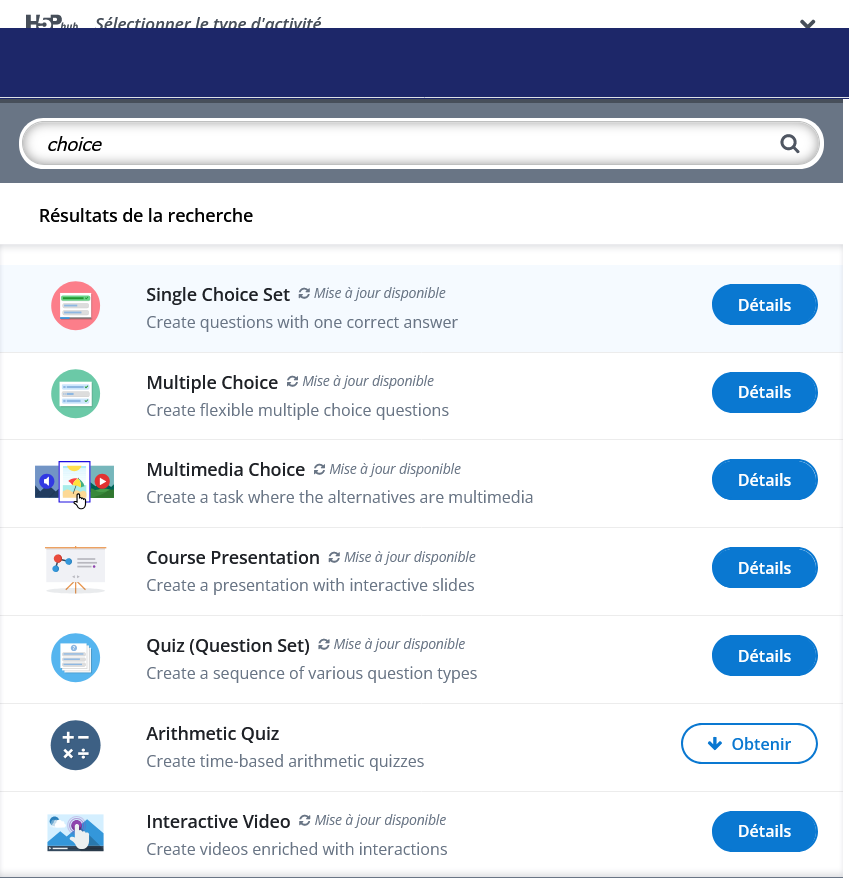
- Choisir un type d’activité notée (par exemple Single Choice Set, Quiz, Multiple Choice, True/False Question, etc.).
- Donner un titre à l’activité.
- Rédiger les questions et les réponses possibles, en paramétrant les réponses correctes.
Descendre dans la page et configurer la notation. Dans la case Note maximale, modifier la note en fonction du score total de votre activité. Par défaut, la note maximale insérée par Moodle est toujours 10.
Cliquer sur Enregistrer et afficher.
Il est possible de tester l’activité comme un étudiant ou une étudiante. Pour rappel, Il est aussi possible d'intégrer des questions notées à l’intérieur d’un diaporama Course Presentation.
Les résultats de toutes les activités impliquant des tests seront enregistrés dans le carnet de notes dès qu’un étudiant ou une étudiante aura complété l’activité.
Accéder au carnet de notes
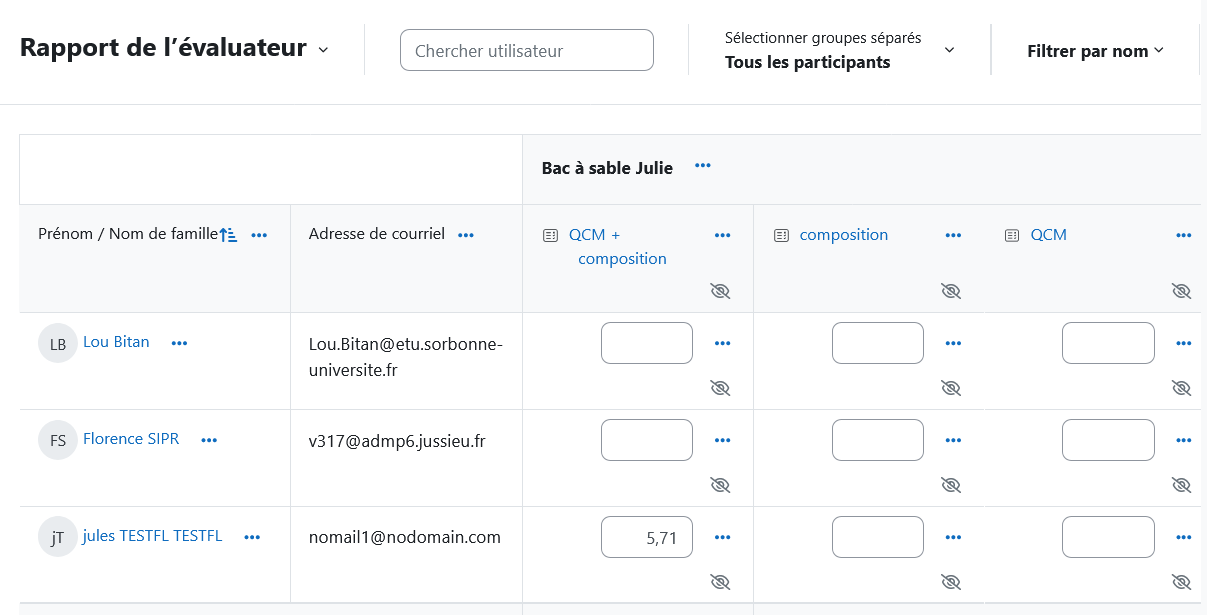
Dans le cours Moodle, cliquer sur Notes dans le menu supérieur. Cela mêne à la section Rapport de l’évaluateur.

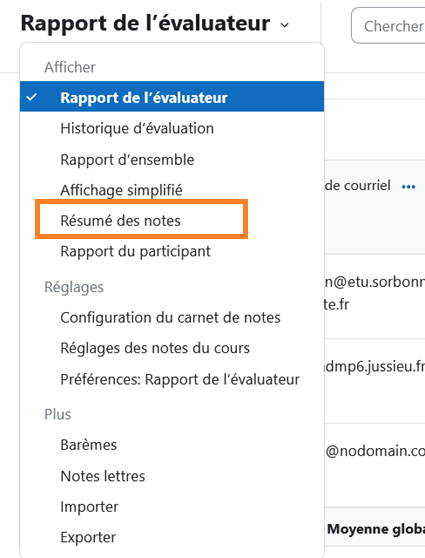
Dans le menu déroulant Afficher, choisir Résumé des notes. La page affiche toutes les activités notées du cours, y compris les activités H5P.
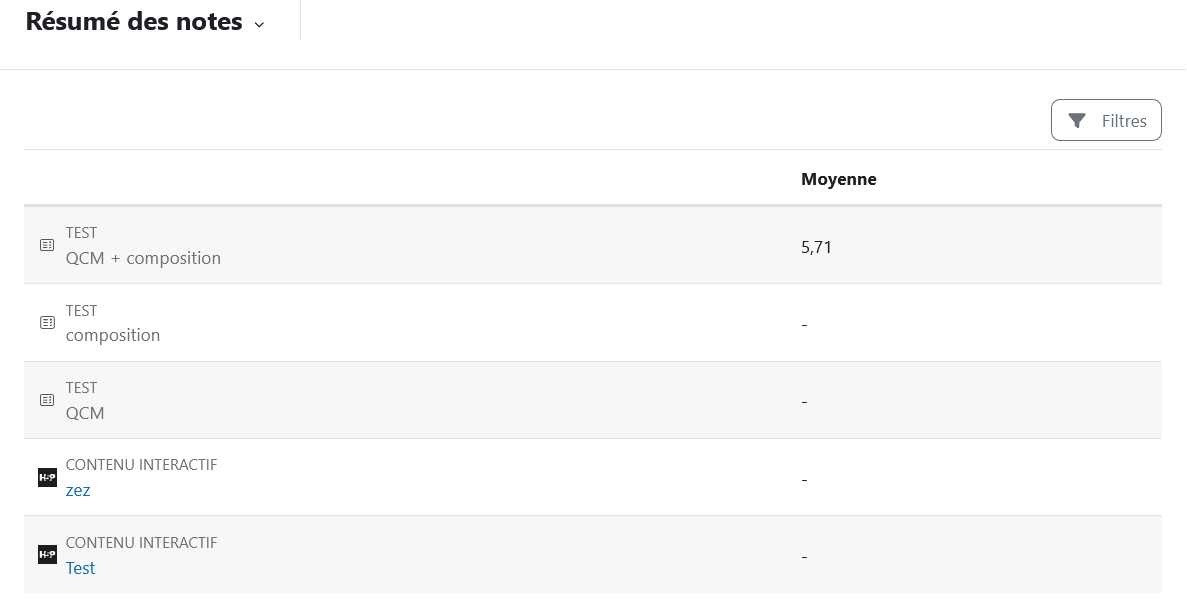
Pour voir le détail pour une activité H5P, cliquer sur le nom d’une activité H5P dans la liste. Cela affiche les résultats des utilisateur·rices (score obtenu, note).
 L’intégration H5P–Moodle permet de centraliser les
résultats au même endroit que les devoirs, tests et autres activités
notées, facilitant le suivi de la progression des étudiants et étudiantes.
L’intégration H5P–Moodle permet de centraliser les
résultats au même endroit que les devoirs, tests et autres activités
notées, facilitant le suivi de la progression des étudiants et étudiantes.