

Entrainer et évaluer dans Moodle
Conditions d’achèvement
2. Créer une activité Devoir
L'activité Devoir fournit un espace où les étudiants et étudiantes soumettent leur devoir à l'enseignant pour qu'il soit
évalué, commenté et noté.Le devoir peut être déposé sous forme de :
- Fichier (Word, PDF, etc.)
- Texte à écrire en ligne directement sur la plateforme
- Enregistrement audio
Créer une activité « Devoir »
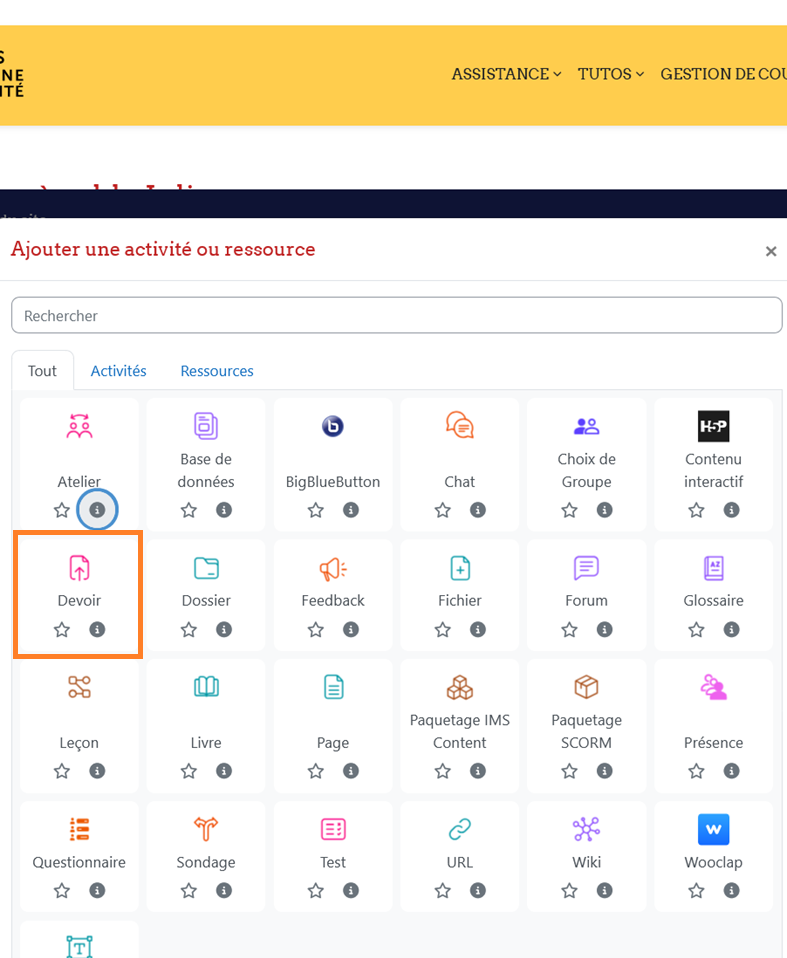
2. Cliquer sur : « Ajouter une activité ou une ressource. »
3. Puis choisir l’activité « Devoir »
Paramétrer l’activité « Devoir »
Remplir la description du devoir : format de document attendu pour la remise, etc.
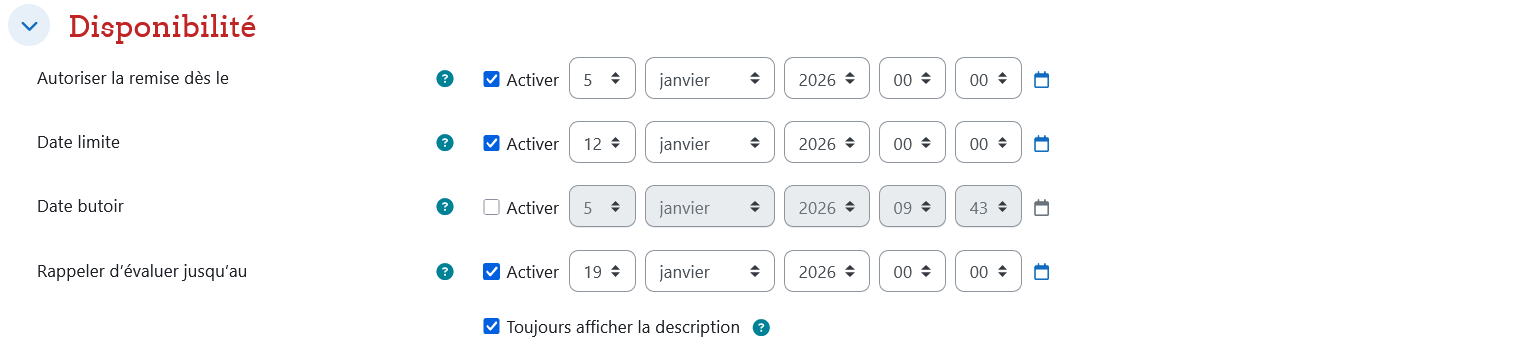
Définir les dates de Dépôt
Paramétrer le type de fichier attendu

Corriger les copies des étudiant.e.s
Via le téléchargement des copies
Dans les paramètres du devoir, il est recommandé d'avoir sélectionner NON au préalable pour "Exiger que les étudiants cliquent sur le bouton 'Envoyer le devoir'"
Dans votre session de cours :
- Cliquer sur l’activité Devoir, cliquer ensuite sur Consulter tous les travaux remis pour afficher les différentes informations concernant l’avancement des évaluations, à savoir la liste des étudiants et étudiantes, l’état du travail remis ou non, la note, les éventuels commentaires, la remise des copies corrigées.
- Ou cliquer sur Note pour accéder directement à l’éditeur de correction et commencer la
correction copie par copie
correction copie par copie
Après avoir cliqué sur Consulter tous les travaux remis, sur la page d’information des évaluations, il est possible de télécharger en lot dans un fichier compressé les devoirs remis.
Dans le menu déroulant Action d’évaluation, sélectionner Télécharger tous les travaux remis. Une fenêtre pop-up de téléchargement s’affiche, cliquez sur OK pour enregistrer ce dossier sur votre ordinateur
Pour télécharger le devoir d’un étudiant ou une étudiante, cliquer sur le nom de l’étudiant ou l'étudiante, dans la colonne
Remise de fichiers, cliquer sur le fichier, une fenêtre de téléchargement s’affiche.
Remise de fichiers, cliquer sur le fichier, une fenêtre de téléchargement s’affiche.
Remettre un lot de copies
Le dossier à importer doit être converti en .zip (attention, pas d’espace dans les noms des fichiers, pas d’accent)
Sous Windows, clic droit sur votre dossier, envoyer vers, Dossier compressé.
Sous Mac, cliquer dessus tout en maintenant la touche contrôle enfoncée, puis choisissez Compresser dans le menu contextuel.
Sous Mac, cliquer dessus tout en maintenant la touche contrôle enfoncée, puis choisissez Compresser dans le menu contextuel.
Cliquer sur l’activité Devoir, puis Consulter tous les travaux remis, dans le menu déroulant Action d’évaluation, sélectionner Déposer plusieurs fichiers de feedback dans un zip.
La fenêtre Déposer plusieurs fichiers de feedback dans un zip apparait, cliquer sur le bouton Choisir un fichier zip, cliquer ensuite sur Importer des fichiers de feedback
Une fois que votre fichier zip est déposé, cliquer sur Importer des fichiers de feedback
Dans la fenêtre, cliquer sur Déposer un fichier, puis Parcourir, aller rechercher votre fichier Zip puis cliquer sur le bouton Déposer ce fichier.
Via l'éditeur
L’éditeur de correction permet d’annoter une copie en format PDF. Il est donc conseiller de demander en amont aux étudiants et étudiantes de remettre leur devoir en PDF.
Si l’étudiant ou l'étudiante remet un fichier en traitement de texte, le plus simple est de télécharger sa copie puis de téléverser le fichier corrigé via l’éditeur depuis le bloc Fichiers de feedback
Dans votre session de cours, cliquer sur l’activité Devoir,
- Cliquer ensuite sur Consulter tous les travaux remis pour afficher les différentes
informations concernant l’avancement des évaluations, à savoir la liste des étudiants et étudiantes,
l’état du travail remis ou non, la note, les éventuels commentaires, la remise des
copies corrigées.
informations concernant l’avancement des évaluations, à savoir la liste des étudiants et étudiantes,
l’état du travail remis ou non, la note, les éventuels commentaires, la remise des
copies corrigées.
- Ou Cliquer sur Note pour accéder directement à l’éditeur de correction et
commencer la correction copie par copie
commencer la correction copie par copie
Annoter le PDF
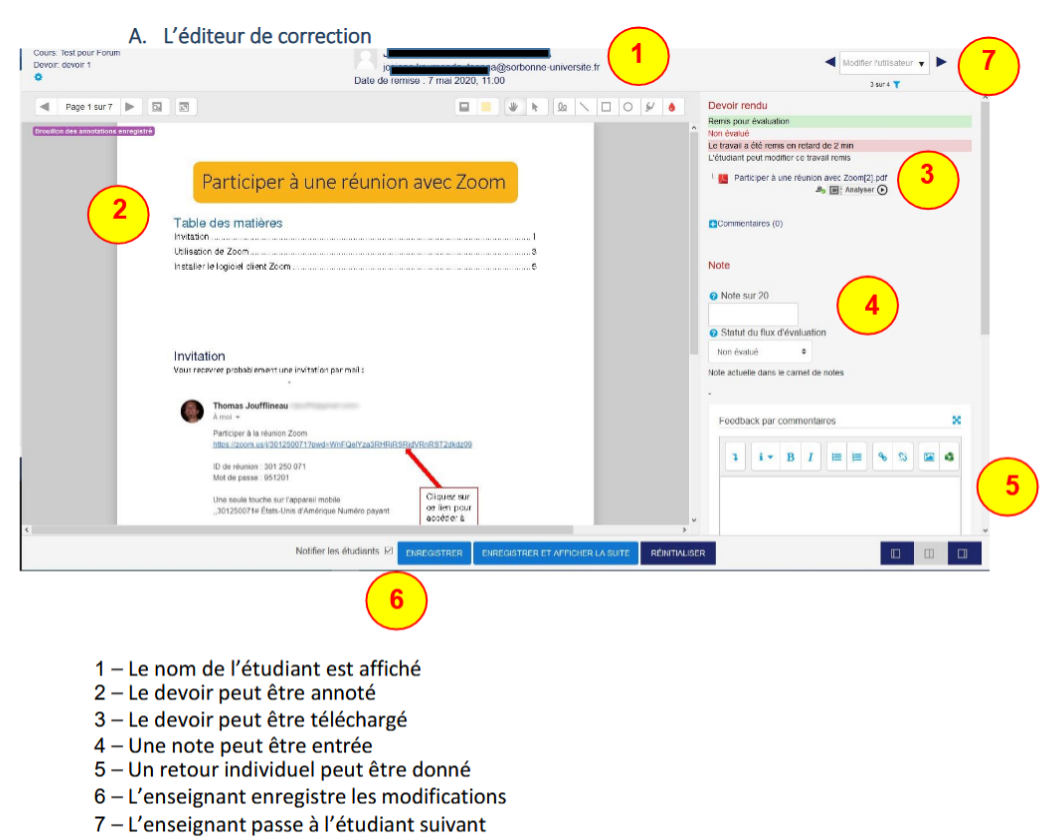
Le fichier de l’étudiant ou l'étudiante est chargé dans la fenêtre de l’éditeur, vous disposez d’une palette d’outil pour l’annoter. Il est par exemple possible d'ajouter des blocs de commentaires, de dessiner des formes, ou bien de surligner du texte.
Note
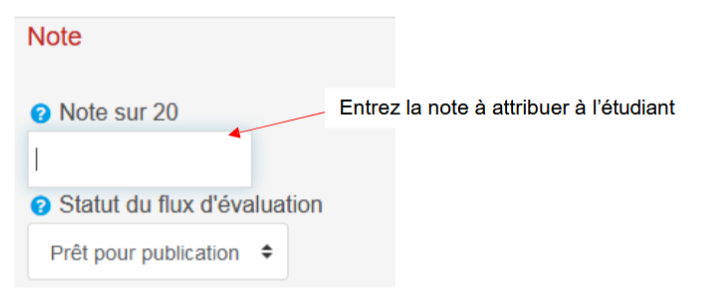
Dans la panneau latéral droit, vous trouverez la section Note. Une fois la copie corrigée, attribuer une note à l’étudiant ou l'étudiante, puis sélectionner dans le menu déroulant Statut du flux d’évaluation : Prêt pour publication afin de publier les notes auprès des étudiants et des étudiantes qu’après correction de toutes les copies
Pour chaque copie corrigée, Enregistrer la correction et décocher Notifier les étudiants et étudiantes
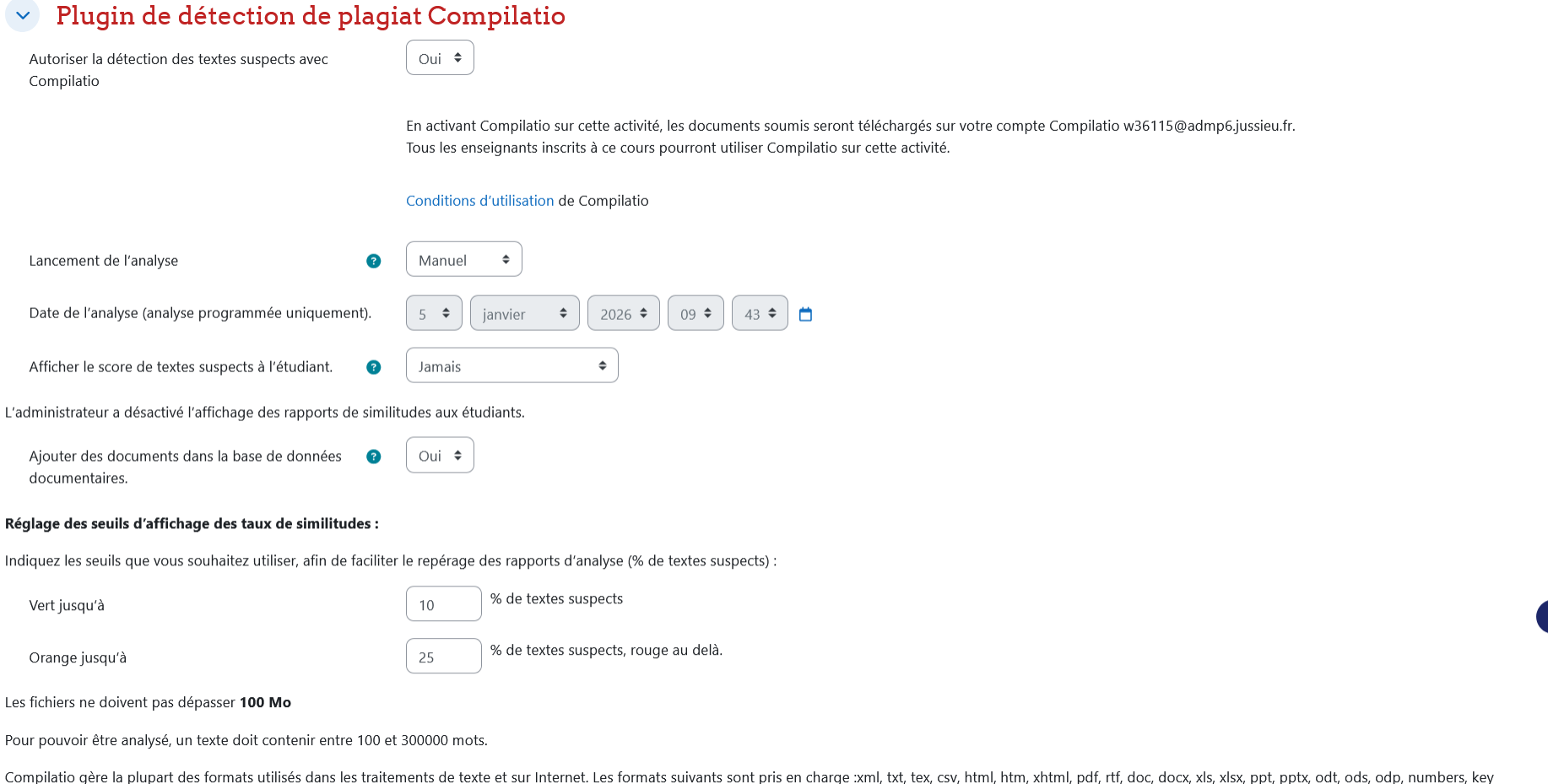
Détection de plagiat
Dépôt de devoir par l’étudiant.e.s
Par simple cliquer/glisser il dépose son document.
Vous êtes averti·e de la remise du devoir par mail.
 Il est possible également de donner une restriction d'accès à un devoir et d’empêcher un étudiant ou une étudiante se ou un groupe
en particulier d’avoir accès au devoir pour une période donnée selon la liste des critères fournie
Publier les résultats aux étudiant.e.s
Cliquer sur Consulter tous les travaux remis pour afficher les différentes informations concernant l’avancement des évaluations, à savoir la liste des étudiants et étudiantes, l’état du travail remis, la note, les éventuels commentaires, la remise des copies corrigées.
Sélectionner tous les étudiants et étudiantes en attente de leur résultat, cocher la case à côté de leur nom et prénom
En bas de page, dans le menu déroulant Avec la sélection, sélectionner Définir le statut du flux d’évaluation puis Valider
Sur la page Statut d’évaluation défini…, dans le menu Statut du flux d’évaluation, sélectionner publier et sélectionner OUI pour notifier les étudiants et étudiantes.
Les étudiants et étudiantes recevront un courriel leur précisant que leurs copies ont été corrigées et qu’ils peuvent se rendre sur la plateforme Moodle pour consulter leur note et les éventuels commentaires
Les étudiants et étudiantes recevront un courriel leur précisant que leurs copies ont été corrigées et qu’ils peuvent se rendre sur la plateforme Moodle pour consulter leur note et les éventuels commentaires