

Entrainer et évaluer dans Moodle
Conditions d’achèvement
5. Créer une activité Leçon
Une leçon consiste en un parcours composé d'une série de pages. Le contenu est ponctué de questions et selon la réponse donnée l’étudiante ou l’étudiant sera redirigé.e et progressera à sa façon dans la ressource.
Créer une activité Leçon
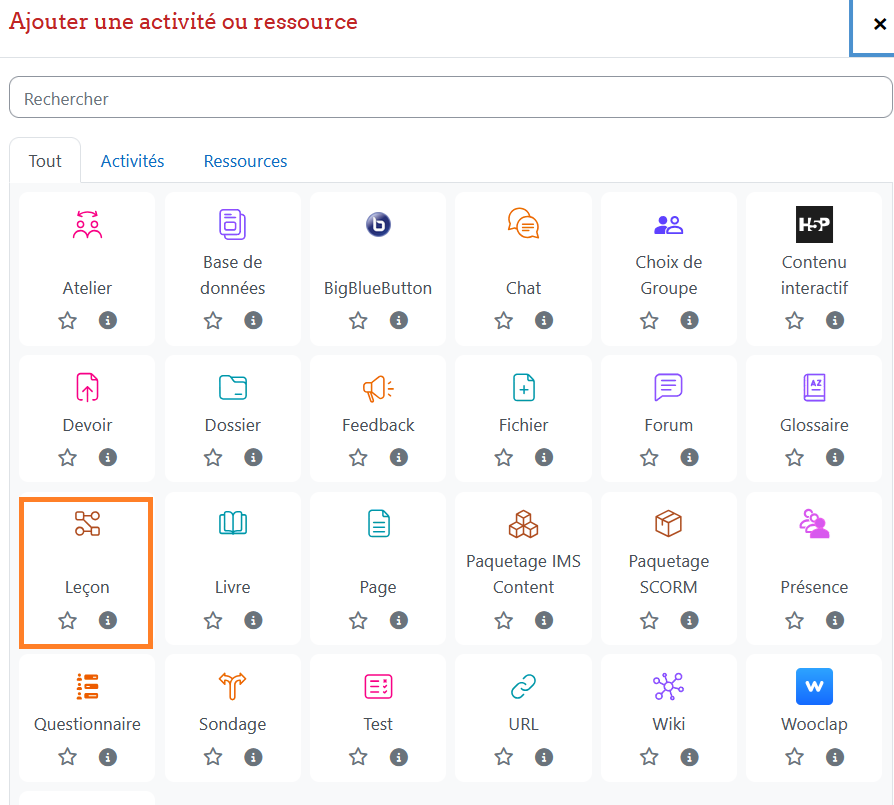
Activer le mode édition sur votre cours. Puis cliquer sur Ajouter une activité ou ressource et sélectionner Leçon
Configurer les paramètres de votre leçon et cliquez sur Enregistrer.
Les différents types de parcours
contenus.
Le principe est d'afficher un contenu ou une question et, suivant les choix effectués ou les réponses données, de paramétrer un saut vers un autre contenu ou une autre question.
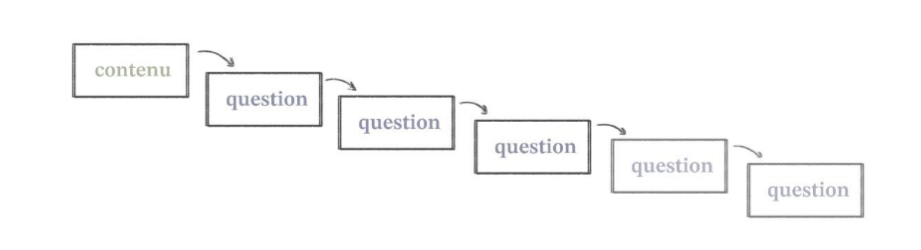
Le plus simple : le parcours linéaire
Ajouter les pages de contenu ou de questions les unes après les autres en sélectionnant l’élément choisi dans la liste déroulante.
Ajouter les boutons Suivant et Retour en saisissant ces termes dans le champ Contenu 1 et Contenu 2 et en paramétrant les sauts dans le champ Aller sur Page suivante et Page précédente.
Pour les questions, quelle que soit la réponse, exacte ou non, le saut sera Page suivante
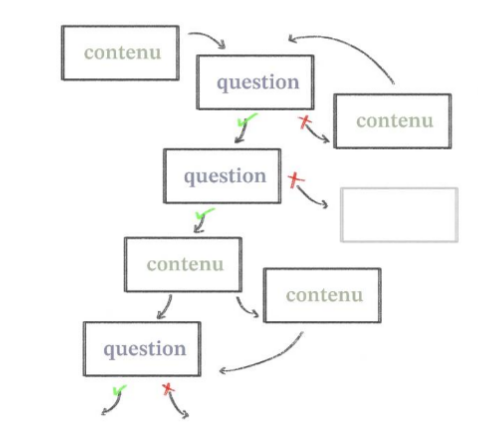
Plus complexe : le parcours avec remédiation
Commencer par saisir l’ensemble de vos pages de contenu et/ou l’ensemble de vos questions sans tenir compte de l’ordre d’affichage et du paramétrage des sauts. Nommer les pages crées.
Ajouter autant d’éléments que nécessaire. La construction du parcours se fait lorsque l’ensemble des éléments saisis.
Placer le premier élément de votre parcours (contenu ou question) en haut de la liste. Il est possible de déplacer les éléments à l’aide de l’icône
Paramétrer les sauts des différents éléments. Pour cela, éditer les contenus ou les questions en cliquant sur l’icône et indiquez quel choix ou quelle réponse pointe vers quel autre éléments dans le champ Saut. L’ensemble des pages apparaissent, sélectionner le nom de la page.
Pendant le déroulement de la leçon
- Dans les paramètres de la leçon, déployer la section Apparence et sélectionner Oui pour le paramètre Barre de progression.
- Sélectionnez Oui pour le paramètre Afficher le score actuel.
- Sélectionnez Oui pour le paramètre Afficher le score actuel.
Associer un média, disponible pour l’étudiant et étudiante tout au long de la leçon. Plusieurs types de fichiers sont acceptés : sons, vidéos, texte, images, pages HTML.
- Glisser votre fichier dans les paramètres de la leçon
- Déployer la section Apparence
- Glisser votre média dans le cadre
- Déployer la section Apparence
- Glisser votre média dans le cadre
Limiter le temps de consultation de la leçon. Un bloc Durée restante contenant le décompte, s’affiche alors en haut à gauche de l’écran.
- Paramètres / Disponibilité
- Activer le paramètre Temps imparti
- Entrer la valeur en minutes
- Activer le paramètre Temps imparti
- Entrer la valeur en minutes
L’évaluation
Il est également possible de donner un poids plus important à certaines questions : Paramètres / Notes, puis sélectionner Oui pour le paramètre Score personnalisé. Vous pouvez alors entrer la valeur de votre choix (positive ou négative).