Entrainer et évaluer dans Moodle
4. Créer une activité Test
L'activité Test permet de construire un QCM constitué d'un ensemble de questions aux formats divers. Les questions créées sont stockées dans une banque de questions. La correction du test est automatique, vous pouvez choisir de donner ou non une rétroaction
(feedback) et montrer ou non les réponses.
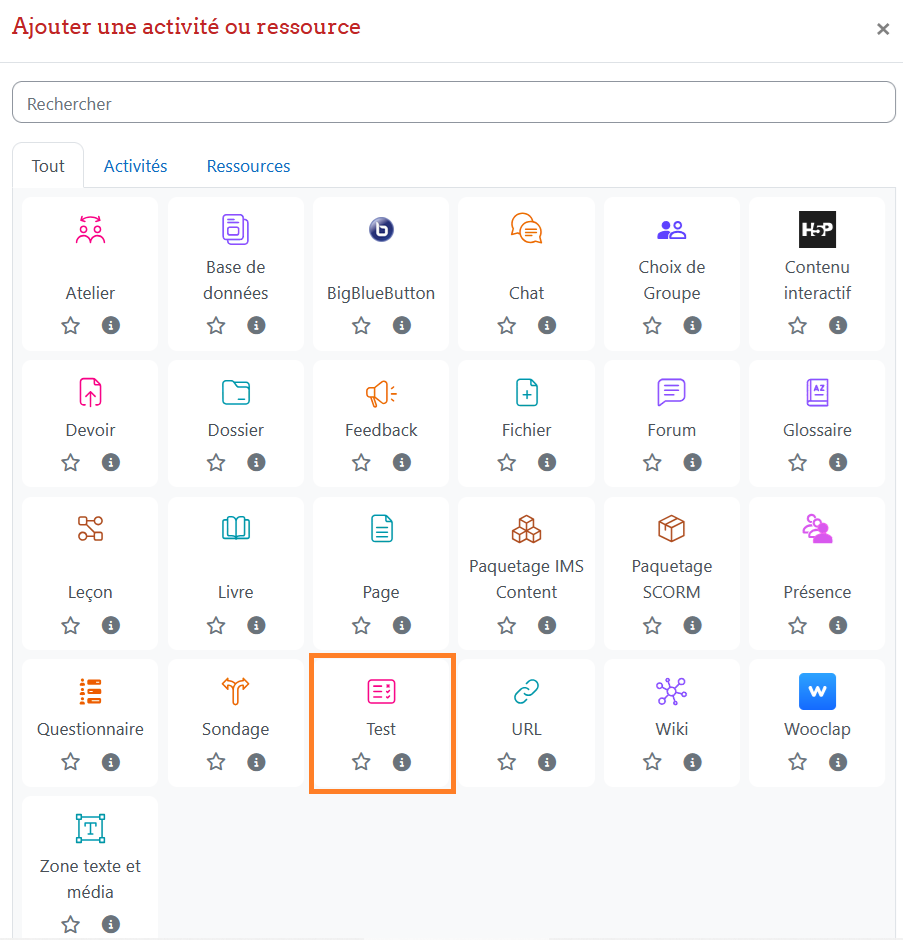
Créer l'activité
des étudiants et étudiantes.
Créer des questions
La création des questions peut se faire dans la banque de questions ou directement dans le
Test. Les questions peuvent être réutilisées dans plusieurs tests et dans différents cours Moodle.
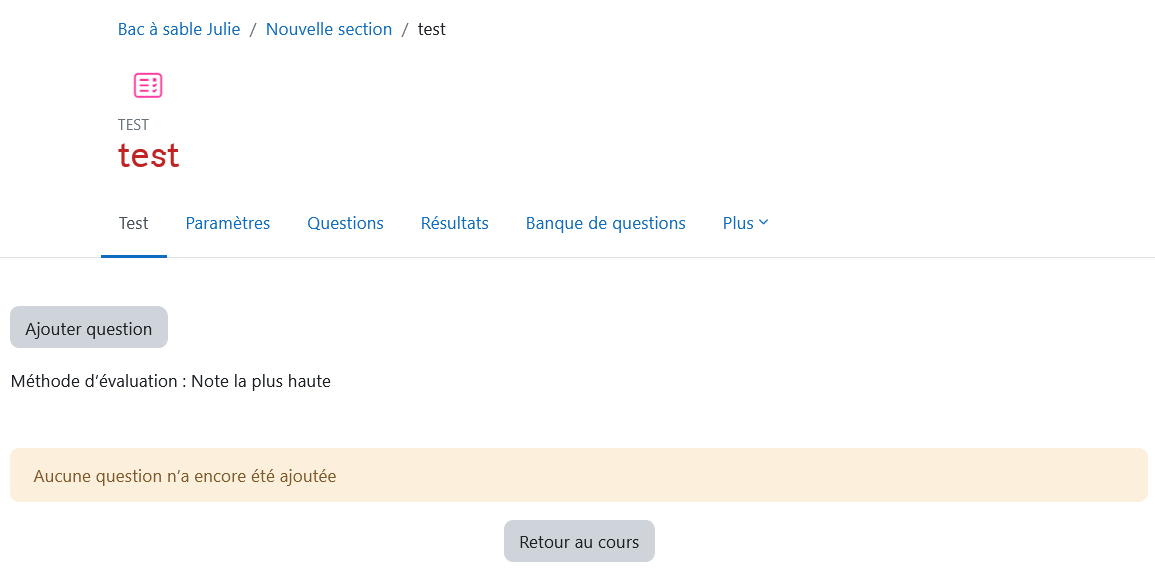
Cliquer sur le Test, puis sur "Ajouter question"
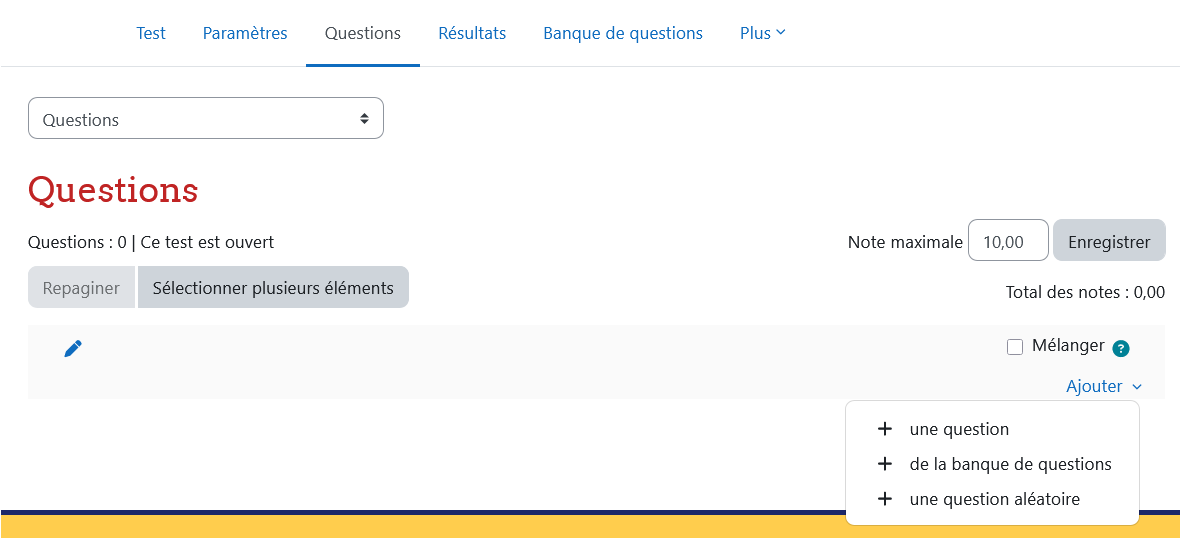
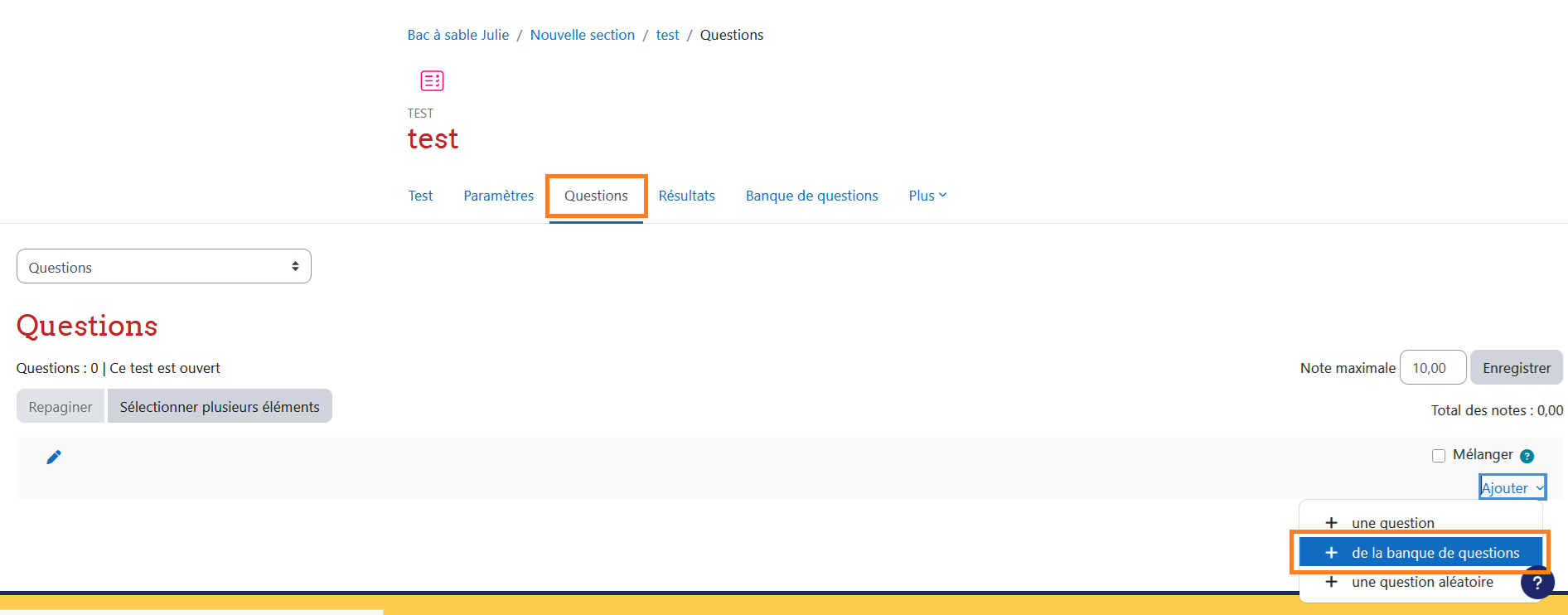
Ou bien sur l'onglet question puis sur ajouter
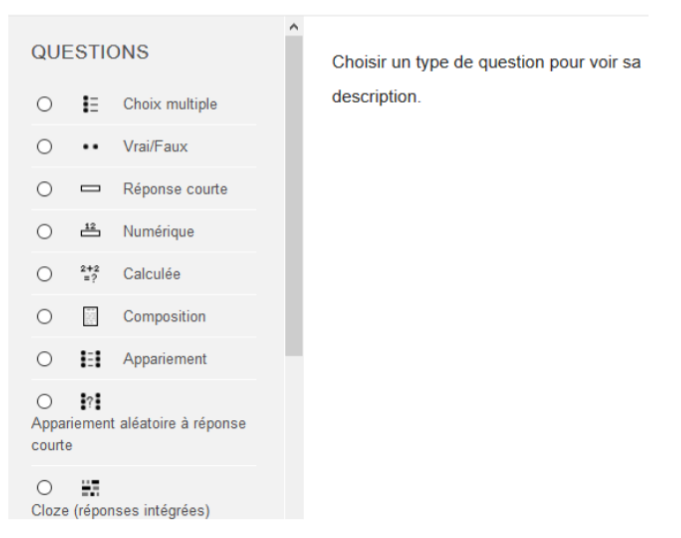
Choisir le type de question que vous souhaitez ajouter
Créer une banque de questions
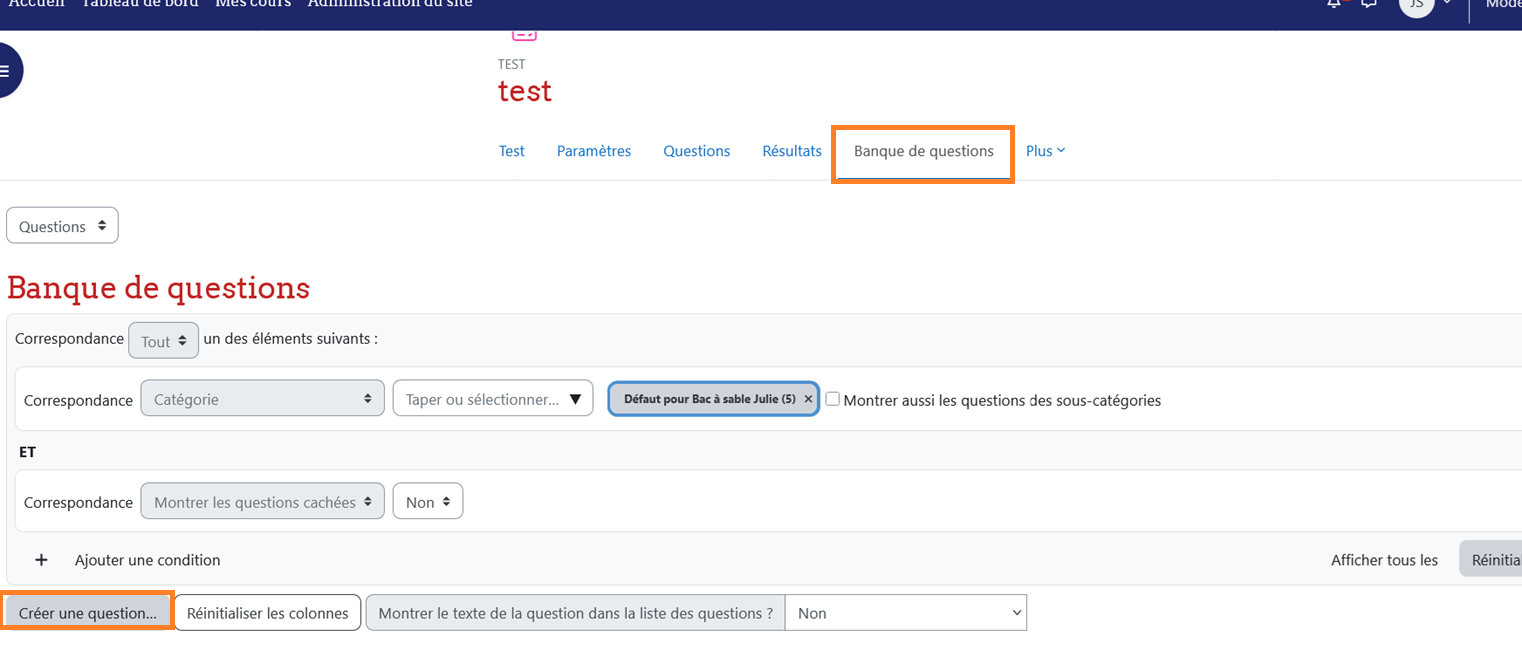
Vous pourrez ensuite importer les questions directement de cette banque de contenu
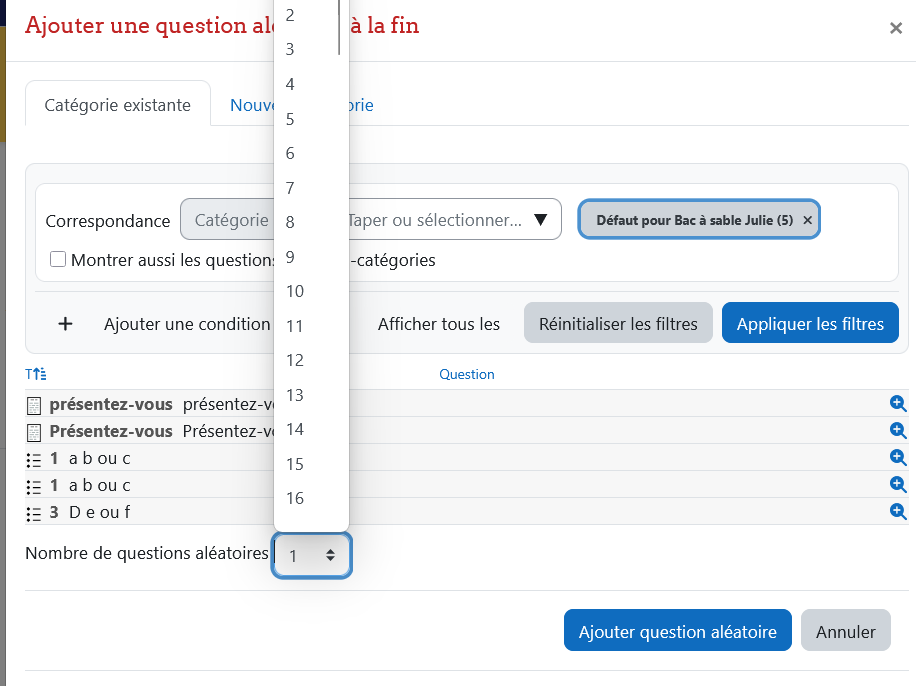
Ajouter des questions aléatoires
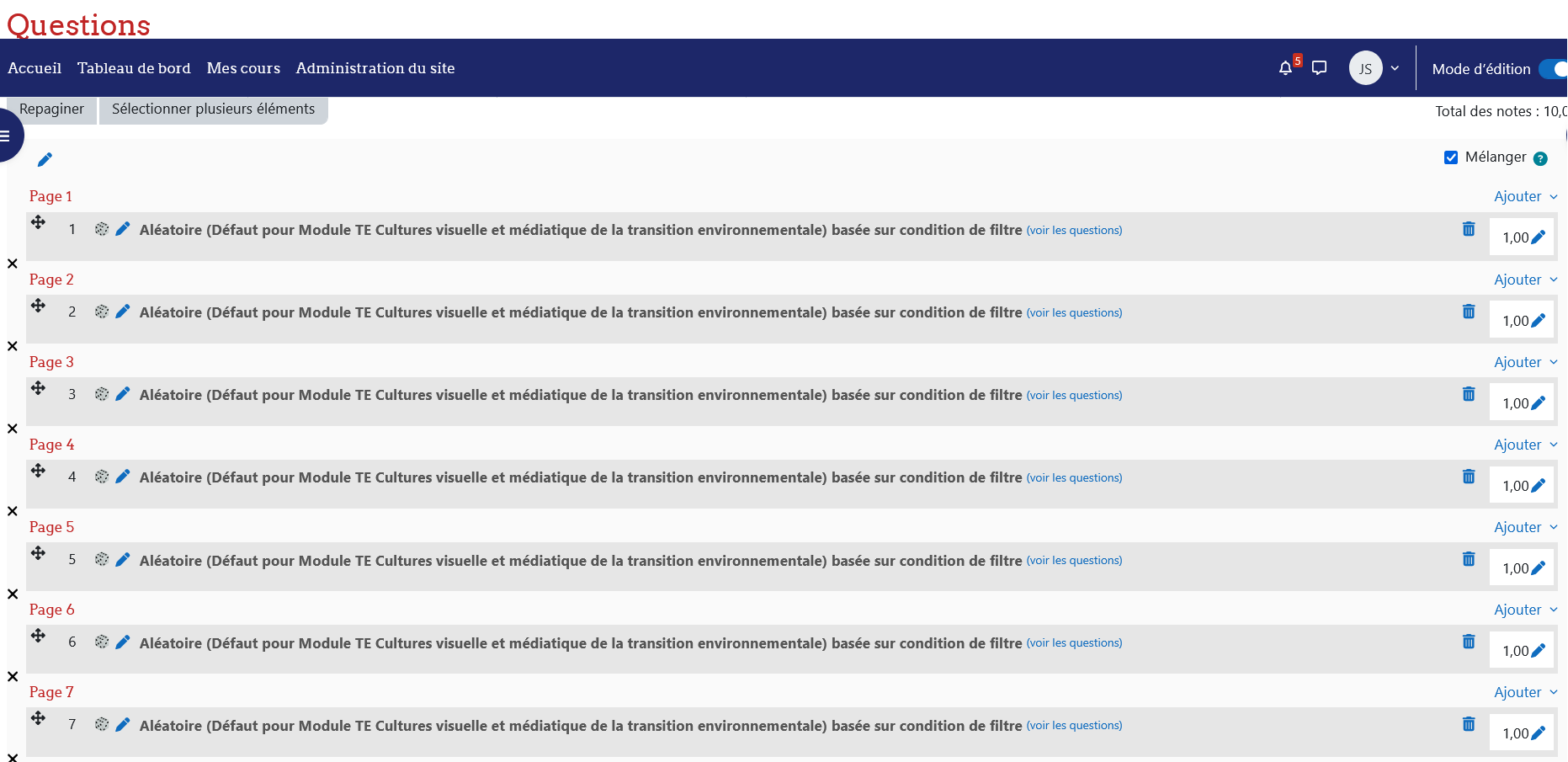
Une question aléatoire crée un lien qui sélectionnera une question unique de façon aléatoire à partir d’une catégorie donnée de la banque de questions. Les questions aléatoires sont choisies lorsque le test est généré pour chaque étudiants et étudiantes.
Cela signifie que différents étudiants et étudiantes auront probablement une sélection différente de questions lorsqu’ils tenteront de faire le test. Si un test permet plusieurs tentatives pour un même étudiant ou étudiante, alors chaque tentative inclura une nouvelle sélection de questions. Les mêmes questions n’apparaîtront jamais deux fois dans un test.
Si vous mélangez des questions aléatoires avec des questions non aléatoires, les questions aléatoires seront choisies en prenant soin de ne pas répéter une question non aléatoire déjà dans le test. Cela signifie que vous devez prévoir suffisamment de questions dans la catégorie/banque de question d’où proviennent les questions aléatoires.
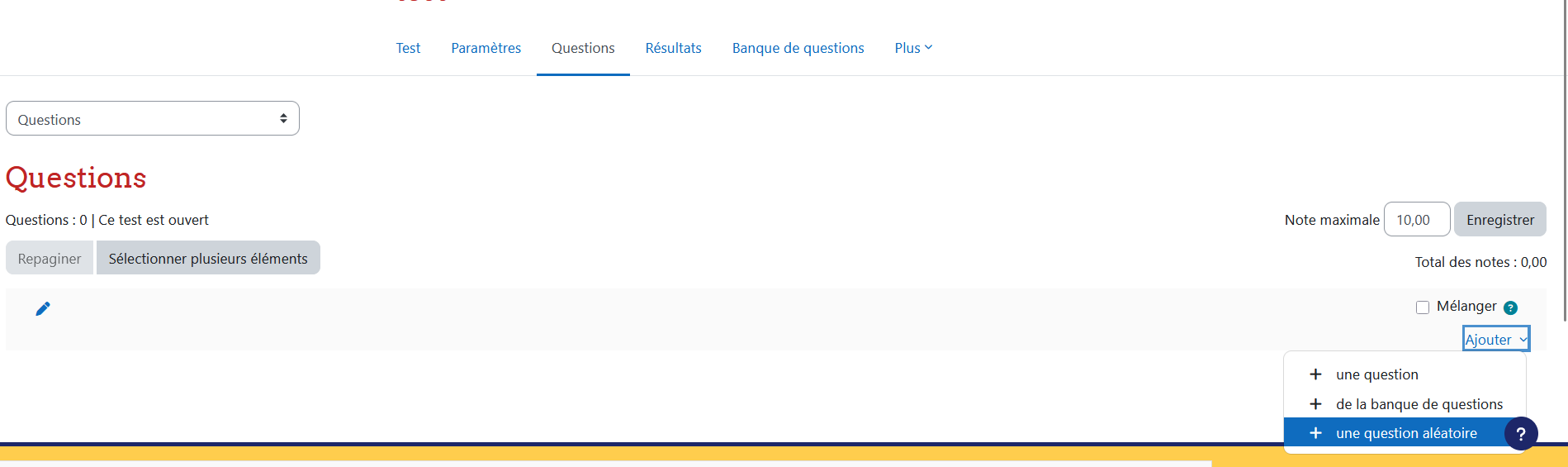
Dans l'onglet question, selectionner ajouter, puis ajouter une question aléatoire.